
Erste Schritte mit Propstreet
Erstellen Sie Ihren ersten Auftrag und beginnen Sie in 5 Minuten mit Prospects zu arbeiten.
Einen neuen Auftrag erstellen
Klicken Sie im linken Menü auf Aufträge und dann auf die Schaltfläche Neuer Auftrag (oben rechts). Ein neuer Auftrag wird sofort mit dem Status Entwurf erstellt. Klicken Sie auf das Stiftsymbol neben „Namenloser Auftrag", um dem Auftrag einen Namen zu geben.
Im Auftrag sehen Sie vier Tabs: Prospects (Ihre Investorenliste), Posteingang (Kommunikation), Immobiliendaten (Angaben zur Immobilie) und Case Rooms (Dokumentenfreigabe).


Aufträge suchen und filtern
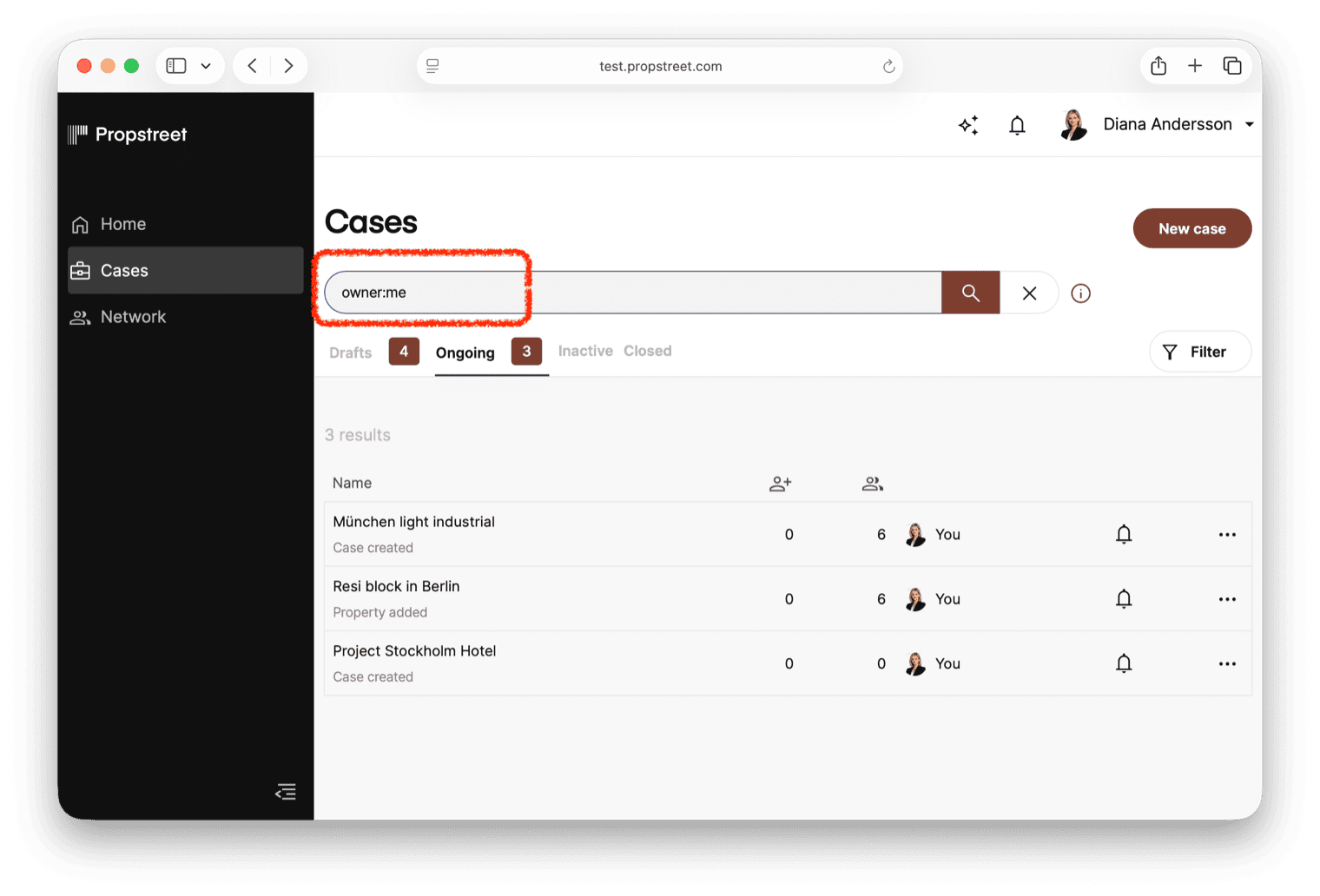
Wenn Ihr Team wächst und die Auftragsliste länger wird, können Sie das Suchfeld nutzen, um schnell den richtigen Auftrag zu finden. Tippen Sie frei, um nach Namen zu suchen, oder verwenden Sie Feld:Wert-Filter, um Ihre Ergebnisse einzugrenzen.
| Filter | Bedeutung |
|---|---|
owner:me | Nur Ihre eigenen Aufträge anzeigen |
owner:anna | Aufträge eines Kollegen anzeigen — Vornamen oder vollständigen Namen eingeben |
name:office | Nach Auftragsname suchen |
prospect:acme | Aufträge finden, bei denen ein bestimmtes Unternehmen als Prospect eingetragen ist |
created:>2025-01-01 | Nach Erstellungsdatum filtern |
Sie können mehrere Filter in einer Suche kombinieren, z.B. owner:me name:office created:>2025-01-01 um Ihre eigenen Büro-Aufträge zu finden, die nach dem Jahreswechsel erstellt wurden.
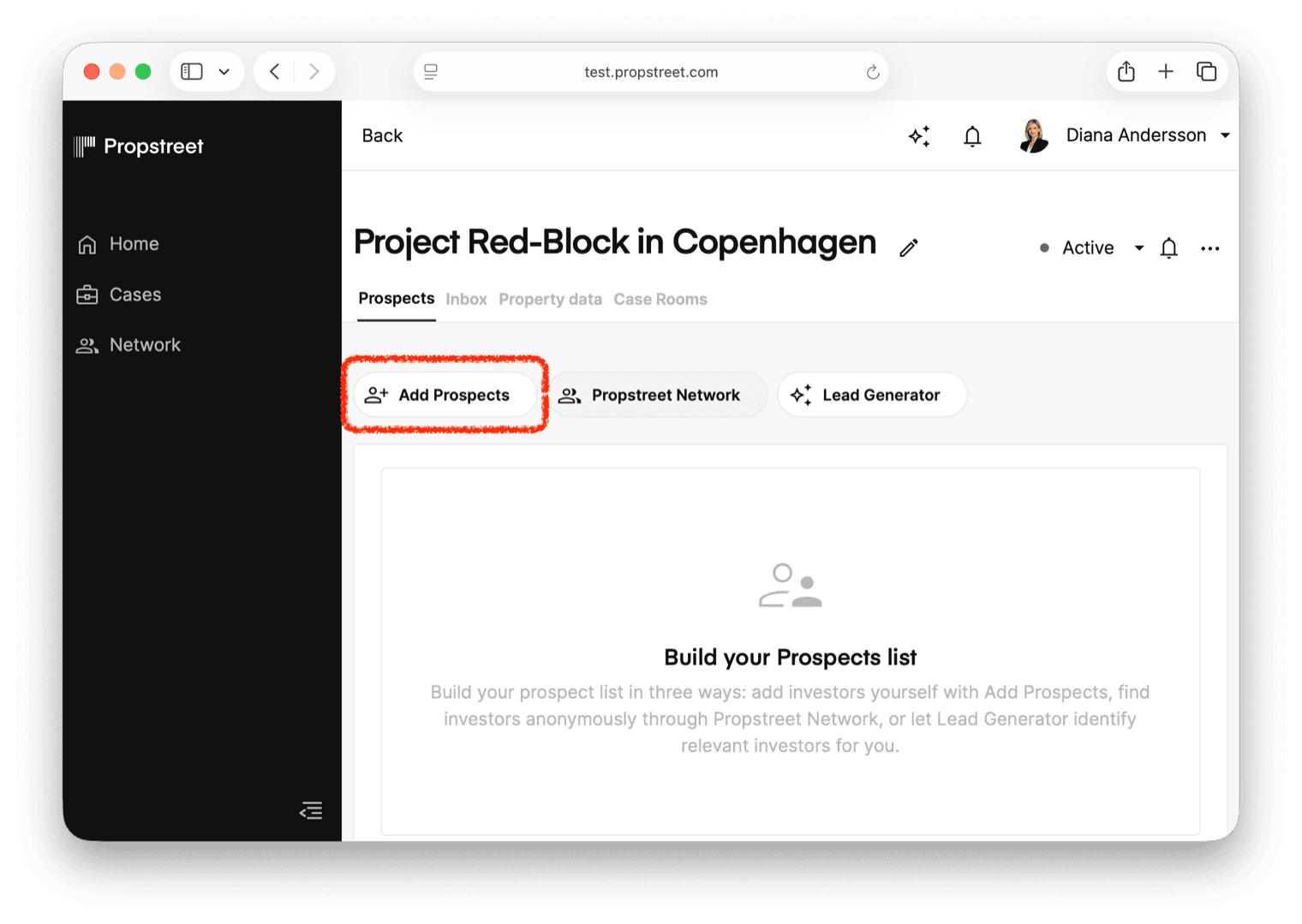
Prospects hinzufügen
Es gibt drei Möglichkeiten, Investoren zu einem Auftrag hinzuzufügen: manuell, über den Lead Generator oder durch Kommunikation eines Teasers an das Propstreet Network.
Manuell
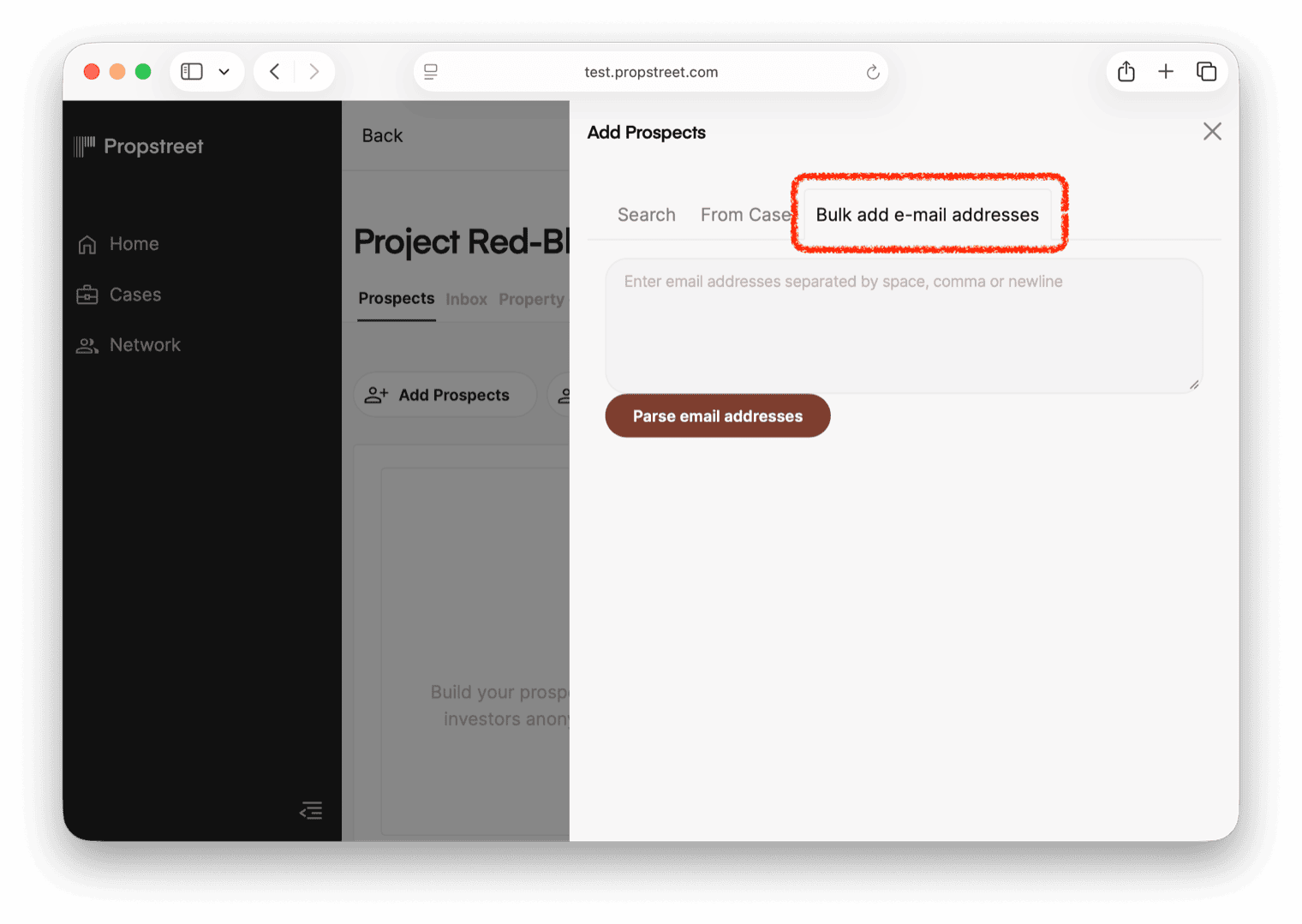
Klicken Sie auf die Schaltfläche „Hinzufügen" in der Prospect-Liste, um das Seitenleisten-Panel zu öffnen. Das Panel hat drei Tabs — Suchen, Von Auftrag und Massenimport — die es einfach machen, Ihre Investorenliste aufzubauen, egal ob Sie von Grund auf neu beginnen oder von einem früheren Geschäft kopieren.
Wenn Sie einen Investor bereits hinzugefügt haben, wird sofort eine Duplikat-Markierung angezeigt, sodass Sie niemals dieselbe Person zweimal hinzufügen.
Suchen
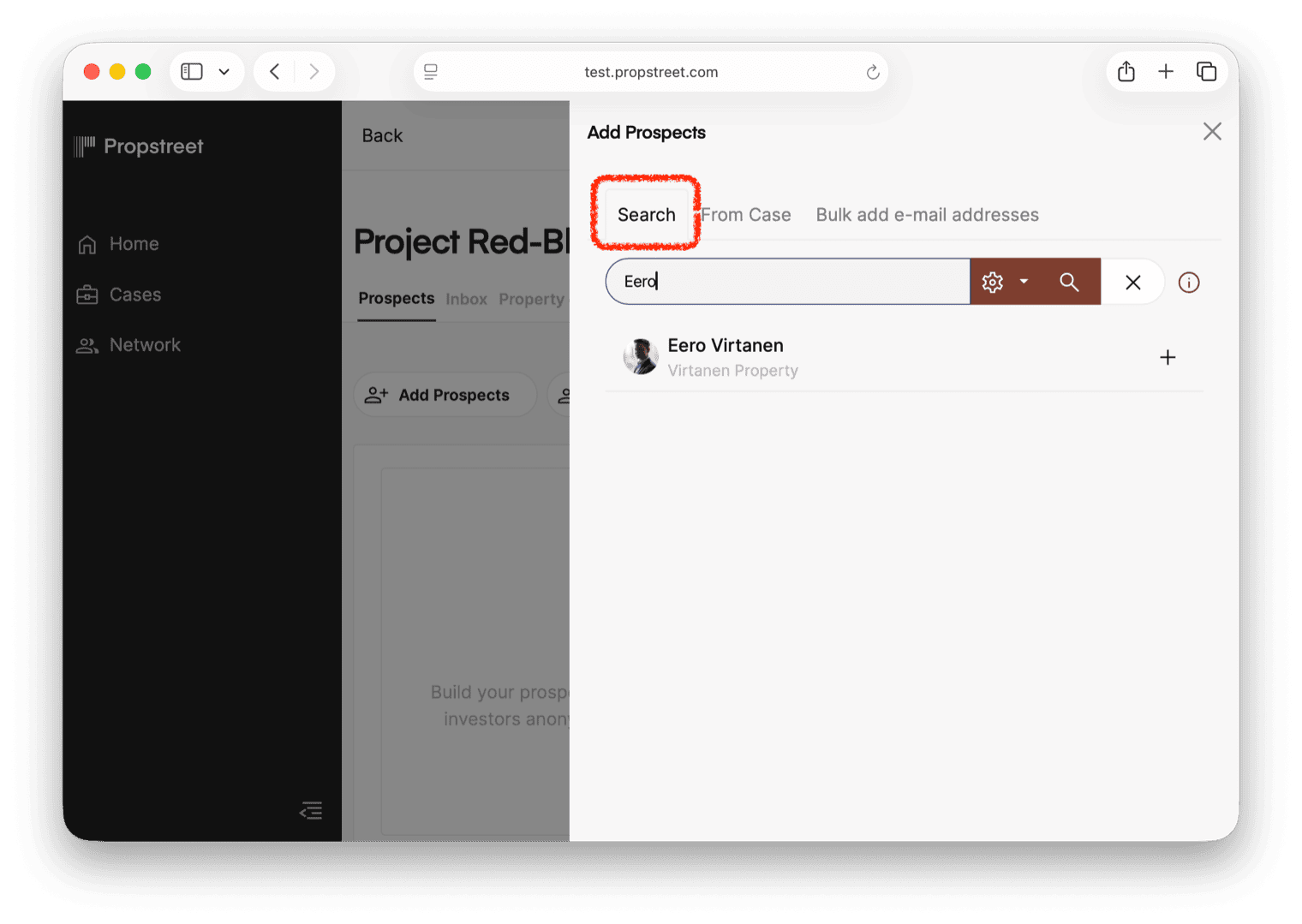
Durchsuchen Sie Ihr gesamtes Netzwerk nach Kontakten und Unternehmen. Wechseln Sie zwischen KI-Suche (interpretiert Ihre Eingabe frei) und Exakter Suche (sucht nach genauem Namen oder E-Mail-Adresse). Die Suchergebnisse zeigen klar, welche bereits im Auftrag sind.
Von Auftrag
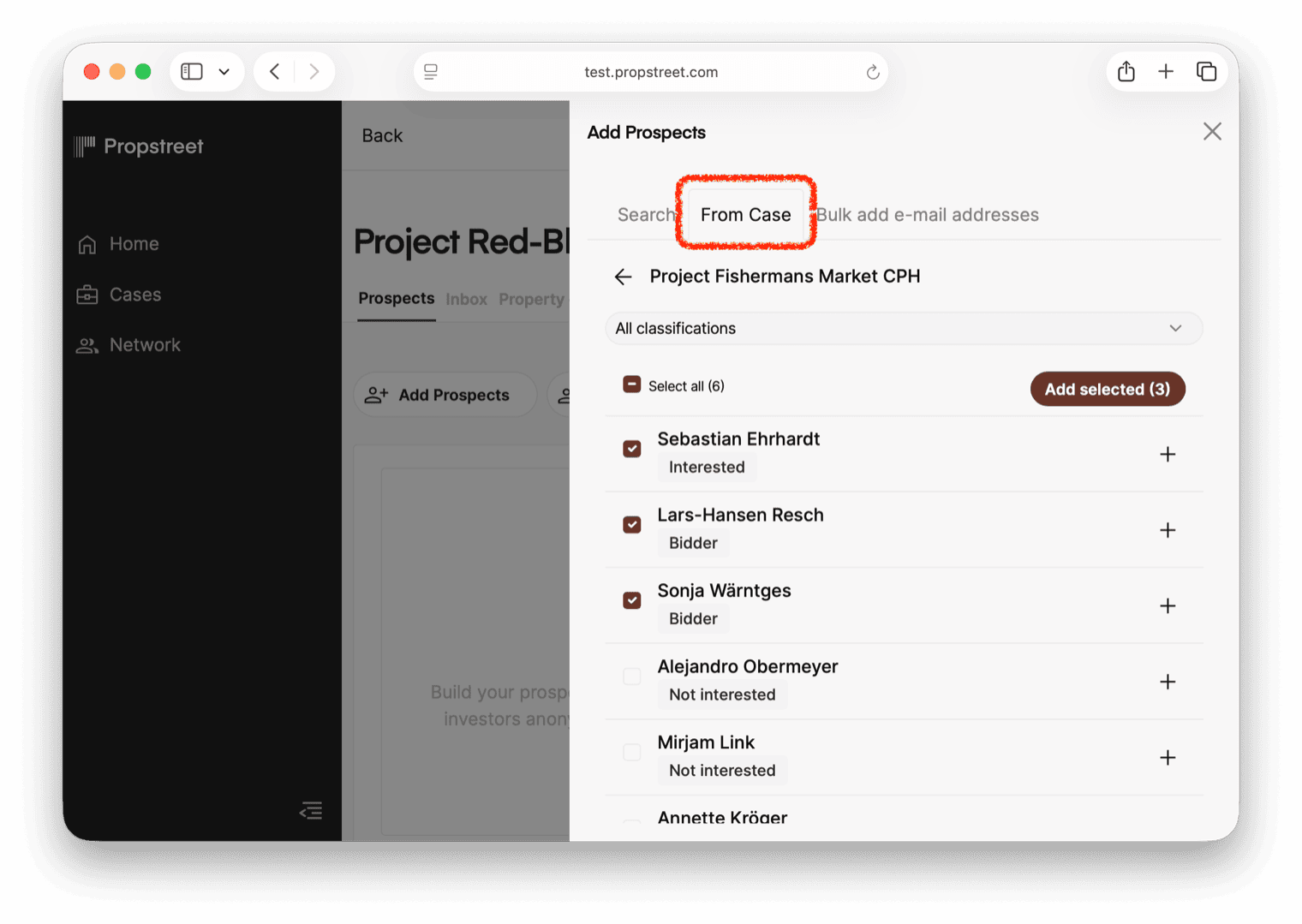
Verwenden Sie die Prospect-Liste von einem früheren Auftrag wieder. Wählen Sie einen Auftrag, filtern Sie nach Klassifizierung (z.B. nur „Interessiert" oder „Bieter"), wählen Sie alle aus und fügen Sie sie mit einem Klick hinzu. Perfekt für ähnliche Geschäfte — anstatt eine neue Investorenliste von Grund auf aufzubauen, können Sie eine bewährte Liste in Sekunden kopieren.
Massenimport von E-Mail-Adressen
Fügen Sie E-Mail-Adressen ein, um schnell mehrere Prospects auf einmal hinzuzufügen. Das System prüft automatisch, ob die Adressen bereits im Auftrag sind, bevor sie hinzugefügt werden.
Lead Generator
Lead Generator findet potenzielle Investoren automatisch basierend auf den Eigenschaften der Immobilie. Er sucht in Ihrem eigenen Netzwerk, im Propstreet Network und im Web. Lead Generator →
Teaser an das Propstreet Network kommunizieren
Erstellen Sie einen anonymisierten Teaser Ihres Auftrags und kommunizieren Sie ihn an passende Investoren im Propstreet Network. Interessierte Investoren können ihr Interesse bekunden, und Sie entscheiden, mit wem Sie weitermachen möchten. An das Propstreet Network kommunizieren →
Prospect-Status aktualisieren
Halten Sie die Prospect-Liste nach jedem Telefonat aktuell. Sie ist die Datenquelle, aus der jedes andere Feature in Propstreet liest — Lead Generator, der Agent, Reports, die Auftragssuche.
Jeder Prospect hat einen von fünf Status:
| Status | Bedeutung |
|---|---|
| Nicht kontaktiert | Neuer Prospect, noch nicht kontaktiert |
| Kontaktiert | Sie haben den Investor kontaktiert |
| Interessiert | Der Investor ist interessiert |
| Bieter | Der Investor hat ein Gebot abgegeben |
| Nicht interessiert | Der Investor ist nicht interessiert |
Klicken Sie auf das Status-Dropdown neben einem Prospect in der Liste und wählen Sie einen neuen Status.
Schreiben Sie immer eine Notiz
Wenn Sie den Status ändern, schreiben Sie einen kurzen Kommentar, der beschreibt warum. Der Kommentar wird in der Zeitleiste protokolliert, sodass das gesamte Team die Historie nachverfolgen kann. Hier sind Beispiele für gute Notizen:
- „Angerufen, interessiert an mehr Informationen zum Objekt"
- „Teaser per E-Mail gesendet, warte auf Antwort"
- „Termin am 15.3. zur Durchsicht der Unterlagen vereinbart"
- „Hat ein indikatives Gebot von 45 Mio. SEK abgegeben"
- „Abgelehnt — konzentriert sich derzeit nur auf Logistik"
- „Hat seine Investitionsstrategie aktualisiert — jetzt auch an Wohnimmobilien in Göteborg interessiert"

Auftragsstatus ändern
Oben rechts in der Auftragsansicht befindet sich die Statusschaltfläche. Klicken Sie darauf, um den Status zu ändern:
| Status | Bedeutung |
|---|---|
| Entwurf | Der Auftrag ist in Bearbeitung |
| Aktiv | Der Auftrag ist live und läuft |
| Inaktiv | Der Auftrag ist vorübergehend pausiert |
| Auftrag abschließen | Der Auftrag ist abgeschlossen (siehe Schritt 5) |

Einen Auftrag abschließen
Wenn ein Auftrag abgeschlossen ist, wählen Sie Auftrag abschließen aus dem Statusmenü. Ein Dialog öffnet sich, in dem Sie Informationen zum Ergebnis eingeben.
Wählen Sie den Käufertyp:
| Option | Bedeutung |
|---|---|
| Propstreet-Mitglied | Der Käufer ist bereits als Prospect im Auftrag vorhanden |
| Externer Käufer | Der Käufer kam von außerhalb von Propstreet |
| Kein Verkauf | Der Auftrag wurde ohne Verkauf abgeschlossen |
Geben Sie den Endpreis und die Rendite an, falls zutreffend. Diese Daten bauen Ihre Wissensdatenbank in Propstreet auf und ermöglichen bessere Zuordnungen bei zukünftigen Aufträgen.
Wenn ein Auftrag abgeschlossen wird, wird die Prospect-Liste schreibgeschützt. Stellen Sie sicher, dass alle Status und Notizen aktualisiert sind, bevor Sie abschließen.

- Erstellen Sie Aufträge für alle Ihre Mandate
- Tragen Sie jeden Investor, den Sie zu einem Auftrag kontaktiert haben, als Prospect ein — auch die, die abgesagt haben
- Aktualisieren Sie den Prospect-Status nach jedem Kontakt — schreiben Sie immer eine Notiz
- Ändern Sie den Auftragsstatus, wenn der Auftrag voranschreitet
- Schließen Sie den Auftrag mit den richtigen Informationen zu Käufer und Preis ab
Ein Auftrag, dessen Prospect-Liste zwei Wochen alt ist, ist für den Rest von Propstreet unsichtbar — Lead Generator scort ihn falsch, der Agent antwortet aus veralteten Daten, und die Auftragssuche übersieht ihn. Aktualisieren Sie nach jedem Telefonat.