
Seller Portal
Et fælles arbejdsrum, hvor sælgeren uploader de dokumenter, du har bedt om, læser de rapporter, du har delt, og chatter med dig — uden at miste tråden på tværs af e-mail og SMS.
Hvad er en Seller Portal
Seller Portal er et privat arbejdsrum til dig og sælgeren. Den ligger på opgaven ved siden af dine Case Rooms, men kun sælgeren kan se den. Den har tre opgaver:
- bede om og indsamle de dokumenter, du har brug for fra sælgeren,
- dele fremdriftsrapporter med sælgeren, efterhånden som opgaven udvikler sig,
- chatte med sælgeren direkte i Propstreet i stedet for at sprede tråden ud over e-mail og sms.
Sælgeren ser aldrig din prospectliste, de investorer du har kontaktet, de bud du har modtaget, eller nogen af dine interne notater. De ser kun det, du lægger i Seller Portal.
Hver opgave kan have én Seller Portal. Du kan invitere flere sælgere til at dele adgangen — typisk to medejere eller en ejer og en repræsentant — og du kan tilbagekalde adgangen når som helst.
Inviter sælgeren
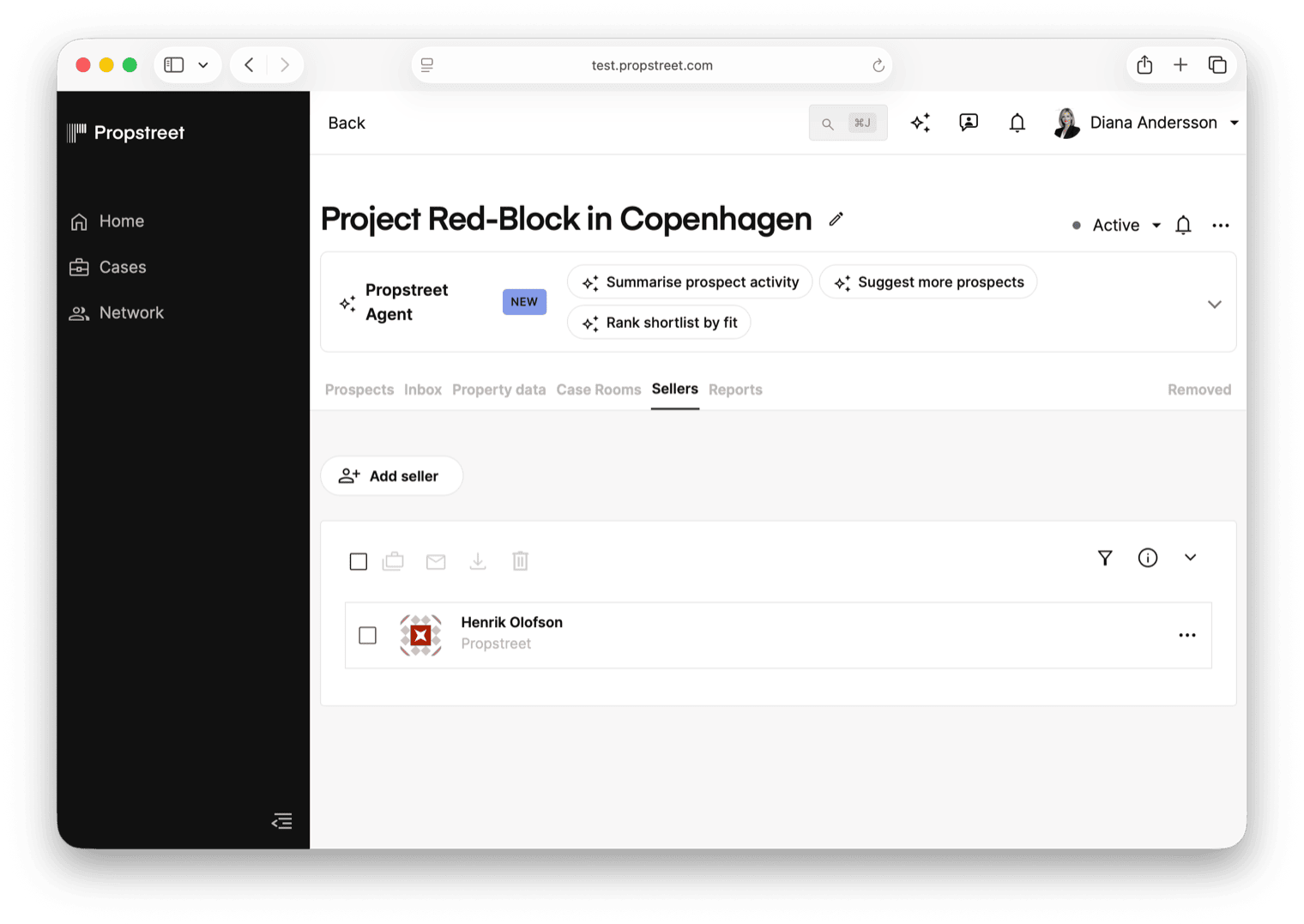
Åbn opgaven og klik på fanen Sælgere. På en ny opgave er fanen tom og lyder "Stop med at jage sælgeren over e-mail — Invitér sælgeren ind i en privat Seller Portal for at indsamle dokumenter, dele rapporter og holde dem orienteret, efterhånden som prospects engagerer sig. Klik på 'Tilføj sælger' for at begynde."
Klik på Tilføj sælger. En kontaktvælger åbner; vælg en eksisterende kontakt eller opret en ny med sælgerens e-mail. Sælgeren behøver ikke at have en Propstreet-konto endnu — Propstreet opretter en til dem, når de accepterer invitationen.
Opret Seller Portal
Hvis opgaven endnu ikke har en Seller Portal, beder fanen Sælgere dig om at oprette én. Klik på Ny Seller Portal og bekræft rumtypen — dialogen forklarer "Vælg rumtype. Brug et Case Room til Prospects og en Seller Portal til privat samarbejde med sælgeren."
Rummet oprettes med et layout, sælgeren kan bruge med det samme: et sted til Anmodede dokumenter, en mappestruktur til Filer, en sektion til Delte rapporter og en Chat med dig. Du kan tilføje flere sektioner senere, hvis opgaven kræver det.
Du får kun én Seller Portal pr. opgave. Hvis du forsøger at oprette en til, fortæller dialogen dig "Denne opgave har allerede en aktiv Seller Portal — kun én er tilladt pr. opgave."
Send invitationen
Tilbage på fanen Sælgere, tryk på Invitér til Seller Portal på sælgerens række. En dialog ved navn Send invitationer åbner, forudfyldt med beskeden "Du er blevet inviteret til arbejdsrummet for [opgavenavn]".
Sælgeren modtager en e-mail med et signeret link. Når de klikker på det, logges de direkte ind i Propstreet — de vælger ikke en adgangskode. Sælgeren lander i den Seller Portal, du lige har oprettet.
Hvis invitationen endnu ikke er accepteret, viser fanen Sælgere status Afventer. Du kan sende invitationen igen fra samme række.
Bed om de dokumenter du har brug for
I Seller Portal'ens sektion Filer, klik på Anmod om dokument. En dialog åbner med tre felter:
- Dokumentnavn — påkrævet, op til 200 tegn. Eksempler: Energimærke, Lejekontraktoversigt, Skøde, Plantegninger.
- Instruktioner (valgfrit) — op til 2.000 tegn. Brug dette til at fortælle sælgeren præcis hvilken version eller filformat, du har brug for. Hjælpeteksten lyder "Valgfri noter til sælgeren — fx hvilken version eller filformat du har brug for."
- Påkrævet fra sælger — et afkrydsningsfelt, sat som standard. Når det er sat, markeres dokumentet som et must-have i sælgerens liste; når det fjernes, vises det som nice-to-have.
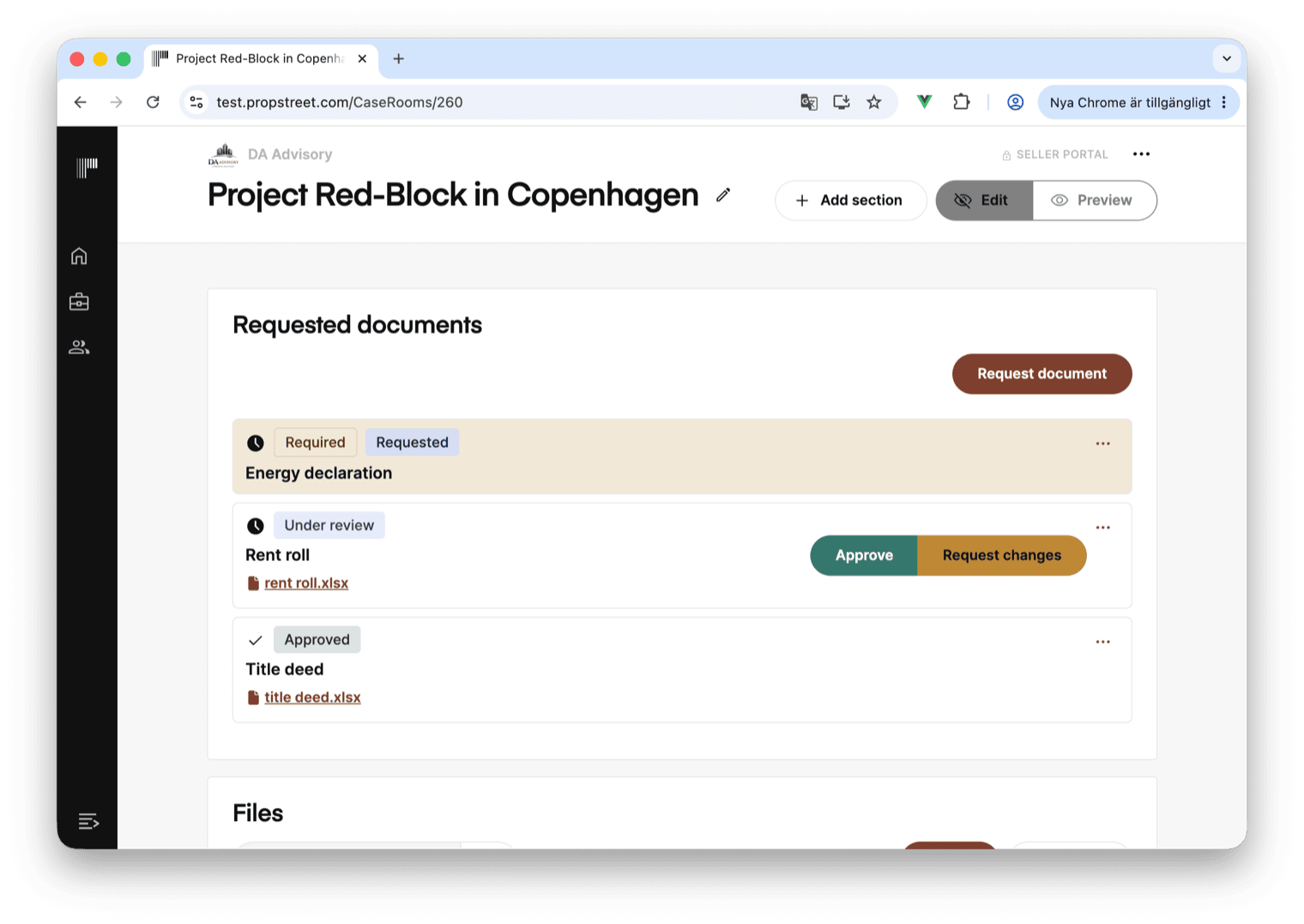
Gem, og anmodningen dukker op i kortet Anmodede dokumenter. Hver anmodning har en status:
| Status | Betydning |
|---|---|
| Anmodet | Du venter på sælgeren. |
| Under gennemgang | Sælgeren har uploadet en fil; det er din tur til at godkende eller sende den tilbage til ændringer. |
| Godkendt | Du har godkendt uploaden. |
| Kræver ændringer | Du har afvist den med en kommentar, og sælgeren kan uploade igen. |
Du kan redigere titlen på en anmodning eller ændre dens påkrævet-markør når som helst fra rækkemenuen. At slette en anmodning fjerner forbindelsen til den uploadede fil, men sletter ikke selve filen — den bliver liggende i mappen.
Hvad sælgeren ser
Sælgerens visning er en enklere udgave af mæglervisningen. Fra toppen:
- En mæglerbjælke med jeres firmas logo og navn, så sælgeren ved, hvis arbejdsrum det er.
- En næste-trin-pille — en enkelt, fremtrædende meddelelse, der fortæller sælgeren den ene ting, de skal gøre nu. Hvis der er et udestående påkrævet dokument, lyder pillen "Næste trin: upload [dokumentnavn]" med en Upload nu-knap. Hvis der i stedet er ulæste chatbeskeder, lyder den "Du har N ulæste beskeder" med en Åbn chat-knap. Pillen skjuler sig selv, når der intet er for sælgeren at handle på, så sælgeren ved, at arbejdsrummet er ajour, når den er tom.
- Et kort Anmodede dokumenter med hver anmodning: titel, dine valgfri instruktioner, en statuspille (Anmodet / Under gennemgang / Godkendt / Kræver ændringer) og en knap til at Uploade eller Erstatte fil.
- Et kort Delte rapporter, der viser hver rapport, du har delt, med den nyeste først.
- En Chat med dig (mægleren), tilgængelig fra sidepanelet.
- Eventuelle sektioner, du har tilføjet til Seller Portal — billeder, nøgletal, et kort, en sammenfatning, filer og enhver anden blok, du har sat ind på siden. Sælgeren ser præcis det, du har lagt der, i den rækkefølge, du har arrangeret det.
Sælgeren kan ikke se din Prospects-fane, din Indbakke, dine andre opgaver eller noget, du ikke eksplicit har lagt i Seller Portal. De kan heller ikke se andre sælgere — hvis du inviterer en anden sælger, ser hver det samme delte arbejdsrum, men ingen af dem ser dine private notater andre steder på opgaven.
Godkend, bed om ændringer eller erstat
Når sælgeren uploader en fil mod en anmodning, skifter anmodningens status til Under gennemgang, og filen vises i rækken. Fra din side af portalen:
- Godkend markerer anmodningen som Godkendt. Sælgeren ser et grønt flueben.
- Anmod om ændringer… åbner en lille dialog, hvor du kan efterlade en valgfri kommentar — for eksempel "Forkert periode — vi har brug for Q1 2026, ikke Q1 2025". Status skifter til Kræver ændringer, og sælgeren ser din kommentar med en Upload-knap til at prøve igen.
- Erstat fil lader sælgeren bytte til en nyere version af en uploadet fil, før du har godkendt den.
Der findes ingen Genåbn-handling: når en anmodning er Godkendt, forbliver den godkendt. Har du brug for at indsamle et dokument igen, så opret en ny anmodning.
Del en rapport med sælgeren
Rapporter, som din Agent genererer — markedssammenfatninger, prospect-fremdrift, budrunder — er normalt private for dig. For at sende en rapport til sælgeren, åbn den fra Agents rapportpanel og vælg Del med sælger. Rapporten dukker straks op i sælgerens kort Delte rapporter, og sælgeren får besked.
Rapporter er skrivebeskyttede på sælgerens side. Sælgeren kan læse dem og stille opfølgende spørgsmål i chatten, men de kan ikke redigere, kommentere eller slette dem.
Læs rapporten igennem, før du deler. Alt i den lander foran sælgeren præcis, som det er skrevet, inklusive forbehold Agent har markeret i analysen. Du kan fjerne delingen senere, men du kan ikke fjerne indtrykket.
Hvad forbliver privat
Seller Portal er bygget på en streng allow-list — sælgeren ser kun det, du lægger der. Fem ting de aldrig ser:
- Prospects-listen eller nogen investoridentitet, budbeløb eller status.
- Andre Case Rooms på opgaven.
- Din Indbakke eller nogen e-mail-tråd med prospects.
- Dine interne notater eller private memoer.
- Aktivitet fra dine kolleger, medmindre du har delt den.
Omvendt ser prospects aldrig Seller Portal. De to sider af en handel lever i adskilte rum efter design.
- Åbn opgaven og klik på fanen Sælgere for at invitere en sælger
- Klik på Ny Seller Portal og Invitér til Seller Portal for at give sælgeren et privat arbejdsrum
- Brug Anmod om dokument til at indsamle det, du har brug for; godkend eller send hver upload tilbage fra samme panel
- Brug Del med sælger for at sende en rapport til sælgeren
- Sælgeren ser aldrig prospects, bud eller interne notater — kun det, du lægger i portalen
Lav din første dokumentanmodning, inden du sender invitationen. Det første sælgeren ser, er næste-trin-pillen — "upload rent rollen" læses som en handel i bevægelse; en tom portal læses som det forkerte link.