
Arbejd med rapporter
Gør Agents analyse til et dokument, du kan beholde, revidere og dele med dit team eller din sælger.
Hvad en rapport er
En rapport er et dokument, Agent skriver for dig. Hvor et chatsvar kun lever i samtalen, gemmes en rapport: den har en titel, den lever i dit firmas Propstreet-tenant ved siden af dine opgaver og kontakter, og du kan vende tilbage til den dage eller uger senere. Rapporter skrives i ren, formateret tekst — overskrifter, lister, tabeller, det hele — så et opgavebrief, et prospect-overblik eller et værdiansættelsesnotat læser som noget, du ville give en kollega.
En rapport holder automatisk styr på et par ting: hvem der skrev den, hvornår den blev oprettet, hvornår den senest blev revideret, hvilket sprog den er i, og — hvis du beder om det — hvilken opgave den hører til. Du ser de detaljer i rapportvisningen. Det eneste, en rapport ikke har, er en længdegrænse: den er så lang, som analysen kræver.
Rapporter oprettes af Agent, ikke i hånden. Der er ingen tom "Ny rapport"-side at udfylde — du får en rapport ved at bede Agent om en. Alt i denne guide starter med en sætning, du siger til Agent.
Bed Agent om at gemme en
Agent gemmer aldrig en rapport af sig selv — selv et langt, detaljeret svar bliver i samtalen, medmindre du beder om at beholde det. Du beder på almindeligt dansk, med en hvilken som helst af de formuleringer, du naturligt ville bruge:
- "Gem dette som en rapport."
- "Skriv mig et notat om denne opgave."
- "Udarbejd en briefing om detailmuligheden i Stockholm, og behold den."
- "Gør den analyse til en rapport med titlen Q2 prospect-overblik."
Agent skriver rapporten og gemmer den med det samme — at gemme en rapport ændrer ikke din pipeline, så den går ikke gennem Review plan-godkendelsestrinnet, som CRM-ændringer gør. Rapporten dukker op i dit bibliotek med det samme, og du kan revidere eller slette den, når du vil.
To ting får en rapport til at lande, hvor du vil have den:
- Giv den en titel. Hvis du ikke gør det, vælger Agent en — men "Acme opgavebrief" er nemmere at finde senere end hvad den ellers ville have gættet på.
- Knyt den til en opgave. Tilføj "knyt den til denne opgave" (eller nævn opgaven), og rapporten arkiveres på den opgave, hvor resten af opgaveteamet kan finde den. Uden en opgavetilknytning er rapporten privat for dig. Dette er den enkeltvigtigste beslutning, du træffer om en rapport, og trin 6 dækker præcis, hvad den ændrer.
Linjen, der er værd at huske: "Gem dette som en rapport — kald den [titel], og knyt den til [opgave]." Titel plus opgavetilknytning i én sætning, og rapporten er både til at finde og delt med dit team.
Agent gemmer ikke en pladsholder. Hvis du beder den om at "gemme en rapport", før der er noget værd at gemme, spørger den, hvad du gerne vil have rapporten til at dække, i stedet for at arkivere et tomt dokument.
Hvor dine rapporter lever
Rapporter dukker op to steder, og forskellen er blot omfanget:
- I Agent-panelet. Åbn Agent og klik på Reports-visningen i panelets sidehoved. Dette er dit fulde bibliotek — hver rapport, du har oprettet, plus hver rapport, en kollega har knyttet til en opgave, du har adgang til, nyeste først. Hver række viser titlen, datoen og et forfatter-badge: You for dine egne rapporter, kollegaens navn for deres. Hvis du ikke har lavet nogen endnu, lyder listen "No reports yet. The agent will add them here when you ask it to create a report."
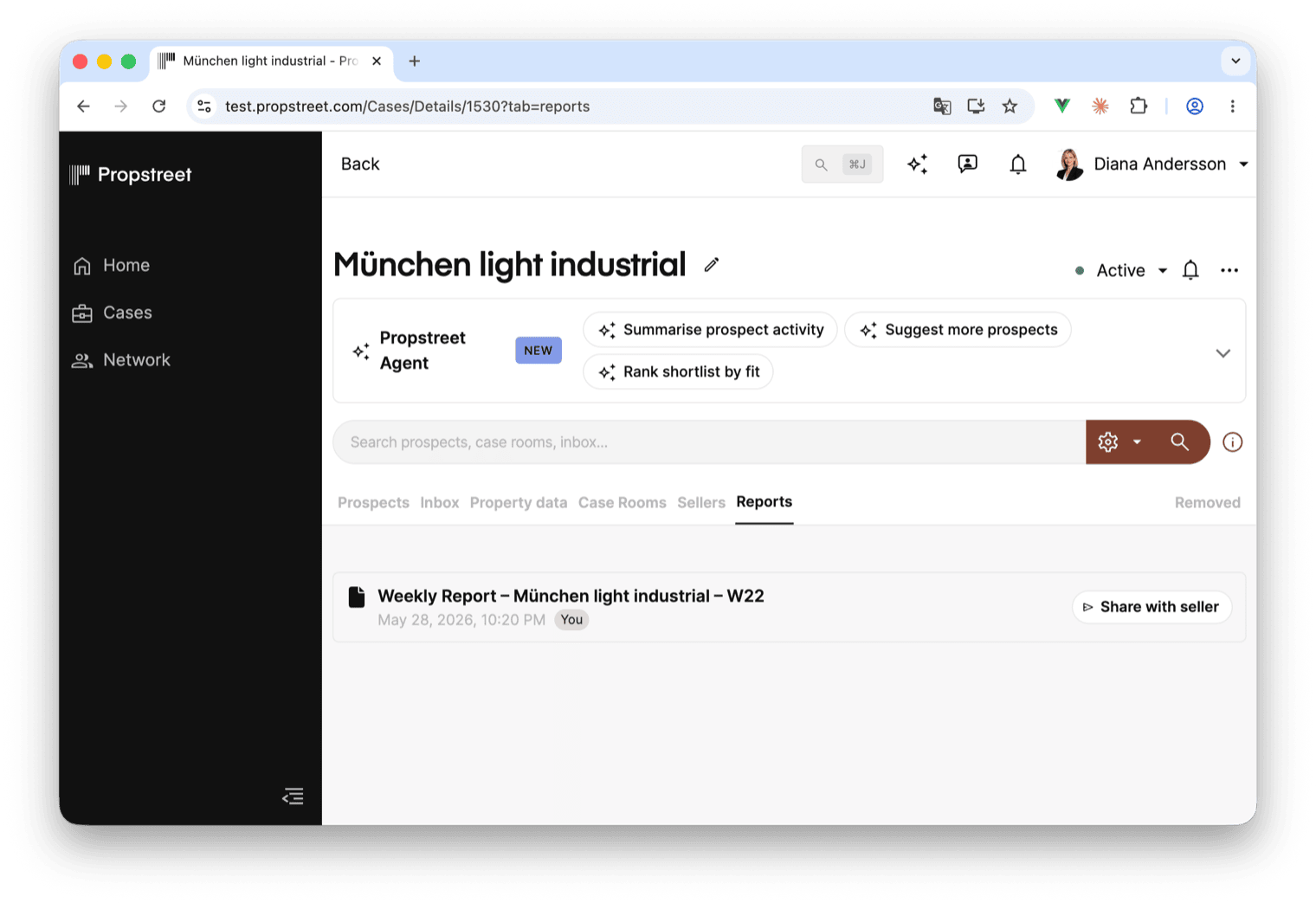
- På en opgave. Åbn en opgave og gå til dens Reports-fane. Denne viser kun de rapporter, der er knyttet til den opgave — det naturlige sted at kigge, når du arbejder på en bestemt handel. Dens tomtilstand lyder "No reports yet" med hintet "Ask the agent to create a report on this case — it will appear here." og tilbyder et ét-kliks-starterkort — Let the agent draft a report — der åbner Agent allerede pegende mod opgaven.
Klik på en hvilken som helst rapport for at åbne den i visningen. Den samme rapport kan dukke op begge steder på én gang: en rapport, der er knyttet til en opgave, vises i den opgaves Reports-fane og i dit bibliotek i Agent-panelet.
Læs, kopiér, download, print
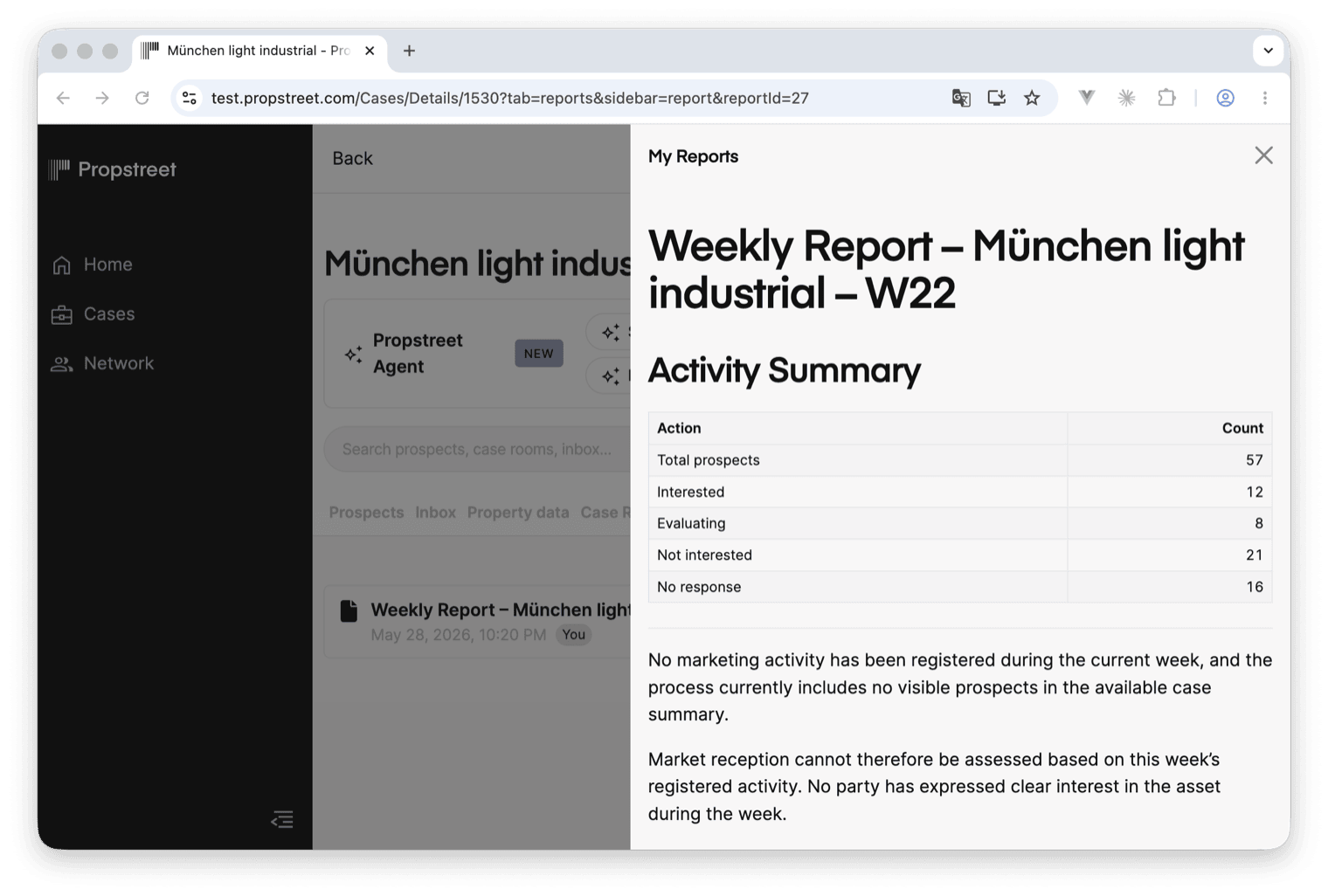
Åbn en rapport, og du er i rapportvisningen — det fulde dokument, formateret, med en lille værktøjslinje. Værktøjslinjen giver dig alt, hvad du ville gøre med et færdigt dokument:
- Copy markdown kopierer hele rapporten til din udklipsholder som formateret tekst, klar til at indsætte i en e-mail eller et dokument. Du ser en hurtig Copied!-bekræftelse.
- Download as .md gemmer rapporten på din computer som en Markdown-fil, navngivet efter rapportens titel.
- Print åbner din browsers printdialog. Den printede side bærer rapportens titel og dato øverst, så en udskrift identificerer sig selv, selv uden grænseflade på skærmen — og fra printdialogen kan du "Save as PDF", hvis du har brug for en PDF-kopi.
- More actions (tre-prikkers-menuen) rummer de mindre almindelige handlinger, inklusive Delete, hvis du er rapportens forfatter (mere om det i trin 6).
Visningen viser også rapportens Last updated-tidspunkt, så du altid ved, hvor frisk det, du læser, er.
En rapports tekst er skrivebeskyttet i visningen — du kan ikke håndredigere Markdown på stedet. For at ændre en rapport beder du Agent om at revidere den. Det er næste trin.
Revidér en rapport og brug dens historik
For at ændre en rapport fortæller du Agent, hvad du vil have anderledes — "opdater Acme-briefet med den nye udbudspris", "tilføj et afsnit om finansieringen", "forkort opsummeringen". Agent omskriver rapporten og gemmer den nye version over den gamle. Titlen og opgavetilknytningen forbliver de samme, medmindre du beder om at ændre dem.
Vigtigt er, at den gamle version ikke går tabt. Hver revision gemmes, og du kan gennemse historikken fra versionsvælgeren i visningens værktøjslinje:
- Vælgeren viser Current, når du kigger på den aktuelle version, eller tidsstemplet for den ældre version, du har valgt.
- Åbn den, og du får Current øverst, derefter hver tidligere version, nyeste først. En revision lavet tidligere i dag læses som "Today 14:23"; en ældre læses som sin dato, "19 Apr 2026" — så flere rettelser på samme dag er nemme at skelne. Hver version viser, hvem der lavede den.
- Hvis en rapport aldrig er blevet revideret, siger vælgeren ganske enkelt "No history available yet."
Vælg en ældre version, og visningen skifter til at vise den, med et banner, der lyder Viewing historic version. Derfra kan du klikke Show changes for at se en farvet diff i forhold til den aktuelle version (tilføjelser og fjernelser fremhævet), Hide changes for at gå tilbage til ren tekst og Back to current for at vende tilbage til den aktuelle version.
Der er ingen ét-kliks-"gendan"-knap. Hvis du beslutter, at en ældre version var bedre, så fortæl Agent — "gå tilbage til versionen fra i morges" eller "fortryd den seneste ændring" — og den omskriver rapporten, så den matcher, hvilket bliver den nye aktuelle version (mens versionen imellem stadig gemmes i historikken).
Hvem der kan se en rapport
Dette er den del, det er værd at få rigtigt. En rapports synlighed afgøres af én ting: om den er knyttet til en opgave.
- Ikke knyttet til en opgave → privat for dig. En selvstændig rapport kan kun ses af dig, den person der oprettede den. Ingen kollega kan åbne den, søge i den eller falde over den.
- Knyttet til en opgave → synlig for opgaveteamet. I det øjeblik en rapport knyttes til en opgave, kan alle med adgang til den opgave læse den. Det er hele pointen — det er sådan, du deler en analyse med de folk, der arbejder på handlen — men det betyder også, at et fortroligt notat bliver læsbart for teamet, så snart du knytter det. Knyt bevidst.
Et par detaljer:
- Du knytter en rapport gennem Agent, ikke gennem en indstillingsmenu — der er ingen "privat / delt"-knap i visningen. Du siger "knyt denne til Acme-opgaven" for at dele den, eller "fjern tilknytningen til denne rapport" for at gøre den privat igen.
- Kun forfatteren kan slette en rapport, selv når den er knyttet til en opgave. En kollega kan læse din opgavetilknyttede rapport, men kan ikke slette den. For at slette åbner du rapporten, bruger More actions → Delete og bekræfter ved prompten — "Delete report? This report will be removed from your library. You cannot undo this action." Sletning er permanent.
- Rapporter krydser aldrig mellem firmaer. En rapport lever i dit firmas Propstreet-tenant. Ingen uden for dit firma kan se den — og hvis din egen adgang til en opgave senere fjernes, ryger de opgavetilknyttede rapporter med.
Tommelfingerregel: hold arbejdsnoter og alt følsomt utilknyttet, indtil du er klar til at dele, og knyt det så til opgaven, når opgaveteamet har brug for det. At knytte er deling — behandl det som at sende en e-mail til hele teamet.
Del en rapport med sælgeren
At knytte en rapport til en opgave deler den med dit team. For at gøre en rapport synlig for sælgeren, brug Del med sælger i opgavens Seller Portal — en separat, bevidst handling, fordi sælgeren er uden for dit firma.
Du finder kontrollen på hver rapportrække i opgavens Reports-fane:
- Hvis opgaven har en Seller Portal, viser hver rapport en Share with seller-knap. Klik på den, og rapporten bliver læsbar i sælgerens portal. Knappen viser derefter Shared with seller med et grønt flueben, så du med et enkelt blik kan se, hvad sælgeren kan og ikke kan se.
- Hvis opgaven endnu ikke har en Seller Portal, ser du i stedet hintet "Create a Seller Portal to share reports with the seller." — opret en først, og kom så tilbage og del.
- For at stoppe med at dele, klik på Remove from Seller Portal. Du bliver bedt om at bekræfte — "Remove report from Seller Portal? The seller will no longer see this report in the Seller Portal. You can share it again later." — og når den er fjernet, forsvinder rapporten fra sælgerens visning. Du kan dele den igen når som helst.
På sælgerens side er en delt rapport skrivebeskyttet og altid den aktuelle version — sælgeren ser den nyeste tekst, aldrig historikken, aldrig dine interne revisioner, og de kan ikke redigere eller slette den. Det de ser, er præcis det, du skrev.
Deling er pr. rapport og pr. portal — du vælger, hvilke rapporter sælgeren ser, én ad gangen. At dele én rapport eksponerer aldrig resten af opgavens rapporter. Hvis en opgave har mere end én Seller Portal, beslutter du separat for hver.
Godt at vide
En håndfuld ting, der ikke passer andre steder, men sparer en supporthenvendelse:
- Agent er den eneste forfatter. Du kan ikke oprette en rapport i hånden, og du kan ikke indsætte dit eget dokument som en rapport. Hvis du har tekst, du vil have som en rapport, så giv den til Agent og bed den om at gemme den.
- Du reviderer gennem Agent, ikke tastaturet. Visningen er skrivebeskyttet med vilje — hver ændring går gennem Agent, så versionshistorikken forbliver ærlig.
- Rapporter følger Agents sprog. En rapport skrives på det sprog, du arbejdede i, men du kan bede om et andet — "skriv denne rapport på engelsk, selvom vi chatter på svensk."
- Der er intet offentligt link. Rapporter bliver inde i Propstreet — synlige for dit team via en opgavetilknytning, og for sælgeren via Del med sælger. Der er ingen URL, du kan kopiere og sende til nogen uden for Propstreet — med vilje, så en rapport aldrig lækker ud af din tenant.
- Rapporter er en del af Agent. Hvor end du kan bruge Agent, kan du oprette rapporter; hvis Agent er sat på pause for dit team (for eksempel en kvote- eller abonnementsgrænse), sættes rapportoprettelse på pause med den, men du beholder fuld læseadgang til de rapporter, du allerede har.
- Rapporter er Agents varige output — dokumenter med titel og formatering, gemt i din tenant, ikke tabt når samtalen slutter
- Du opretter en ved at bede Agent — "gem dette som en rapport, kald den [titel], og knyt den til [opgave]." Der er ingen manuel Ny rapport-knap
- Find dem i Agent-panelets Reports-visning (hele dit bibliotek) eller på en opgaves Reports-fane (kun den opgave)
- Revidér gennem Agent. Hver revision gemmes; versionsvælgeren lader dig gennemse historik og se ændringer som diff, og du beder Agent om at fortryde
- Synlighed følger opgavetilknytningen — utilknyttet er privat for dig, tilknyttet er læsbar af hele opgaveteamet. Kun forfatteren kan slette
- Brug Del med sælger for at give sælgeren en skrivebeskyttet kopi af den aktuelle version af en rapport
De mæglere, der får mest ud af rapporter, behandler dem som leverancen, ikke biproduktet. Når et stykke Agent-analyse er godt — et comps-notat, en begrundelse for en shortlist, et ugentligt resumé — så gem det, knyt det til opgaven, og det bliver et delt artefakt, som hele teamet arbejder ud fra. Samtalen bragte dig dertil; rapporten er det, du beholder.