
Planlæg Agent
Lad Agent arbejde for dig efter en tidsplan eller som svar på aktivitet i dit netværk — uden at du behøver være i chatten.
Sådan fungerer planlagte kørsler
Agent kører normalt, når du spørger den om noget i chatten. Planlagte kørsler vender det på hovedet: du skriver instruktionerne én gang, vælger hvornår de skal udløses, og Agent kører af sig selv — på et fast tidspunkt, ved en engangshændelse i fremtiden eller næste gang der sker noget i dit netværk.
Hver tidsplan tilhører dig personligt. Andre i dit team har deres egne tidsplaner og ser ikke dine, og du ser ikke deres. Agent kører altid med din adgang — så den kan kun se de opgaver, kontakter og virksomheder, som du selv kan se.
Opret din første planlagte opgave
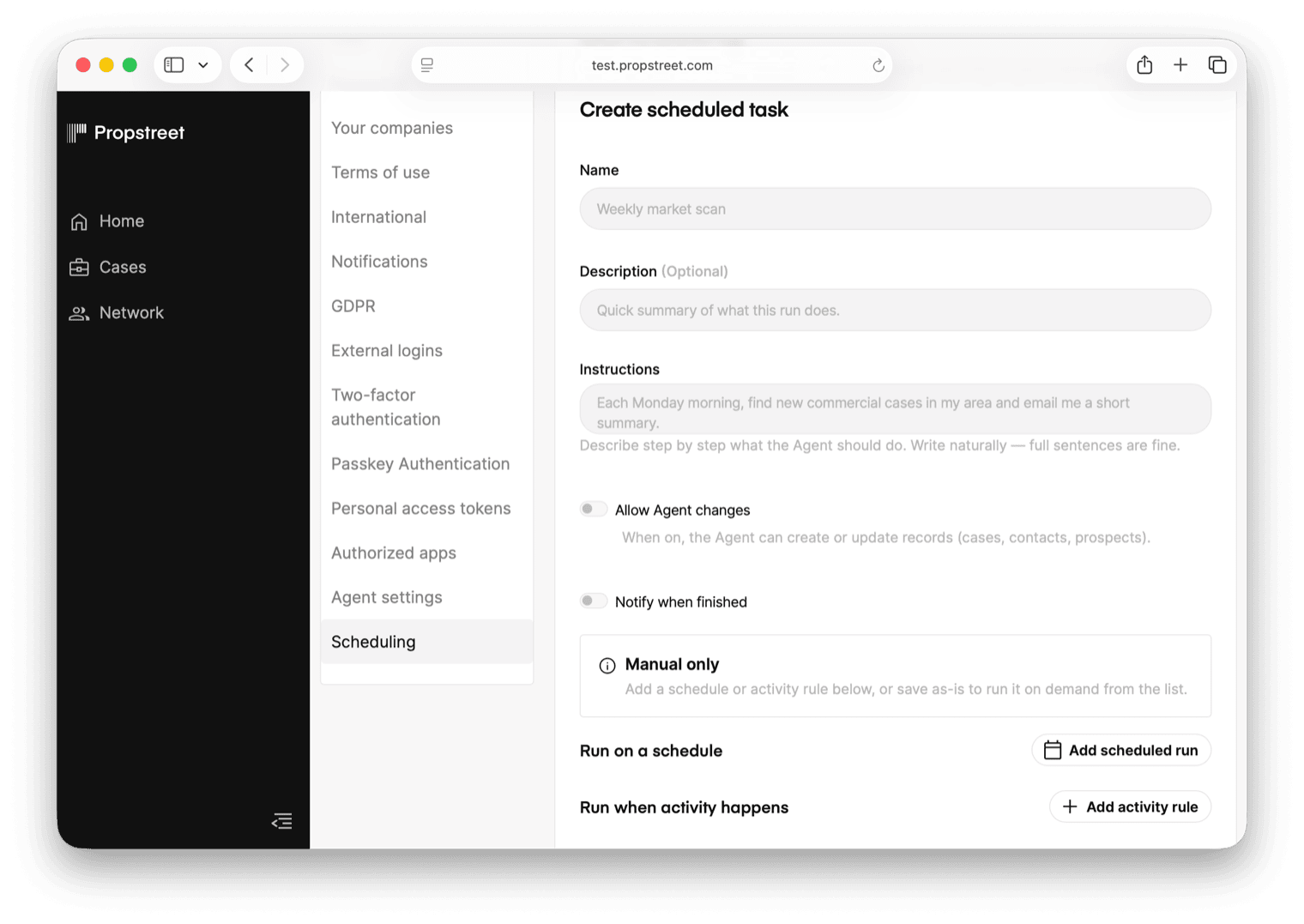
Åbn Personlige indstillinger → Planlægning fra brugermenuen øverst til højre. Første gang du besøger siden, er den tom med en enkelt knap, Opret planlagt opgave. Klik på den, og editoren åbner direkte på siden.
Tre felter skal udfyldes for at kunne gemme:
- Navn — en kort etiket, der vises i listen, for eksempel Ugentlig markedsscanning.
- Instruktioner — hvad du vil have Agent til at gøre, skrevet naturligt i hele sætninger. Du kan indsætte en lang prompt her (op til cirka 100.000 tegn), men de mest brugbare instruktioner er et afsnit eller to.
- Mindst én trigger — hvornår tidsplanen skal udløses. Vi gennemgår triggere i trin 3.
Skriv instruktionsfeltet som en briefing, ikke som en søgeforespørgsel. "Find hver mandag morgen nye erhvervsopgaver i mit område, opsummér de tre mest interessante for en kontorfokuseret investor, og send mig en kort rapport på e-mail" er, hvordan en god ser ud — hele sætninger, hvad der skal kigges efter, hvad der skal gøres med det, du finder, og hvilket format du vil have output i.
Vælg hvornår den kører
Der findes tre slags triggere, og du kan kombinere så mange du vil på samme tidsplan. Hvis du gemmer uden trigger, oprettes tidsplanen alligevel — den kører blot kun, når du klikker Start nu. Siden viser Kun manuel, så du ikke mister overblikket.
Gentagende tidsplan
Klik på Tilføj planlagt kørsel under Kør efter en tidsplan. Vælg en af de forudindstillede muligheder:
- Hver hverdag på et tidspunkt, du vælger (mandag til fredag, din lokale tid).
- Hver uge på en bestemt dag (man-søn) på et valgt tidspunkt.
- Hver måned på en bestemt dag i måneden.
- Én gang på en bestemt dato og et bestemt tidspunkt.
- Brugerdefineret tidsplan, hvis du har brug for noget, de forudindstillede ikke dækker — for eksempel hver anden time i kontortiden. Dette åbner et felt med Brugerdefineret tidsmønster, hvor du kan skrive et cron-udtryk som 0 9 * * 1-5. De fleste teams får aldrig brug for dette.
Det mindste gentagende interval er fem minutter; tidsplanen kører altid i din kontos tidszone, som vises ved siden af tidsvælgeren som "Bruger … tid".
Aktivitetsregel
Klik på Tilføj aktivitetsregel under Kør når der sker aktivitet. Vælg den type aktivitet, der skal udløse Agent:
| Trigger | Udløses når |
|---|---|
| Ny opgave / Opdateret opgave | En opgave oprettes eller får ændret sine detaljer |
| Ny prospect / Opdateret prospect | En prospect tilføjes til en opgave, eller dens status ændres |
| Ny kontakt / Opdateret kontakt | En kontakt tilføjes eller redigeres i dit netværk |
| Ny virksomhed / Opdateret virksomhed | En virksomhed tilføjes eller redigeres i dit netværk |
| Ny relation / Opdateret relation | En relation mellem en kontakt og en virksomhed tilføjes eller redigeres |
Bestem derefter omfanget: Kun mine poster — reglen udløses kun for opgaver, prospects og kontakter, du selv ejer. Eller Alle i mit firma — reglen udløses for enhver post, du kan se, inklusive kollegers arbejde.
Du kan også bede Agent om at Vente før den kører. Standarden er Kør med det samme, men du kan vælge Vent 1 minut eller Vent 5 minutter for at samle flere hændelser i én kørsel — nyttigt, hvis en typisk handling skaber flere opdateringer hurtigt efter hinanden.
Sæt en enkelt regel på pause uden at røre resten af tidsplanen ved at sætte hak ved Sæt denne regel på pause i rækken. Tidsplanen fortsætter med at køre for de øvrige triggere.
Bestem hvad Agent må gøre
Tre indstillinger under triggerne styrer, hvordan Agent opfører sig, når den kører:
- Reasoning Effort — en dropdown med Ingen, Lav, Medium (standard) og Høj. Højere niveauer får Agent til at tænke længere, før den svarer; vælg Høj til tungere analytisk arbejde som at vurdere en mulighed mod en strategi, og Lav til simple, tilbagevendende opsummeringer.
- Tillad Agent at skrive — slået fra som standard. Når den er slået fra, kan Agent læse alt og skrive rapporter, men den kan ikke oprette eller ændre opgaver, kontakter eller prospects. Slå den til, hvis du vil have tidsplanen til at kunne handle på data — for eksempel opdatér strategien for hver kontakt, hvor jeg har tilføjet et nyt notat. Destruktive handlinger (slet) kræver altid din godkendelse, også når denne er slået til.
- Giv besked når den er færdig — slået fra som standard. Slå den til, hvis du vil have en notifikation, hver gang kørslen afsluttes, i stedet for at læne dig op ad kørselshistorikken.
Start med Tillad Agent at skrive slået fra de første par kørsler af en ny tidsplan. Læs rapporterne, bekræft at Agent gør det, du havde forventet, og slå derefter skrivning til, hvis du har brug for det.
Se den køre
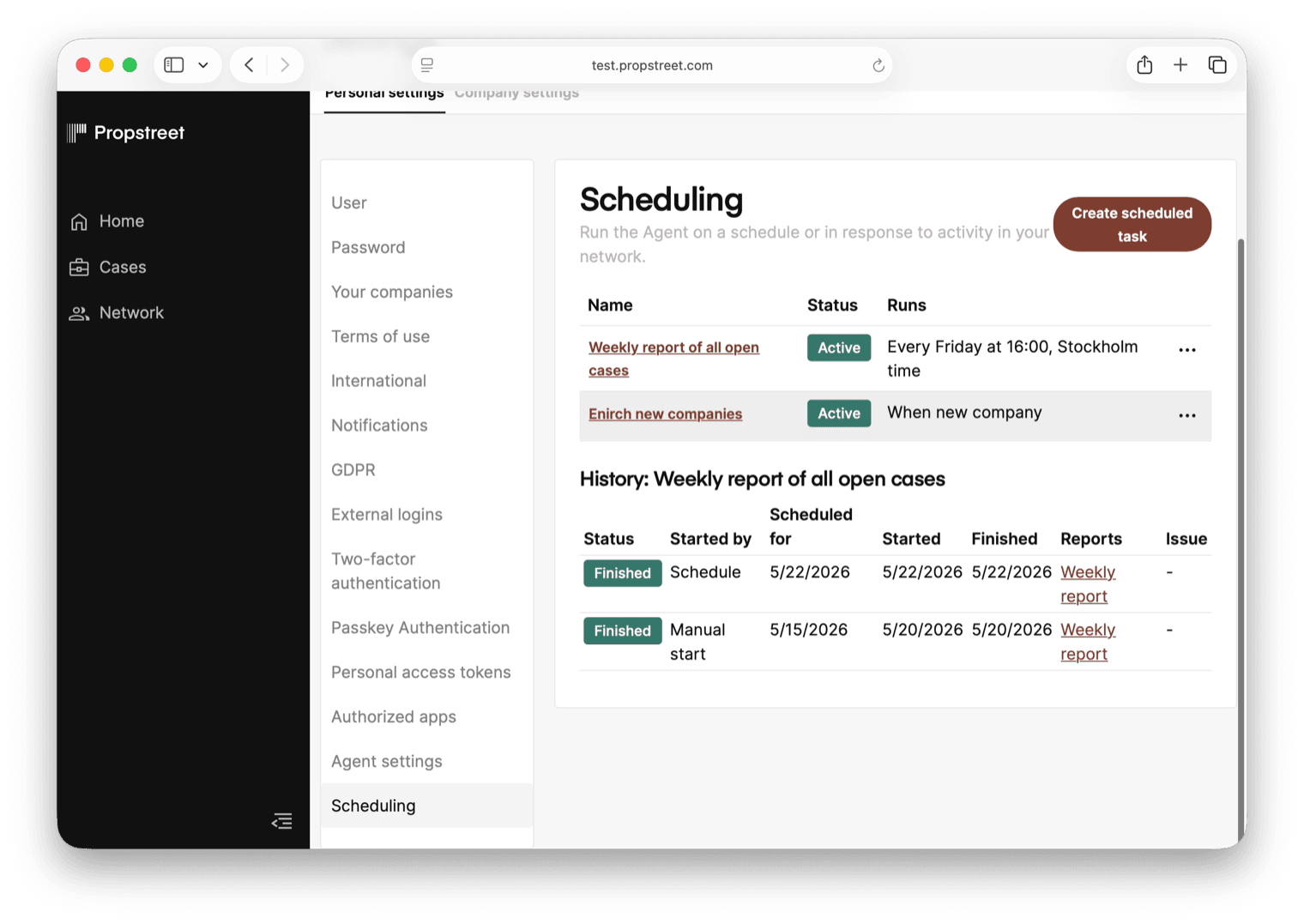
Gem tidsplanen, og den dukker op i listen. Klik på tidsplanens navn for at folde dens Historik-panel ud under listen. Hver kørsel vises med:
- Et Status-badge — Venter inden den starter, I gang mens den kører, Færdig ved succes, Kræver opmærksomhed ved fejl, Venter på godkendelse hvis Agent pausede for en destruktiv handling.
- En Startet af-kolonne — tidsplanen, der udløste den, aktiviteten, der udløste den, eller et manuelt tryk på Start nu.
- Tidsstemplerne Planlagt til, Startet og Færdig.
- Eventuelle Rapporter, kørslen producerede — klik på en rapporttitel for at åbne den i et sidepanel uden at forlade siden Tidsplaner.
- Kolonnen Problem viser fejlen, hvis en kørsel mislykkedes.
For at køre en tidsplan én gang efter behov uden at vente på næste trigger, åbn rækkemenuen (de tre prikker i enden af rækken) og klik på Start nu. Du ser den nye kørsel dukke op i historikken med det samme.
Pause, redigér eller slet
Den samme rækkemenu indeholder:
- Pause — stopper nye kørsler i at udløses. Tidsplanen forbliver på din liste, så du kan genoptage den senere.
- Genoptag — tænder en pauset tidsplan igen.
- Redigér — genåbner editoren med de gemte værdier; ændr hvad du vil og klik Gem.
- Slet — fjerner tidsplanen. En bekræftelsesdialog spørger "Slet planlagt opgave — Er du sikker på, at du vil slette denne tidsplan? Dette kan ikke fortrydes." Kørselshistorikken gemmes til revisionsformål, også efter sletning.
Det er altid tilladt at sætte på pause. Du kan holde en tidsplan pauset, selv om dit abonnement ikke længere dækker planlagte kørsler, så intet udløses ved et uheld — men du har brug for et abonnement, der inkluderer Tidsplaner, for at genoptage eller oprette nye.
Begrænsninger du skal kende
De hårde lofter:
- Du kan have op til 50 aktive tidsplaner samtidig.
- En enkelt tidsplan kan have op til 25 triggere (en hvilken som helst blanding af gentagende, engangs- og aktivitetsregler).
- Den mindste gentagende kadence er fem minutter.
- En tidsplan, der fejler fem gange i træk, sættes automatisk på pause — åbn Historik-panelet for at læse fejlen og enten rette instruktionerne eller genoptage tidsplanen.
- Åbn Personlige indstillinger → Planlægning og klik på Opret planlagt opgave for at oprette en tilbagevendende kørsel
- Brug Kør efter en tidsplan til tidsbestemt arbejde og Kør når der sker aktivitet til hændelsesdrevet arbejde
- Hold Tillad Agent at skrive slået fra, indtil du har gennemgået et par kørsler
- Klik på en tidsplan for at se dens Historik, Start nu for at teste den, Pause for at dæmpe den
En god første tidsplan er morgenbriefingen: hverdage kl. 7:30, opsummér gårsdagens prospect-opdateringer og fremhæv opgaver, der har skiftet status. Skrivebeskyttet, lad Allow Agent to write være slået fra — du lærer, hvad Agent gør, ikke endnu hvad den skal ændre.