
Team Skills
Fang jeres teams proces én gang, og lad Agent følge den hver gang den arbejder med en handel.
Hvad er en Skill
En Skill er et stykke skrevet vejledning, som Agent anvender på jeres teams vegne. Det er den briefing, du ville give en ny analytiker på dag ét — virksomhedens stemme, de spørgsmål I altid stiller, måden I vurderer en mulighed mod en strategi, strukturen I forventer af et memo. Skriv det én gang på almindeligt dansk, og Agent bruger det fra det øjeblik.
Tre måder en Skill adskiller sig fra en engangs-prompt:
- De er vedvarende. Når de er gemt, har Agent adgang til dem i hver samtale og på hver planlagt kørsel.
- De gælder hele teamet. Alle i jeres firma ser det samme sæt af Skills og får den samme adfærd fra Agent.
- De aktiveres automatisk. Du vælger ikke en Skill fra en dropdown. Agent læser jeres samtale, beslutter hvilken Skill (om nogen) der gælder, og bruger den.
Propstreet leveres med et indbygget sæt af Skills, som dækker de mest almindelige mæglerworkflows. Oven i dem kan jeres team forfatte sine egne Skills og indkode den måde, I arbejder på.
Find jeres teams Skills
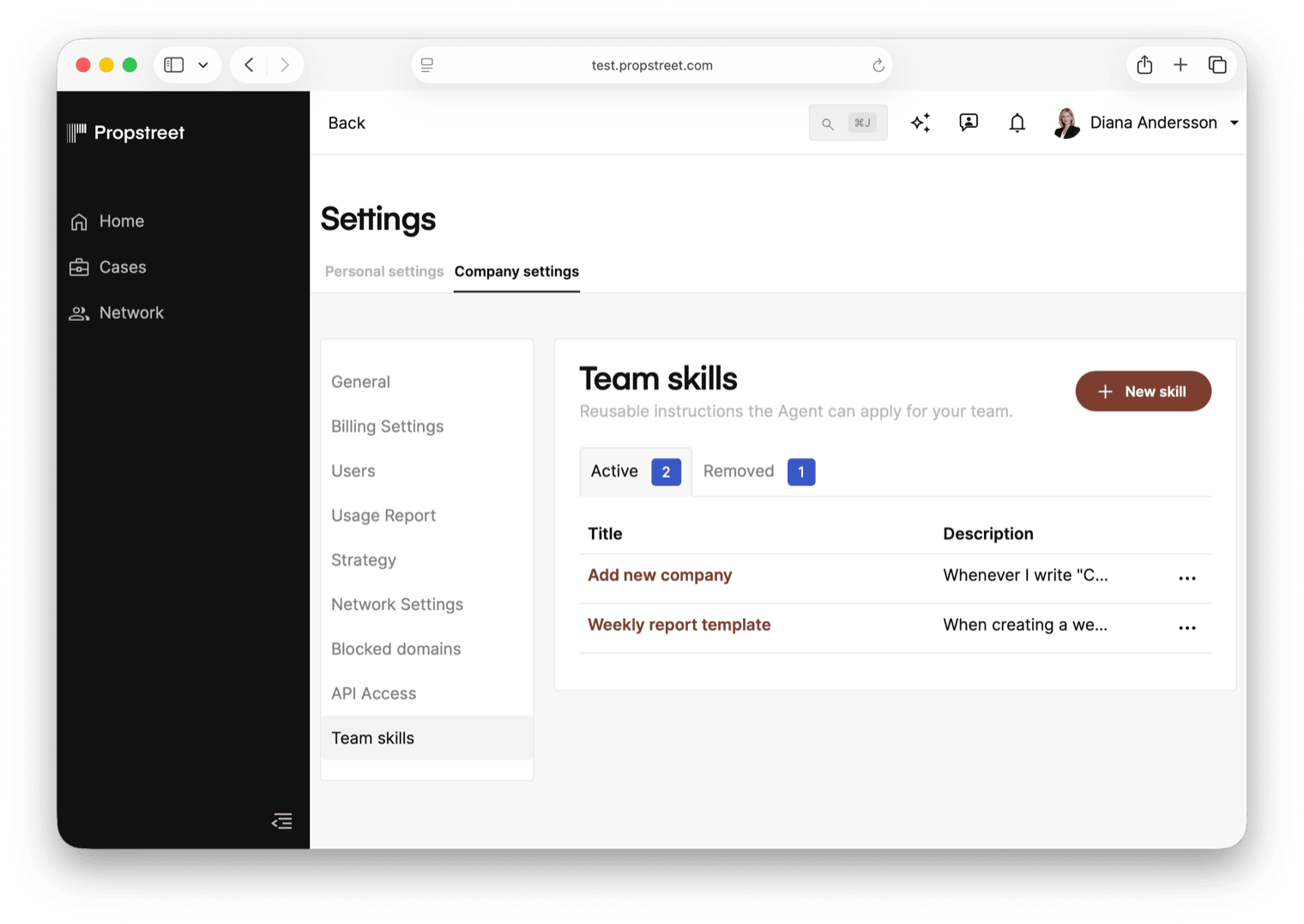
Åbn Virksomhedsindstillinger → Skills fra brugermenuen. Siden hedder Team Skills og har to faner øverst:
- Aktive — alle Skills jeres team kan bruge lige nu. Hver række viser titlen, beskrivelsen (hvornår skal Agent bruge den), hvem der senest har redigeret den, og en handlingsmenu med tre prikker.
- Fjernede — Skills jeres team for nylig har slettet. De kan stadig gendannes herfra, indtil de udløber.
Lige over knappen Ny Skill ser du en kvotemåler — for eksempel "4 af 20 Skills oprettet". Tyve aktive Team Skills er loftet; vi vender tilbage til det i trin 7.
Start fra en skabelon — eller skriv din egen
Klik på Ny Skill. Hvis du aldrig har forfattet en Skill, er den letteste vej ind galleriet med Startskabeloner, der vises under knappen. Hver skabelon er en komplet, fungerende Skill, som du kan publicere som den er eller redigere, så den matcher jeres teams tone.
Startskabelonerne dækker workflowet fra ende til anden — mandatgennemgang, investor-fit og outreach, send-off QC, komité-memo, watchlist-monitorering:
| Skabelon | Hvad den gør |
|---|---|
| Tjekliste for dealparathed | Gennemgår et mandat, før du begynder at dele det med udvalgte investorer. |
| Investor-match og første henvendelse | Udkast til den første kontakt til en matchet investor med den rette tone. |
| Teaser-kvalitetskontrol | Tjekker en udgående e-mail, Teaser eller sammenfatning for problemer, inden du sender. |
| Mæglertone og godkendelsesregler | Indkoder hvordan beskeder skal skrives på teamets vegne. |
| Investeringsmatch-screening | Gennemgår en mulighed mod en investors strategi. |
| Spørgsmål til den indledende due diligence | Forbereder de spørgsmål, du ville stille en mægler eller sælger i et første opkald. |
| Investeringskomité-memooversigt | Strukturerer et internt beslutningsmemo. |
| Portefølje- og watchlist-overvågning | Gennemgår netværksopdateringer mod de mandater og ejendomme, du følger med på. |
Klik på Brug skabelon på den, du vil have, og editoren åbner forudfyldt. Justér ordlyden, og gem. Vil du starte fra bunden, så ignorér skabelonerne og begynd at skrive direkte i editoren.
Udfyld de fire felter
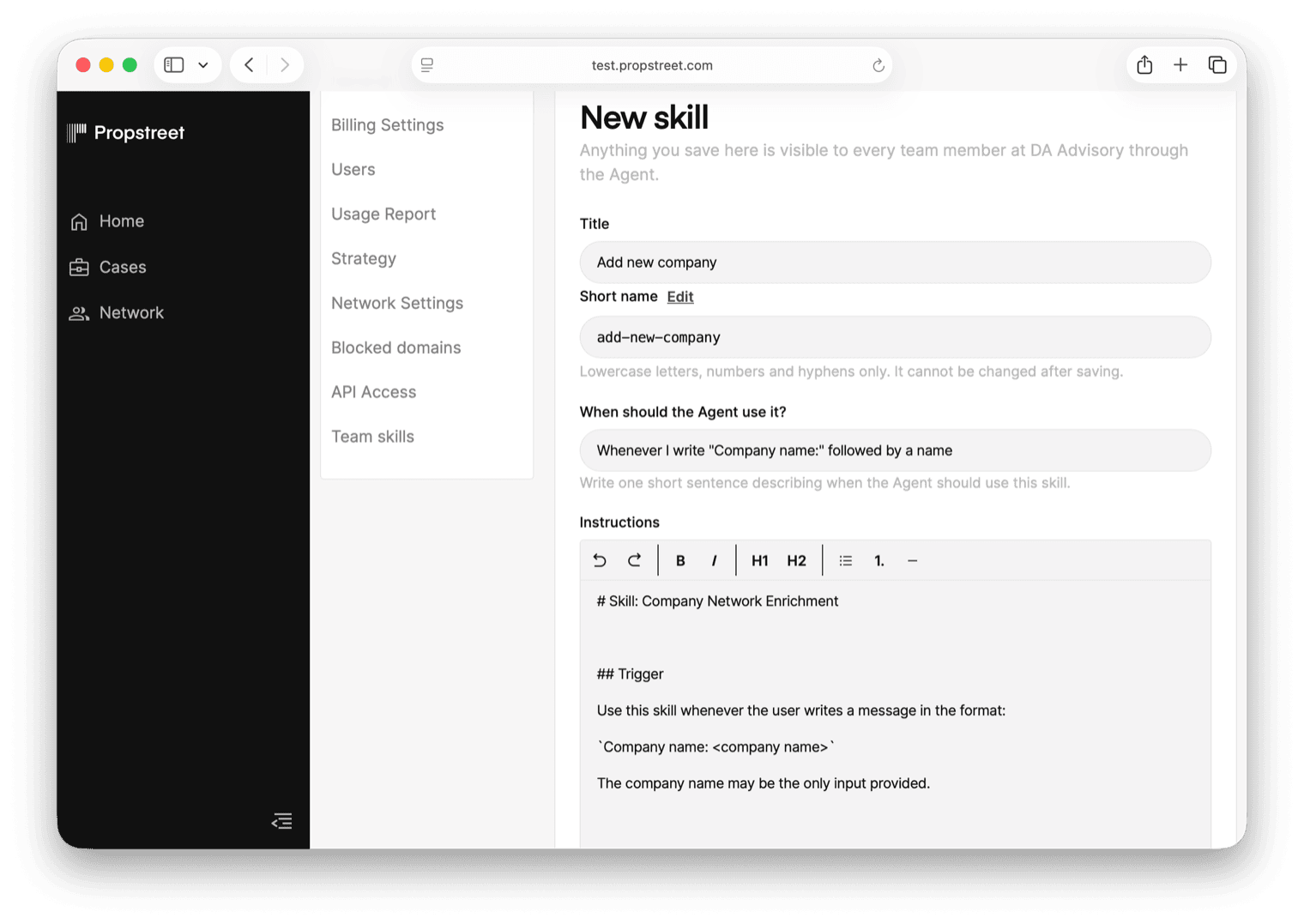
Hver Skill har fire felter:
- Titel — et menneskeligt navn, som dukker op i indstillingslisten og i Agent-loggen. Regler for prissætning af deals eller Logistik-underwriting-standarder fungerer begge. Op til 120 tegn.
- Kort navn — en kebab-case-identifikator, som Agent bruger internt, for eksempel regler-for-deal-prissaetning. Det genereres automatisk fra din titel; klik på Redigér for at overskrive det. Kun små bogstaver, tal og bindestreger, og det kan ikke ændres, når det først er gemt.
- Hvornår skal Agent bruge den? — én sætning, der fortæller Agent, hvornår denne Skill er relevant. Dette er det vigtigste felt på siden: Agent læser det i hver samtale for at afgøre, om din Skill skal anvendes. Vær specifik. "Når en ny mulighed vurderes mod en investors strategi" bliver fanget korrekt; "Generel analyse" bliver det ikke.
- Instruktioner — selve indholdet af din Skill, i almindelig Markdown. Det er her, du fortæller Agent, hvad den skal gøre. Brug hele sætninger, nummererede trin, overskrifter, lister — hvad der end læses tydeligt. Op til 16 KB tekst, hvilket er rigeligt til en grundig briefing.
Skriv feltet Instruktioner, som om du briefer en ny kollega. Et fungerende eksempel til en investor-fit-Skill: "Sammenlign muligheden med investorens aktivklasser, geografi, ticket-størrelse og afkastmål. Opsummér matchet, list bekymringer, og fremhæv de tre eller fire vigtigste fakta, investoren får brug for. Skil altid det, vi ved med sikkerhed, fra det, vi antager."
Siden viser en forhåndsvisning til højre (på større skærme), så du kan se, hvordan Agent ser din Skill, mens du skriver.
Feltet "Hvornår skal Agent bruge den?" afgør, om din Skill nogensinde bliver brugt. Hvis en Skill aldrig udløses, er beskrivelsen næsten altid årsagen — stram den op og prøv igen.
Sådan vælger Agent en Skill
Du vælger aldrig en Skill manuelt. Agent læser jeres samtale (eller instruktionerne på en planlagt kørsel), kigger på beskrivelserne af hver aktiv Skill og beslutter, om den skal anvende én. Hvis en Skill gælder, følger Agent dens instruktioner. Du ser en note i Agents svar, der forklarer, hvilken Skill den brugte og hvorfor.
Det betyder, at en Skill kun er så god som dens beskrivelse. Hvis to Skills sandsynligvis kan gælde for samme situation, så giv dem skarpere og mere særprægede beskrivelser, så Agent kan skelne dem fra hinanden.
Vil du vide præcis, hvilke Skills der er aktive i en given samtale, så spørg Agent: "Hvilke Skills bruger du lige nu?" — den fortæller dig det.
Redigér, versionér, fjern, gendan
Menuen med tre prikker på hver række i fanen Aktive giver dig:
- Redigér — åbner editoren med de gemte værdier. Foretag ændringer og klik på Gem nederst. Footeren viser "Senest redigeret af … den …", så du kan se, hvem der sidst har rørt den.
- Vis historik — åbner en dialog, der lister alle tidligere versioner. Du kan gendanne en ældre version direkte herfra, hvis den seneste revision viste sig at være dårligere end den forrige.
- Download Skill — eksporterer din Skill som en enkelt .md-fil med frontmatter. Nyttigt til backups og til at flytte Skills mellem Propstreet-konti.
- Fjern — flytter din Skill til fanen Fjernede. Agent holder op med at bruge den med det samme. En bekræftelsesdialog lyder "Fjern '…'? Du kan gendanne den fra historikken i et begrænset tidsrum."
For at få en fjernet Skill tilbage, skift til fanen Fjernede og klik på Handlinger → Gendan. Din Skill og dens fulde historik dukker op igen under Aktive.
Hvis to personer redigerer den samme Skill samtidig, og den ene gemmer før den anden, gennemføres den sene lagring stadig, men du ser en meddelelse: "Nogen har gemt denne Skill, mens du redigerede. Din version er nu gemt. Vis historik for at sammenligne." Åbn historikdialogen for at finde fælles fodslag.
Begrænsninger og regler du skal kende
Tre hårde regler:
- Tyve aktive Skills pr. firma. Når du rammer loftet, deaktiveres Ny Skill, og du ser "Skill-grænse nået". Fjern en gammel Skill eller omskriv en eksisterende, før du tilføjer en ny.
- Ingen hemmeligheder i indholdet. Adgangskoder, API-nøgler og access tokens opdages automatisk, og lagringen afvises: "Hemmeligheder opdaget i Skill-indholdet." Skills er synlige for hele jeres team — inkludér aldrig legitimationsoplysninger.
- Synlighed på tværs af teamet er ikke til forhandling. Alt du gemmer, er synligt for hvert teammedlem i jeres firma gennem Agent. Der er ingen pr-bruger, pr-rolle eller pr-opgave-scope. Siden minder dig om det øverst i editoren: "Alt, du gemmer her, er synligt for hvert teammedlem hos … gennem Agent."
- Skills fanger måden, jeres team arbejder på, så Agent gør det samme hver gang
- Åbn Virksomhedsindstillinger → Skills og klik på Ny Skill for at forfatte én — eller start fra en Startskabelon
- Læg ægte omhu i "Hvornår skal Agent bruge den?" — det er den ene sætning, der afgør, om en Skill nogensinde udløses
- Op til 20 aktive Skills pr. firma. Brug fanen Fjernede til at fase Skills ud, du ikke længere har brug for
En lille, specifik Skill vinder over en stor generisk. Tre Skills med navnene Logistik-deal-screen, Kontor-deal-screen og Bolig-deal-screen vinder over én kaldet Deal-screen hver gang — hver beskrivelse fortæller Agent præcis, hvornår den skal anvendes, og Agents dispatch-logik gør resten.