
Mød Propstreet Agent
Allerede koblet til din pipeline, dit netværk og dit ordforråd — åbn panelet og spørg.
Hvad Agent er
Propstreet Agent besvarer spørgsmål om dine opgaver, dit netværk og din pipeline. Den udarbejder rapporter og e-mails, opdaterer CRM'et når du beder den om det, og søger på det offentlige web, når svaret endnu ikke ligger i Propstreet. Den kører på en frontier-ræsonneringsmodel — samme klasse model, som driver de bedste generelle chatassistenter — men hvor en generel assistent starter fra bunden, ved Agent allerede, hvad et mandat, en Teaser og en Pre-Market-handel betyder for dig, og den kan se morgenens prospect-bevægelser på dine aktive opgaver.
Du træner ikke Agent. Du skriver ikke en prompt-skabelon. Du åbner panelet, skriver et spørgsmål på almindeligt dansk (eller svensk, tysk, engelsk, norsk, finsk eller fransk — uanset hvilket sprog Propstreet er i), og du læser svaret.
I praksis arbejder Agent som en analytiker, der startede i går, allerede har læst hele din pipeline og beder om godkendelse, før den gør noget, der ikke kan fortrydes.
Agent er koblet til din Propstreet-tenant. Den ser kun det, du allerede kan se — dit firmas opgaver, dit firmas kontakter, dit firmas aktivitet. Den kan ikke se et andet firmas pipeline, og et andet firma kan ikke se din.
Hvor du åbner den
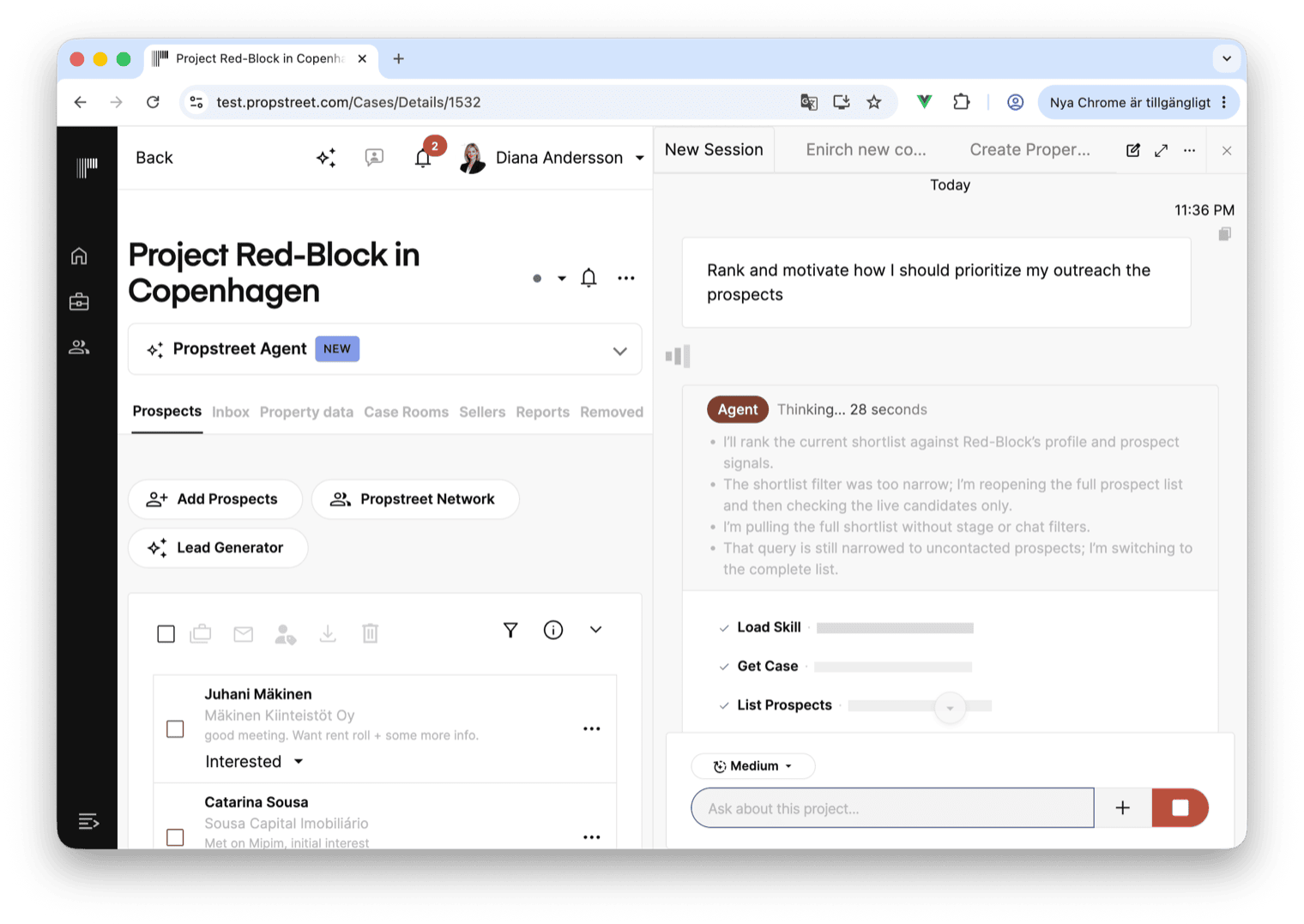
Agent ligger i et panel, der åbner i højre side af skærmen. Der er tre måder at åbne det på, og du kommer til at bruge alle tre, alt efter hvad du laver:
- Fra topbjælken. Klik på Agent-ikonet (øverst til højre, ved siden af din profil). Panelet glider ind ved siden af det, du var i gang med — opgaven forbliver åben, prospect-listen scroller stadig, ejendomssiden er stadig synlig. Du kan trække i panelets venstre kant for at gøre det bredere; på en lille skærm åbner det som et fuldskærmsoverlay.
- Med tastaturgenvejen. Panelet viser genvejen i øverste højre hjørne første gang, du åbner det; på de fleste tastaturer er det et ét-tasts-akkord, der slår panelet til og fra. Når du har brugt den to gange, holder du op med at række efter musen.
- Fra inline-genveje rundt om i produktet. Mange sider har en lille "Ask the Agent"-handling, der udfylder chatten med et startspørgsmål, der passer til siden — "Opsummer prospect-bevægelser på denne opgave…" på en opgave, "Hjælp mig med at vurdere denne Teaser…" på et tilbud, "Foreslå flere investorer til denne opgave…" på en Shortlist. Genvejen åbner Agent med sidens kontekst allerede indlæst.
Panelet har en sidehoved med faner for de samtaler, du har haft, en krop med beskedforløbet og en sidefod med chat-inputtet. At lukke panelet afslutter ikke samtalen — det parkerer den. Næste gang du åbner Agent, ligger samtalen, du var i, præcis hvor du forlod den.
Din første samtale
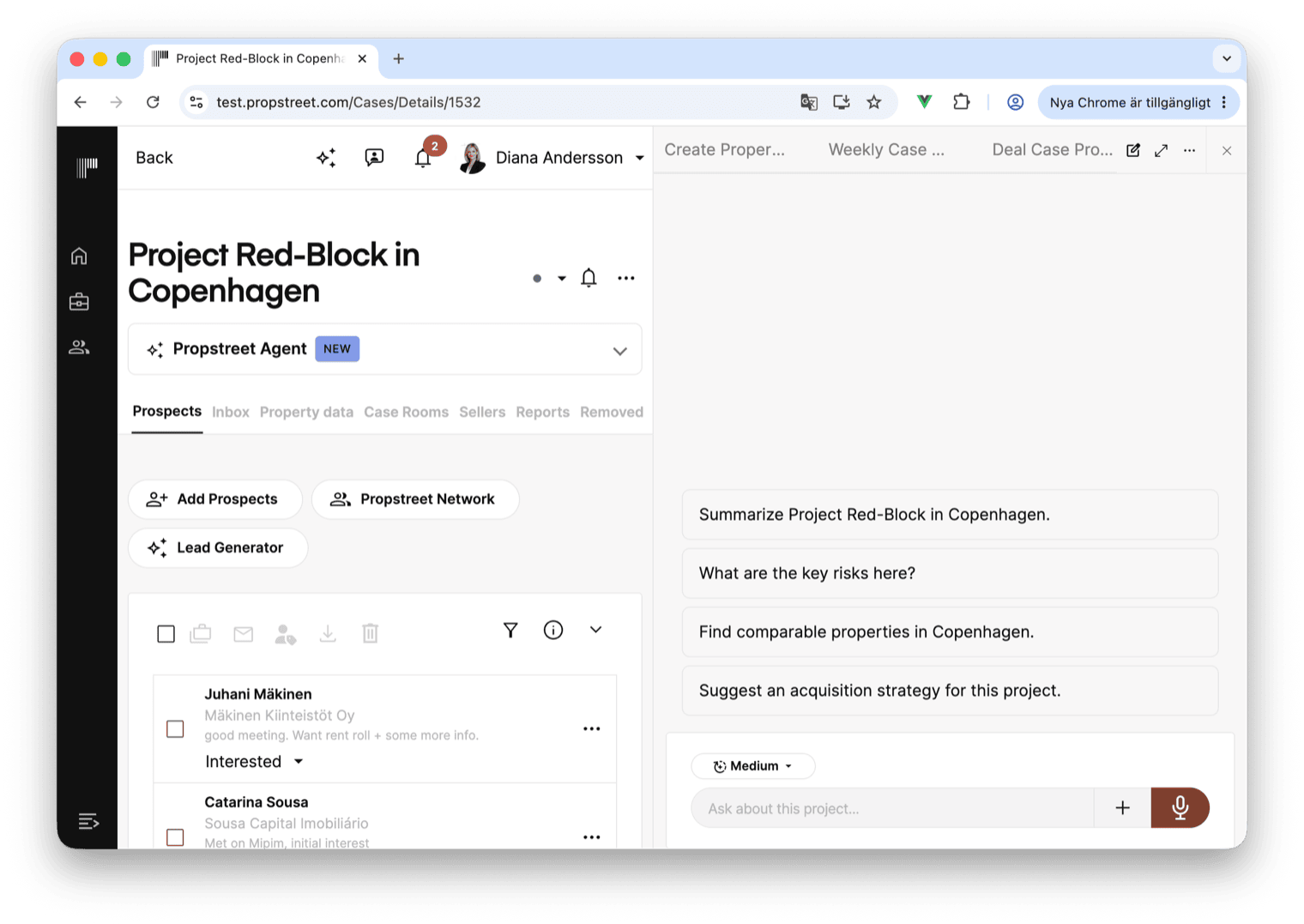
Hvis du aldrig har åbnet Agent før, viser panelet et gitter af Quick shortcuts — ét-kliks-startere for de workflows, mæglere oftest griber efter. Dem du vil se oftest:
| Genvej | Hvad den gør |
|---|---|
| Kør opsummering | Opsummer prospect-bevægelser på denne opgave de seneste to uger — hvem varmer op, hvem er gået i stå. |
| Rangér | Rangér min nuværende shortlist for denne opgave efter pasform — for hver prospect sammenlignes opgavens profil med strateginoter og tags, jeg har på kontakten, beriges med offentlig webkontekst, hvor det er nyttigt, og rækkefølgen forklares. |
| Opret en rapport | Hjælp mig med at oprette en rapport om denne opgave — vælg en nyttig vinkel og udarbejd den for mig. |
| Foreslå flere investorer | Vælg fra mit netværk, hvor mandater passer, og tilføj offentligt kendte investorer, hvis mandat matcher ejendommen og regionen. |
| Bliv opdateret på ugen | Gennemgå mine aktive opgaver, prospect-aktivitet og alt, der er værd at vide. |
Vælg den, der matcher det, du prøver at gøre, eller spring genvejene over og skriv dit eget spørgsmål i feltet "Write a message …" nederst. Agent læser det, du har skrevet, beslutter hvilke værktøjer den har brug for, og går i gang.
En første samtale, det er værd at køre på dag ét: åbn Agent fra en aktiv opgave og klik Kør opsummering. Du får et to-ugers tilbageblik på, hvem der har rørt sig, hvem der er gået i stå, og hvad der er værd at ringe om i denne uge — på under tredive sekunder.
Hvad den ved noget om — og hvad den ikke ved
Agents kontekst er alt, hvad den har brug for for at være nyttig, og intet, den ikke skal se. Fra det øjeblik du åbner panelet, indlæses tre lag kontekst automatisk:
- Dig. Hvem du er, din rolle (mægler, investor, analytiker), hvilket firma du arbejder i, hvilket sprog din grænseflade er i, og de dele af Propstreet, du har adgang til.
- Hvor du er. Den side, du åbnede Agent fra. Hvis du åbnede den på en opgave, kender Agent opgavens navn, ejendomstype, beliggenhed, status, fase, prospect-liste og seneste aktivitet. Hvis du åbnede den på en kontakt, kender den kontaktens virksomhed, rolle, mandater og seneste notater. Hvis du åbnede den uden særlig kontekst, arbejder Agent uden side-kontekst og spørger dig om det, den har brug for.
- Dit firmas data. Hver opgave, kontakt, virksomhed, prospect, mandat, Teaser og aktivitetsrække, du kan se i Propstreet — Agent kan søge i og læse det hele. Den bruger søgning på samme måde som dig: efter navn, efter tag, efter fritekst, efter beliggenhed, efter seneste aktivitet.
Der er tre ting, Agent bevidst ikke ser:
- Andre firmaers data. Agent kører i din Propstreet-tenant. Den kan ikke se dine konkurrenters pipelines, og de kan ikke se din. Når Agent hjælper dig med at undersøge en modpart, bruger den det offentlige web — ikke en anden tenants poster.
- Det offentlige web som standard. Websøgning er en indstilling, du tænder for (mere i trin 5). Når den er slået fra, arbejder Agent udelukkende ud fra dine Propstreet-data. Når den er slået til, kan Agent slå offentlig markedskontekst op — noterede transaktioner, lederskifte, pressemeddelelser — men den fjerner fortrolige handelsfakta fra alt, hvad den forespørger eksternt, så en Propstreet-Teaser aldrig ender i en tredjeparts søgemaskine.
- Fremtiden. Agent er ikke et prognoseværktøj. Når du beder den om at vurdere noget, fortæller den dig, hvad der er sandsynligt, og hvad der er usikkert, og den citerer evidensen. Hvis den ikke ved det, siger den, at den ikke ved det.
Agent husker også inden for en samtale. Hvis du for tre ture siden sagde "fokuser på logistik i Norden", er Agent stadig fokuseret på det, når du stiller det fjerde spørgsmål. Den husker dog ikke mellem samtaler: at åbne en ny samtale er en ny start. Hvis der er en kendsgerning, du vil have den til at bruge hver gang, så fang den som en Team Skill — det er præcis det, Skills er til. Læs Team Skills-guiden →
Agents værktøjskasse
Agent har en værktøjskasse med omkring fyrre værktøjer og vælger fra dem ved hver tur. Du behøver aldrig vide, hvilket et den vil bruge — den fortæller dig det på almindeligt dansk, med en énlinjes indledning før hvert værktøjskald ("Slår opgaven op…", "Søger i dit netværk efter kontorfokuserede investorer…", "Tjekker seneste detailtransaktioner i Stockholm på det offentlige web…").
- Finde ting. Agent kan søge i og liste opgaver, kontakter, virksomheder, prospects, tilbud, Teasers, mandater og aktivitet. Den kan søge efter navn, efter tag, efter beliggenhed, efter fase, efter status, efter et tidsvindue som de seneste to uger, efter et struktureret filter som owner:me eller tag:decision-maker, eller efter en frittekstidé som "investorer, der kan lide logistik i Norden". Den kan åbne en enkelt enhed i detaljer for at læse alt om den.
- Søge på det offentlige web. Med websøgning aktiveret kan Agent hente ekstern kontekst — pressemeddelelser, myndighedsindberetninger, transaktionsdatabaser, seneste nyheder. Den kan aldrig lække fortrolige handelsvilkår ind i en søgemaskine: både prompten og platformen sikrer mod det.
- Skrive ting. Agent kan udarbejde en rapport (et langformat, gem-og-del Markdown-dokument — se trin 7), udarbejde en e-mail til en bestemt kontakt eller logge et aktivitetsnotat på en kontakt, virksomhed, opgave, prospect eller tilbud.
- Opdatere dit CRM. Agent kan oprette eller opdatere en opgave, en kontakt, en virksomhed, en ejendom, en prospect eller et mandat. Den kan tilføje en prospect til en opgave eller fjerne en. Alt destruktivt — at slette en opgave, lukke et tilbud, fjerne en kontakt — kræver din udtrykkelige godkendelse (se trin 6).
- Arbejde med selve Propstreet-systemet. Agent kan åbne en side i produktet, når dens svar henviser til en ("Åbner opgaven…"), og den kan liste, køre, redigere, sætte på pause eller slette dine planlagte opgaver og dit teams Skills.
En typisk samtale med flere ture kan bruge fem eller seks værktøjer, uden at du nogensinde tænker over det. Agent viser dig, hvad den har kørt — under hvert svar ser du en lille blok med værktøjskaldene og en Sources-sektion nederst, der lister de poster og websider, den har citeret.
Websøgning er slået fra som standard. Slå den til under Settings → Agent → Preferences, når du vil have Agent til at undersøge modparter, markedskontekst eller comparables. Du kan stadig slå den til og fra pr. samtale fra panelet.
Godkend hvad Agent gør
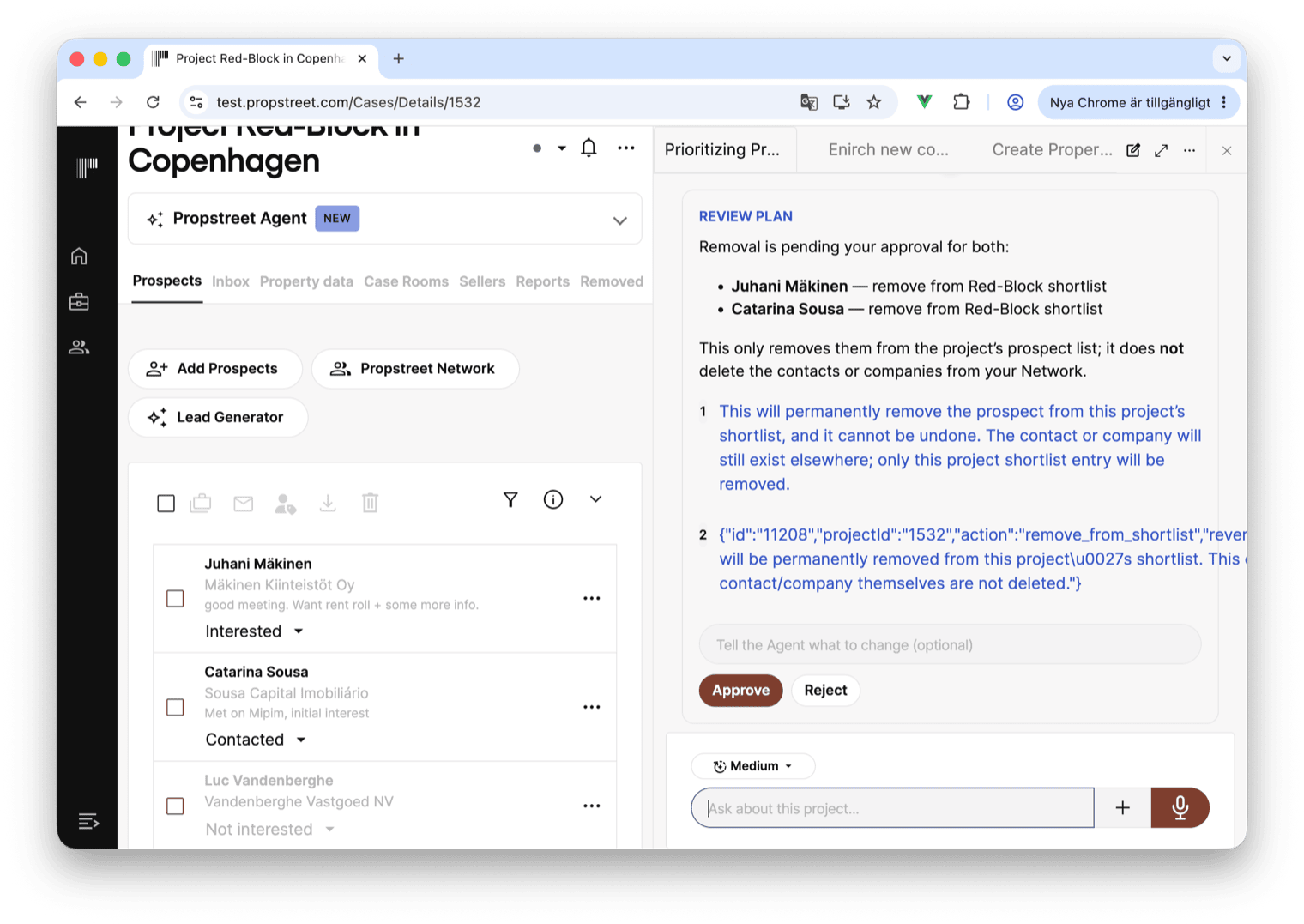
Agent ændrer aldrig dine data i stilhed. Når den vil gøre noget, der skriver til dit CRM, sender en e-mail eller sletter noget, stopper den og beder om din godkendelse først:
- Agent beskriver sin plan på almindeligt dansk. Et gråt kort dukker op i samtalen med titlen "Review plan", med en kort opsummering øverst og en liste over hvert trin, den vil tage — "Tilføj Acme Capital til shortlisten for Office Stockholm", "Tag kontakten som decision-maker", "Fjern den duplikerede kontakt".
- Du læser planen og klikker på en af to knapper. Approve kører planen fra top til bund: kortet skifter til "Making the approved changes", trinene udføres i rækkefølge, og Agent skriver et énlinjes resultat til sidst — "Done — all three approved actions completed." Reject kasserer planen: et kort feedback-felt åbner ("Tell the Agent what to change (optional)"), og Agent læser din note, før den prøver igen. "Slet ikke opgaven, luk den bare" giver dig en anden plan i næste tur.
- Hvis noget fejler undervejs, viser kortet det delvise resultat: "The approved plan only partially completed: 2 of 3 actions completed, 1 failed, 0 skipped." Agent forklarer derefter, hvad der fejlede, og hvad den kan gøre ved det.
Godkendelse er pr. pakke. Agent samler alt, hvad den vil gøre i én tur, i et enkelt kort, så du ikke skal klikke gennem én prompt pr. trin. At læse og besvare websider, søge på det offentlige web, slå en kontakt op, åbne en opgave — intet af det kræver godkendelse, for intet af det ændrer dine data.
Agent skriver aldrig til poster, den ikke har en konkret værdi til. Den vil for eksempel ikke "udfylde" et manglende telefonnummer med et gæt. Hvis den ikke ved det, spørger den dig.
Rapporter — Agents anden output
Det meste af det, Agent producerer, lever i samtalen. Men for alt, du gerne vil vende tilbage til, dele med en kollega, sende til en kunde eller printe — beder du Agent om at gemme det som en rapport.
Agent gemmer aldrig en rapport af sig selv. Den gemmer en, når du beder den om det: "gem dette som en rapport", "skriv mig et notat om dette", "udarbejd en briefing om denne opgave". At gemme en rapport sker med det samme — det er ikke godkendelses-styret, som en skrivning til CRM'et er, for intet ved din pipeline ændrer sig. Rapporten dukker simpelthen op i dit bibliotek, og du kan revidere eller slette den, når du har lyst.
Når en rapport er gemt:
- har den en titel, du vælger;
- lever den i dit firmas Propstreet-tenant ved siden af dine andre dokumenter;
- kan den knyttes til en opgave, hvorved alle med adgang til opgaven kan læse den (men kun du, forfatteren, kan slette den);
- kan den revideres. Hvis du beder Agent om at "opdatere rapporten" eller "gemme denne reviderede version", overskriver den den eksisterende rapport og beholder den gamle version i historikken. Samme dags revisioner er tidsstemplet, så du kan se hvilken der er den nyeste;
- kan den downloades som Markdown eller printes fra browseren.
Rapporter er den naturlige måde at publicere Agents arbejde til din sælger via Seller Portal. En rapport, du har udarbejdet i Agent-panelet, kan deles til Seller Portal med ét klik — og forbliver skrivebeskyttet på sælgerens side, præcis som du skrev den. Læs Seller Portal-guiden →
Linjen du vil bruge: "Gem dette som en rapport — kald den [titel], og knyt den til denne opgave." Det er det at knytte den til opgaven, der gør den synlig for resten af opgaveteamet.
Vedhæft filer og indsæt kontekst
Agent læser det, du skriver — men den læser også det, du giver den. Tre måder at tilføje kontekst til en tur:
- Træk og slip en fil ned i chatten. Drop-zonen tager én fil ad gangen, og du ser prompten "Drop file to attach to your message", mens filen er undervejs. Når den er sluppet, dukker filen op over inputtet med navn, størrelse og et fjern-ikon. Send din besked, og Agent læser filen som en del af turen.
- Klik på vedhæft-ikonet ved siden af chat-inputtet. Det åbner en lille menu, hvor du kan vælge en ny fil fra din enhed eller, hvis du er på en opgave, genbruge en fil, der allerede ligger i et af opgavens rum.
- Indsæt en lang tekstblok direkte i inputtet. Hvis indsætningen er længere end et afsnit eller to, konverterer Propstreet den automatisk til en .txt-vedhæftning, så chat-inputtet forbliver læsbart.
Understøttede filtyper: PDF, almindelig tekst (.txt), Markdown (.md), CSV, Excel (.xlsx) og billeder (.png, .jpg, .jpeg, .webp, .gif). Mapper understøttes ikke — slip individuelle filer i stedet.
Hvad Agent gør med filen afhænger af typen. PDF'er og regneark læses som tekst — Agent ser indholdet, ikke kun filnavnet. Billeder læses med vision: du kan indsætte et skærmbillede af et tilbudsdokument og spørge "hvad siger dette tilbud om rent rollen?", og Agent vil læse det. Excel-filer bliver til Markdown-tabeller, så Agent kan ræsonnere om rækkerne. Gamle .xls-filer (det binære format før .xlsx) understøttes ikke — gem dem som .xlsx først.
Sessioner og historik
Hver samtale er en session, og hver session gemmes. Agent-panelets sidehoved har en række faner øverst — hver fane er én session. Den aktive er fremhævet; de andre er parkeret. Klik på en fane for at skifte tilbage til den samtale, med scrollback intakt.
Tre ting at vide om sessioner:
- De lever for evigt (medmindre du arkiverer dem). Agent sletter ikke gamle sessioner. Du kan åbne en samtale fra tre måneder siden og læse, hvad der blev sagt. Hvis du vil holde fane-bjælken ren, klik på arkiv-ikonet på en fane; arkiverede sessioner flyttes ud af hoved-bjælken, men forbliver søgbare fra historik-panelet.
- De er afgrænset til dig, i en tenant. Sessioner er pr. bruger inde i dit firmas Propstreet-tenant. Dine kolleger ser ikke dine sessioner, og du ser ikke deres. (Rapporter, du gemmer, kan deles med kolleger på samme opgave — se trin 7. Samtaler kan ikke.)
- De er søgbare. Historik-panelet lader dig søge i session-navne og den første turs tekst. Hvis du leder efter et notat, du skrev for to uger siden, finder "Stockholm retail" det sandsynligvis.
For at starte en ny tråd, klik på + New session øverst i panelet. Den nye session indlæser eventuel aktuel side-kontekst (hvis du åbnede den fra en opgave, er opgaven koblet ind), men ingen beskedhistorik.
Lange samtaler er fine. Agent holder kontekst på tværs af mange ture. Men hvis du skifter emne — fra for eksempel en opgave i Stockholm til et markedsundersøgelses-spørgsmål — er en ny session renere og holder Agents opmærksomhed dér, hvor du vil have den.
Reasoning Effort og Quick shortcuts
To indstillinger, du kan justere pr. besked:
- Reasoning Effort — en lille dropdown over chat-inputtet. Standarden er Low, som er hurtig og giver det rette svar på de fleste hverdagsspørgsmål. High er langsommere (en håndfuld ekstra sekunder), men Agent tænker hårdere, før den svarer — nyttigt til kompleks analyse som at rangere en shortlist eller vurdere en Teaser. Vælg niveauet, når spørgsmålet bliver svært; ellers er standarden fin.
- Websøgning — kan slås til pr. session, hvis du er på et abonnement, der inkluderer den. Slået fra holder Agent sig inde i Propstreet. Slået til kan den nå ud på det offentlige web for markedskontekst. Du kan slå den til for én tur og fra igen til den næste.
Quick shortcuts er starter-kortene fra trin 3. De er ikke kun for førstegangs-brug — Quick shortcuts-chippen forbliver i chat-inputtet hele tiden. Tryk på den når som helst for at indsætte en kurateret starter til den side, du er på. Mæglere har også indbyggede workflows for Weekly recap, Onboarding, Suggest prospects, Find opportunities (strategy), Investor outreach og Teaser quality control — de dukker alle op i genvejs-gitteret, hvor de er relevante.
Parr den med Skills og tidsplaner
To funktioner udvider Agent ud over chatten:
- Team Skills er genanvendelige instruktioner, Agent anvender ved hver samtale. Hvis dit firma altid vil have de samme tre tjek gjort, før et mandat deles, så skriver du det ned én gang som en Skill — og Agent anvender det automatisk næste gang, den ser et mandat. Agent vælger den rette Skill ud fra den beskrivelse, du skrev; du vælger den ikke fra en menu. Team Skills →
- Planlagte opgaver lader Agent køre uden et menneske i stolen. Du skriver en instruktion ("Hver mandag morgen, find nye erhvervsopgaver i mit område og send mig en kort opsummering på e-mail"), vælger en tidsplan, og Agent kører af sig selv — på et fast tidspunkt, ved et engangs-øjeblik eller hver gang der sker noget i dit netværk. Resultatet lander som en rapport og en notifikation. Planlæg Agent →
Planlagte kørsler bruger samme Agent som chatten. Skills anvendes lige meget på chatten og på planlagte kørsler. De tre funktioner er designet til at passe sammen: en Skill koder dit teams proces, Agent anvender den ved hver tur, og en tidsplan udløser Agent, når ingen kigger på.
Ud over Propstreet selv eksponerer Agent også Propstreets data for eksterne AI-klienter via MCP (Model Context Protocol). Hvis du lever i en ekstern AI-assistent, der understøtter MCP, kan du koble den til Propstreet og stille den de samme spørgsmål, du ville stille den indbyggede Agent. Autentificering er pr. bruger, og den eksterne assistent ser præcis det, du ser i Propstreet — dit firmas data, ingen andens. MCP-opsætningstrinene ligger på Propstreet Agent-funktionssiden under "Bring Propstreet to the AI you already use". Propstreet Agent →
Den mest almindelige kombination: en ugentlig opsummerings-tidsplan, der kører hver mandag morgen, en Skill med husets tone og godkendelsesregler, der former hvordan Agent skriver, og den indbyggede chat til alt ad hoc i løbet af ugen. Det er den trio, der får mest ud af Agent for mindst opsætning.
Kvoter og grænser
Agent har en månedlig grænse pr. firma. Hvert interaktivt spørgsmål og hver planlagt kørsel tæller som ét "svar". Den præcise tildeling afhænger af dit abonnement: Free-abonnementer får nok til at prøve det, Professional-abonnementer får en arbejdsdygtig tildeling til daglig brug, og Team-abonnementer deler poolen på tværs af alle i firmaet.
Du bliver ikke overrasket af grænsen. Når dit forbrug nærmer sig loftet, dukker et banner op i Agent-panelet:
- "Running low on AI answers" — "Upgrade for a higher limit and avoid interruption." Banneret kan lukkes; du kan fortsætte med at arbejde.
- "Out of AI answers" — "Upgrade to continue right away." Kun Free-abonnementer; Agent svarer ikke længere, indtil du opgraderer.
- "Limit reached" — "Reach out and we'll lift it." Professional-abonnementer; Agent svarer ikke længere, og vi tager en snak før næste faktureringsperiode.
- "AI is paused for your team" — "Reach out to your admin." Sjælden; betyder normalt et faktureringsproblem på firmaniveau.
Hvert banner har en Upgrade-knap (Free) eller ingen knap (Professional og opefter — det er samtaler, du tager med os). Indtil du handler, er chat-inputtet deaktiveret, og den eksisterende samtale forbliver synlig som skrivebeskyttet.
Privatliv og hvad der bliver i din tenant
De spørgsmål mæglere normalt stiller, i den rækkefølge de stiller dem:
- Dine data bliver i din tenant. Agent kører inde i Propstreet. Hver post den læser, hver rapport den skriver, hver e-mail den udarbejder lagres under dit firmas Propstreet-tenant — samme sted dine opgaver og kontakter allerede lever, under de samme vilkår, du allerede har accepteret.
- Agent ser ikke andre firmaers data. En Propstreet-tenant er en hård grænse. Uanset hvordan Agent søger, kan den ikke returnere et andet firmas kontakter, handler eller aktivitet, og den kan ikke lække dine til nogen anden.
- Modellen træner ikke på dig. Samtaler med Agent behandles af en frontier-ræsonneringsmodel under vilkår, der eksplicit udelukker brug af dine data til at træne den underliggende model. Behandleren kører i et tenant-baseret miljø uden opbevaring ud over den tid, der er nødvendig for at producere svaret.
- Websøgning er adskilt. Når du aktiverer websøgning, rammer Agents eksterne forespørgsler et offentligt søgeindeks. Agent er instrueret i aldrig at lægge fortrolige handelsvilkår — præcise adresser, ikke-offentlige værdiansættelser, NDA-rumindhold — ind i eksterne forespørgsler. Hvis du vil have Agent til at holde noget helt ude af det offentlige web, så fortæl den det: "Dette er fortroligt — søg ikke efter det eksternt."
- Du kan slette det, du skriver. Rapporter, du gemmer, kan slettes af dig, forfatteren. Sessioner kan arkiveres. Udkast, Agent forbereder, sender aldrig sig selv: en e-mail udarbejdet af Agent åbnes i din mail-klient, når du klikker Send, og du beslutter, om den faktisk skal sendes.
Agent-samtaler gemmes på din konto. At arkivere en samtale sletter den ikke. Du kan anmode om indsigt, eksport eller sletning ved at kontakte feedback@propstreet.com. Læs, hvordan data fra Microsoft-forbindelsen håndteres →
Når Agent tager fejl
Agent er god, ikke ufejlbarlig. Tre fejltilstande, det er værd at kende:
- Den får dataene rigtigt, men analysen forkert. En frontier-model kan stadig fejllæse en situation. Behandl Agents analytiske vurderinger — "denne Teaser passer dårligt til Acme", "denne prospect kører kold" — som en klog kollegas bud, ikke som en dom. Agents opgave er at bringe det frem, der er værd din opmærksomhed; din er at beslutte. Hvis vurderingen ser skæv ud, så bed den om at forsvare den. "Forklar mig hvorfor du rangerede Acme sidst."
- Den siger, den ikke ved det. Når Agent ikke har nok at gå efter, fortæller den dig det. "Jeg har ikke en nyere værdiansættelse for denne ejendom." Det er den ønskede adfærd. Det er langt bedre end et gæt. Giv den den manglende kendsgerning, og den samler op, hvor den stoppede.
- Et værktøj fejler. Nogle gange kommer et værktøj, Agent prøvede at kalde, tilbage med en fejl — en post, der ikke længere eksisterer, en ekstern tjeneste, der har timet ud, en delvis succes på en godkendelse med flere trin. Agent vil sige det lige ud ("The approved plan only partially completed: 2 of 3 actions completed, 1 failed, 0 skipped") og fortælle dig, hvad der fejlede. Den rette næste besked er normalt "prøv igen" eller "gør den anden og spring det fejlende trin over".
En nyttig vane, når du er ny med Agent: bed den om at vise sit arbejde. "Vis mig de poster, du brugte." "Hvilken prospect handler det notat om?" "Citer hvor du fik tallet fra." Agent vil trække kilderne ind i en Sources-blok nederst i beskeden, så du kan verificere, før du handler.
Hvis Agent gør noget, du ikke forventede — forkert, overraskende eller bare unyttigt — har Reject-knappen på ethvert godkendelseskort et feedback-felt. Brug det. "Foreslå ikke eksterne investorer, når jeg bad dig kun kigge i mit netværk." Den feedback er ikke telemetri; det er input, Agent ser i næste tur.
Hvis du støder på en fejl eller vil foreslå en funktion, så brug det indbyggede feedback-link eller kontakt din Propstreet-kontaktperson. Vi læser hver besked.
- Agent kender allerede din pipeline, dit netværk og dit ordforråd, og den taler almindeligt dansk om det hele
- Åbn den fra topbjælken, tastaturgenvejen eller en "Ask the Agent"-genvej på enhver side. Vælg en Quick shortcut for at komme i gang; skriv dit eget spørgsmål, når du har fået en fornemmelse for det
- Den fortæller dig, hvad den laver. Hvert svar viser dens værktøjskald og en Sources-liste. Hver skrivning beder om Approve eller Reject først
- Rapporter gemmer det arbejde, du vil vende tilbage til. Sessioner gemmer samtalerne. Filer, du slipper ind, bliver læst
- Parr den med Team Skills og tidsplaner for at kode dit firmas proces og lade Agent køre, når ingen sidder ved tastaturet
- Du har kontrol over grænserne og privatlivet. Kvoter er synlige. Websøgning er opt-in. Dine data bliver i din tenant
Stol på den med små ting først, læs dens arbejde, ret den, når den tager fejl, og overdrag den så større opgaver. Inden for en uge holder de fleste mæglere op med at tænke på den som "AI'en" og begynder at tænke på den som Agent.