
Seller Portal
Ein gemeinsamer Arbeitsbereich, in dem der Verkäufer die Dokumente hochlädt, die Sie angefordert haben, die Reports liest, die Sie geteilt haben, und mit Ihnen chattet — ohne dass der Faden zwischen E-Mail und SMS verloren geht.
Was das Seller Portal ist
Das Seller Portal ist ein privater Arbeitsbereich für Sie und den Verkäufer. Es liegt im Auftrag neben Ihren Case Rooms, aber nur der Verkäufer kann es sehen. Es erledigt drei Aufgaben:
- die Dokumente, die Sie brauchen, beim Verkäufer anzufordern und einzusammeln,
- Fortschritts-Reports mit dem Verkäufer zu teilen, während sich der Auftrag entwickelt,
- direkt in Propstreet mit dem Verkäufer zu chatten, statt den Faden auf E-Mail und SMS zu verteilen.
Der Verkäufer sieht nie Ihre Prospect-Liste, die Investoren, die Sie kontaktiert haben, die Gebote, die Sie erhalten haben, oder irgendwelche Ihrer internen Notizen. Er sieht nur das, was Sie ins Seller Portal stellen.
Jeder Auftrag kann ein Seller Portal haben. Sie können mehrere Verkäufer einladen, um den Zugriff zu teilen — typischerweise zwei Miteigentümer oder einen Eigentümer und einen Vertreter — und Sie können den Zugriff jederzeit entziehen.
Den Verkäufer einladen
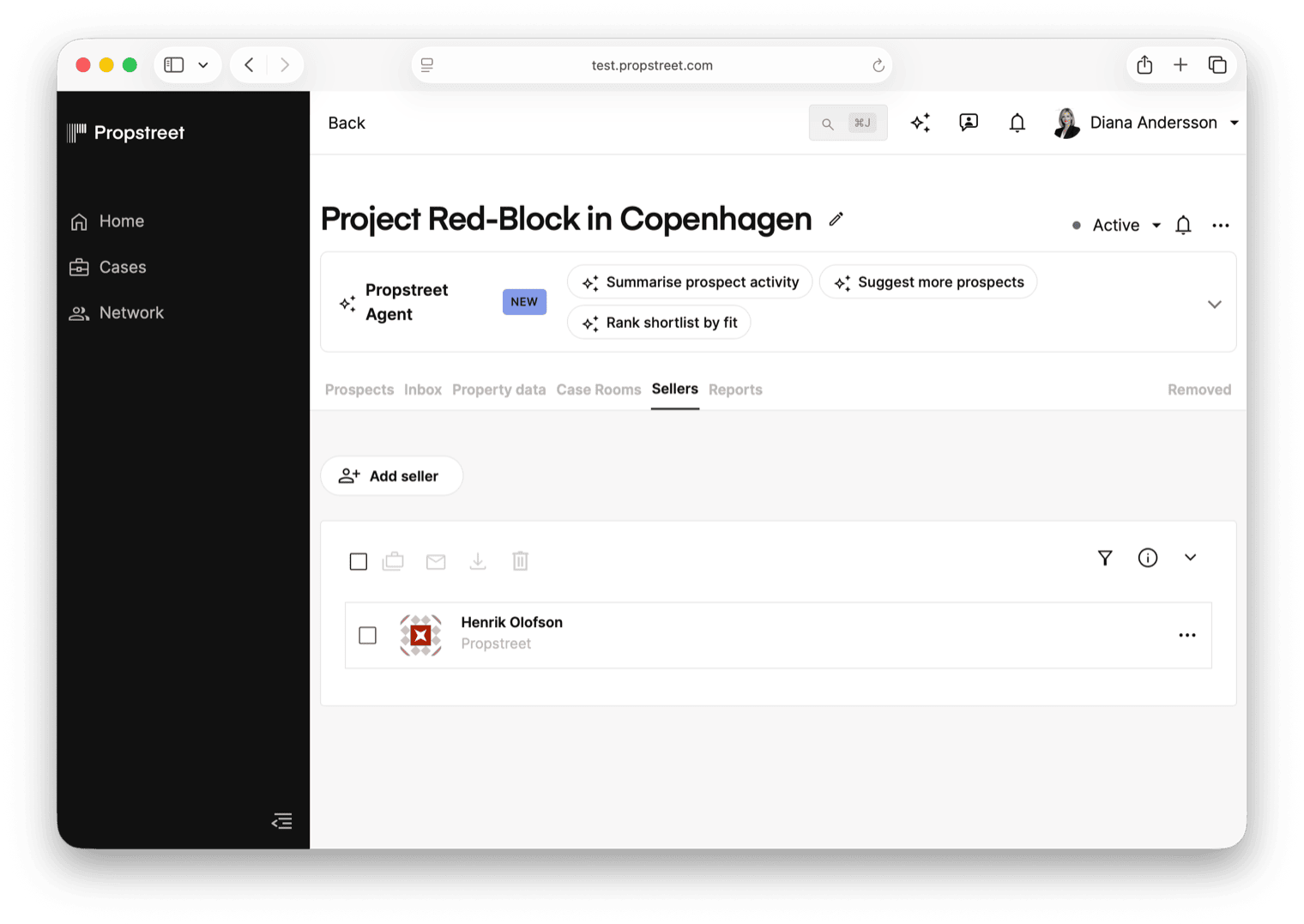
Öffnen Sie den Auftrag und klicken Sie auf den Tab „Verkäufer". Bei einem neuen Auftrag ist der Tab leer und zeigt: „Schluss mit dem E-Mail-Hinterherlaufen — Laden Sie den Verkäufer in ein privates Seller Portal ein, um Dokumente zu sammeln, Reports zu teilen und ihn auf dem Laufenden zu halten, während Prospects reagieren. Klicken Sie auf 'Add seller', um zu beginnen."
Klicken Sie auf „Add seller". Eine Kontaktauswahl öffnet sich; wählen Sie einen bestehenden Kontakt oder legen Sie mit der E-Mail-Adresse des Verkäufers einen neuen an. Der Verkäufer braucht noch kein Propstreet-Konto — Propstreet legt eins für ihn an, sobald er die Einladung annimmt.
Das Seller Portal anlegen
Hat der Auftrag noch kein Seller Portal, fordert Sie der Tab „Verkäufer" auf, eines anzulegen. Klicken Sie auf „New Seller Portal" und bestätigen Sie den Raumtyp — der Dialog erklärt: „Wählen Sie den Raumtyp. Verwenden Sie einen Case Room für Prospects und ein Seller Portal für die private Zusammenarbeit mit dem Verkäufer."
Der Raum wird mit einem Layout angelegt, das der Verkäufer sofort nutzen kann: ein Bereich für angeforderte Dokumente, eine Ordnerstruktur für Dateien, ein Abschnitt für geteilte Reports und ein Chat mit Ihnen. Sie können später weitere Abschnitte hinzufügen, falls der Auftrag das verlangt.
Sie erhalten pro Auftrag nur ein Seller Portal. Wenn Sie versuchen, ein zweites anzulegen, sagt der Dialog: „This case already has an active Seller Portal — only one is allowed per case."
Die Einladung versenden
Zurück im Tab „Verkäufer" klicken Sie in der Zeile des Verkäufers auf „Invite to Seller Portal". Ein Dialog „Send invitations" erscheint, vorausgefüllt mit der Nachricht „Sie wurden in den Arbeitsbereich für [Auftragsname] eingeladen".
Der Verkäufer erhält eine E-Mail mit einem signierten Link. Beim Klick wird er direkt in Propstreet eingeloggt — er wählt kein Passwort. Der Verkäufer landet auf dem soeben angelegten Seller Portal.
Wurde die Einladung noch nicht angenommen, zeigt der Tab „Verkäufer" den Status „Pending". Sie können die Einladung aus derselben Zeile erneut versenden.
Die benötigten Dokumente anfordern
Klicken Sie im Abschnitt „Dateien" des Seller Portals auf „Request document". Ein Modal mit drei Feldern öffnet sich:
- Document name — Pflichtfeld, bis zu 200 Zeichen. Beispiele: Energieausweis, Mieterliste, Grundbuchauszug, Grundrisse.
- Instructions (optional) — bis zu 2.000 Zeichen. Damit teilen Sie dem Verkäufer mit, welche Version oder welches Dateiformat Sie genau brauchen. Der Hilfetext lautet: „Optional notes for the seller — e.g. which version or file format you need."
- Required from seller — eine Checkbox, standardmäßig aktiviert. Aktiviert markiert das Dokument als zwingend in der Liste des Verkäufers; deaktiviert erscheint es als „nice-to-have".
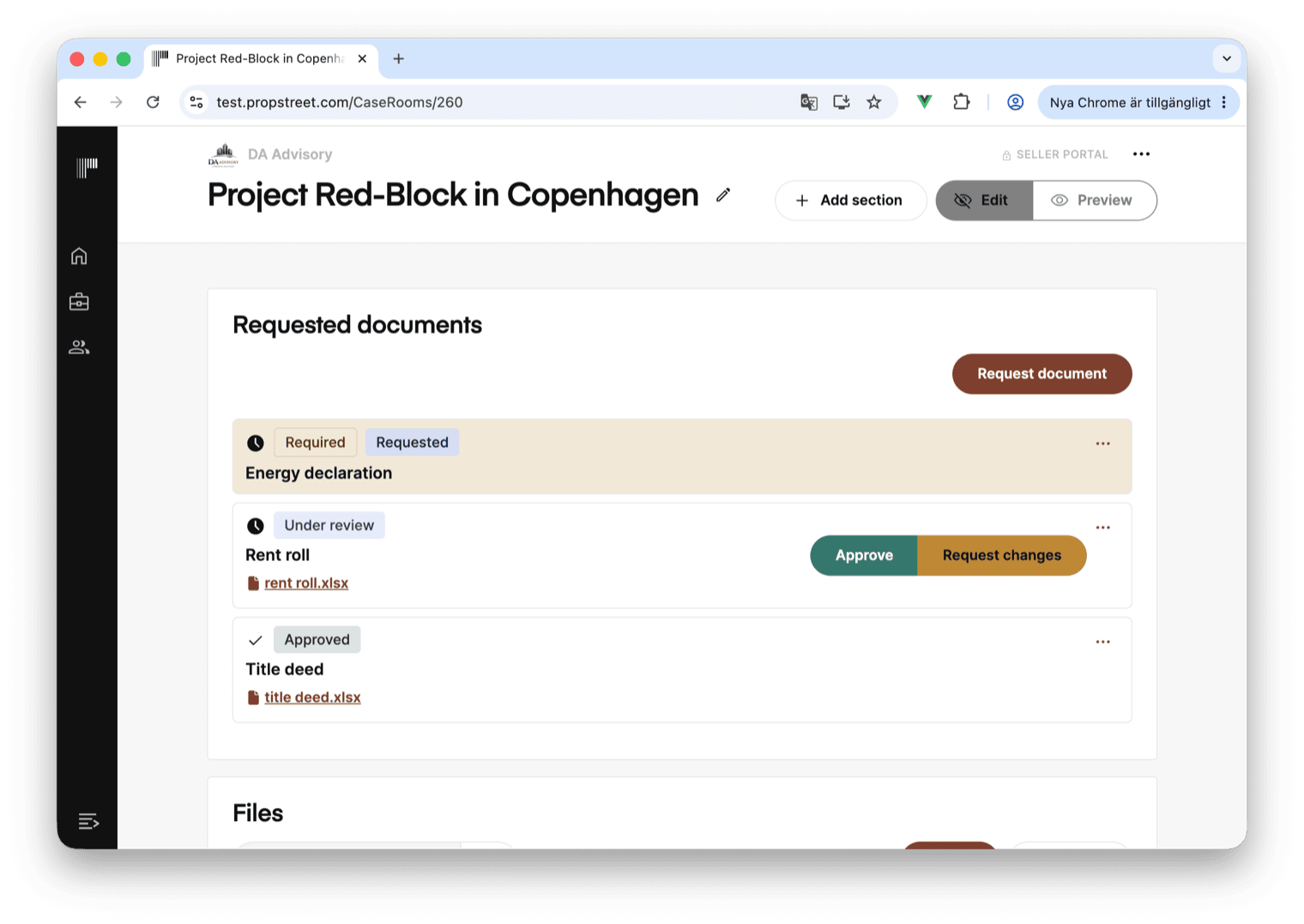
Speichern Sie, und die Anforderung erscheint in der Karte „Requested documents". Jede Anforderung hat einen Status:
| Status | Bedeutung |
|---|---|
| Requested | Sie warten auf den Verkäufer. |
| Under review | Der Verkäufer hat eine Datei hochgeladen; jetzt sind Sie an der Reihe, sie zu genehmigen oder zur Überarbeitung zurückzugeben. |
| Approved | Sie haben den Upload freigegeben. |
| Needs changes | Sie haben ihn mit einem Kommentar abgelehnt, und der Verkäufer kann erneut hochladen. |
Sie können den Titel einer Anforderung oder ihren Pflicht-Status jederzeit über das Zeilenmenü ändern. Das Löschen einer Anforderung entfernt die Verknüpfung zur hochgeladenen Datei, löscht die Datei selbst aber nicht — sie bleibt im Ordner liegen.
Was der Verkäufer sieht
Die Sicht des Verkäufers ist eine einfachere Variante der Maklersicht. Von oben nach unten:
- Eine Makler-Identitätsleiste mit dem Logo und Namen Ihres Unternehmens, damit der Verkäufer weiß, wessen Arbeitsbereich das ist.
- Eine Next-Step-Pille — eine einzelne, prominente Aufforderung, die dem Verkäufer das eine Ding nennt, das er als Nächstes tun sollte. Steht noch ein Pflichtdokument aus, lautet die Pille „Next step: upload [Dokumentname]" mit einer Schaltfläche „Upload now". Liegen stattdessen ungelesene Chat-Nachrichten vor, lautet sie „You have N unread messages" mit einer Schaltfläche „Open chat". Die Pille blendet sich aus, wenn es nichts zu tun gibt, sodass der Verkäufer am leeren Zustand erkennt, dass der Arbeitsbereich auf dem aktuellen Stand ist.
- Eine Karte „Requested documents" mit jeder Anforderung: Titel, Ihre optionalen Anweisungen, eine Status-Pille (Requested / Under review / Approved / Needs changes) und eine Schaltfläche „Upload" oder „Replace file".
- Eine Karte „Shared reports", die jeden geteilten Report zeigt, neueste zuerst.
- Einen Chat mit Ihnen (dem Makler), erreichbar über das Seitenpanel.
- Alle Abschnitte, die Sie dem Seller Portal hinzugefügt haben — Bilder, Kennzahlen, eine Karte, eine Zusammenfassung, Dateien und alle weiteren Blöcke, die Sie auf der Seite angeordnet haben. Der Verkäufer sieht genau das, was Sie dort platziert haben, in der Reihenfolge, in der Sie es angeordnet haben.
Der Verkäufer kann weder Ihren Tab „Prospects" noch Ihren Posteingang, Ihre anderen Aufträge oder irgendetwas sehen, das Sie nicht ausdrücklich ins Seller Portal gestellt haben. Er sieht auch keine anderen Verkäufer — wenn Sie einen zweiten Verkäufer einladen, sehen beide denselben gemeinsamen Arbeitsbereich, aber keiner sieht Ihre privaten Notizen an anderen Stellen des Auftrags.
Genehmigen, Änderungen anfordern oder ersetzen
Wenn der Verkäufer eine Datei zu einer Anforderung hochlädt, wechselt der Status der Anforderung auf „Under review", und die Datei erscheint in der Zeile. Auf Ihrer Seite des Portals:
- „Approve" markiert die Anforderung als „Approved". Der Verkäufer sieht ein grünes Häkchen.
- „Request changes…" öffnet einen kleinen Dialog, in dem Sie optional einen Kommentar hinterlassen können — zum Beispiel „Falscher Zeitraum — wir brauchen Q1 2026, nicht Q1 2025". Der Status wechselt auf „Needs changes", und der Verkäufer sieht Ihren Kommentar zusammen mit einer Schaltfläche „Upload", um es erneut zu versuchen.
- „Replace file" erlaubt es dem Verkäufer, eine neuere Version einer hochgeladenen Datei einzuwechseln, bevor Sie sie genehmigt haben.
Es gibt keine Aktion „Reopen": Sobald eine Anforderung „Approved" ist, bleibt sie genehmigt. Wenn Sie ein Dokument erneut einsammeln müssen, legen Sie eine neue Anforderung an.
Einen Report mit dem Verkäufer teilen
Reports, die Ihr Agent erzeugt — Marktzusammenfassungen, Prospect-Fortschritt, Bieterrunden — sind normalerweise privat. Um einen Report an den Verkäufer zu senden, öffnen Sie ihn aus dem Reports-Panel des Agents und wählen Sie „Mit Verkäufer teilen". Der Report erscheint sofort in der Karte „Shared reports" des Verkäufers, und der Verkäufer wird benachrichtigt.
Reports sind auf Verkäuferseite schreibgeschützt. Der Verkäufer kann sie lesen und im Chat Rückfragen stellen, kann sie aber nicht bearbeiten, kommentieren oder löschen.
Lesen Sie den Report noch einmal, bevor Sie ihn teilen. Alles, was darin steht, landet wortwörtlich vor dem Verkäufer, einschließlich aller Einschränkungen, auf die der Agent in der Analyse hingewiesen hat. Sie können die Freigabe später zurücknehmen, aber nicht den Eindruck.
Was privat bleibt
Das Seller Portal beruht auf einer strikten Allow-List — der Verkäufer sieht nur das, was Sie hineinstellen. Fünf Dinge, die er nie sieht:
- Die Prospect-Liste oder eine Investoren-Identität, einen Gebotsbetrag oder Status.
- Andere Case Rooms des Auftrags.
- Ihren Posteingang oder einen E-Mail-Verlauf mit Prospects.
- Ihre internen Notizen oder privaten Memos.
- Aktivitäten Ihrer Kolleginnen und Kollegen, sofern Sie sie nicht geteilt haben.
Umgekehrt sehen Prospects das Seller Portal nie. Die beiden Seiten eines Deals leben bewusst in getrennten Räumen.
- Öffnen Sie den Auftrag und klicken Sie auf den Tab „Verkäufer", um einen Verkäufer einzuladen
- Klicken Sie auf „New Seller Portal" und „Invite to Seller Portal", um dem Verkäufer einen privaten Arbeitsbereich zu geben
- Nutzen Sie „Request document", um einzusammeln, was Sie brauchen; genehmigen Sie jeden Upload aus demselben Panel oder geben Sie ihn zurück
- Nutzen Sie „Mit Verkäufer teilen", um einen Report an den Verkäufer zu senden
- Der Verkäufer sieht nie Prospects, Gebote oder interne Notizen — nur das, was Sie ins Portal stellen
Legen Sie Ihre erste Dokumentanforderung an, bevor Sie die Einladung versenden. Das Erste, was der Verkäufer sieht, ist die Next-Step-Pille — „Mieterliste hochladen" liest sich als Deal in Bewegung; ein leeres Portal liest sich als falscher Link.