
Mit Reports arbeiten
Verwandeln Sie die Analyse des Agent in ein Dokument, das Sie behalten, überarbeiten und mit Ihrem Team oder Ihrem Verkäufer teilen können.
Was ein Report ist
Ein Report ist ein Dokument, das der Agent für Sie schreibt. Während eine Chat-Antwort nur im Gespräch lebt, wird ein Report gespeichert: Er hat einen Titel, er liegt im Propstreet-Tenant Ihres Unternehmens neben Ihren Aufträgen und Kontakten, und Sie können Tage oder Wochen später darauf zurückkommen. Reports sind in sauberem, formatiertem Text verfasst — Überschriften, Listen, Tabellen, das ganze Programm —, sodass sich ein Auftrags-Briefing, eine Prospect-Übersicht oder ein Bewertungs-Memo wie etwas liest, das Sie einer Kollegin in die Hand drücken würden.
Ein Report hält ein paar Dinge automatisch fest: wer ihn geschrieben hat, wann er erstellt wurde, wann er zuletzt überarbeitet wurde, in welcher Sprache er verfasst ist und — wenn Sie es wünschen — zu welchem Auftrag er gehört. Diese Angaben sehen Sie im Report-Viewer. Das Einzige, was ein Report nicht hat, ist eine Längenbegrenzung: Er ist so lang, wie die Analyse es erfordert.
Reports werden vom Agent erstellt, nicht von Hand. Es gibt keine leere „Neuer Report"-Seite zum Ausfüllen — einen Report bekommen Sie, indem Sie den Agent darum bitten. Alles in dieser Anleitung beginnt mit einem Satz, den Sie zum Agent sagen.
Den Agent bitten, einen zu speichern
Der Agent speichert nie von sich aus einen Report — selbst eine lange, detaillierte Antwort bleibt im Gespräch, sofern Sie nicht darum bitten, sie zu behalten. Sie bitten in klarem Deutsch, mit jeder Formulierung, die Sie natürlich verwenden würden:
- „Speichere das als Report."
- „Schreib mir ein Memo zu diesem Auftrag."
- „Entwirf ein Briefing zur Retail-Gelegenheit in Stockholm und behalte es."
- „Mach aus dieser Analyse einen Report namens Q2 Prospect-Übersicht."
Der Agent schreibt den Report und speichert ihn sofort — das Speichern eines Reports ändert Ihre Pipeline nicht, also durchläuft es nicht den Review-plan-Freigabeschritt, den CRM-Änderungen durchlaufen. Der Report erscheint umgehend in Ihrer Bibliothek, und Sie können ihn jederzeit überarbeiten oder löschen.
Zwei Dinge sorgen dafür, dass ein Report dort landet, wo Sie ihn haben wollen:
- Geben Sie ihm einen Titel. Wenn nicht, wählt der Agent einen — aber „Acme Auftrags-Briefing" ist später leichter zu finden als das, was er sonst geraten hätte.
- Verknüpfen Sie ihn mit einem Auftrag. Ergänzen Sie „verknüpfe ihn mit diesem Auftrag" (oder nennen Sie den Auftrag), und der Report wird beim Auftrag abgelegt, wo der Rest des Deal-Teams ihn findet. Ohne Auftragsverknüpfung ist der Report privat und nur für Sie sichtbar. Das ist die einzige wichtigste Entscheidung, die Sie über einen Report treffen, und Schritt 6 erläutert genau, was sie verändert.
Die Zeile, die man sich merken sollte: „Speichere das als Report — nenne ihn [Titel] und verknüpfe ihn mit [Auftrag]." Titel plus Auftragsverknüpfung in einem Satz, und der Report ist sowohl auffindbar als auch mit Ihrem Team geteilt.
Der Agent speichert keinen Platzhalter. Wenn Sie ihn bitten, „einen Report zu speichern", bevor es etwas Speicherwürdiges gibt, fragt er, was der Report behandeln soll, statt ein leeres Dokument abzulegen.
Wo Ihre Reports liegen
Reports erscheinen an zwei Stellen, und der Unterschied ist nur der Umfang:
- Im Agent-Panel. Öffnen Sie den Agent und klicken Sie im Panel-Header auf die Reports-Ansicht. Das ist Ihre vollständige Bibliothek — jeder Report, den Sie erstellt haben, plus jeder Report, den eine Kollegin mit einem Auftrag verknüpft hat, auf den Sie Zugriff haben, neueste zuerst. Jede Zeile zeigt den Titel, das Datum und ein Autoren-Badge: Sie für Ihre eigenen Reports, den Namen der Kollegin für ihre. Wenn Sie noch keine erstellt haben, steht in der Liste „No reports yet. The agent will add them here when you ask it to create a report."
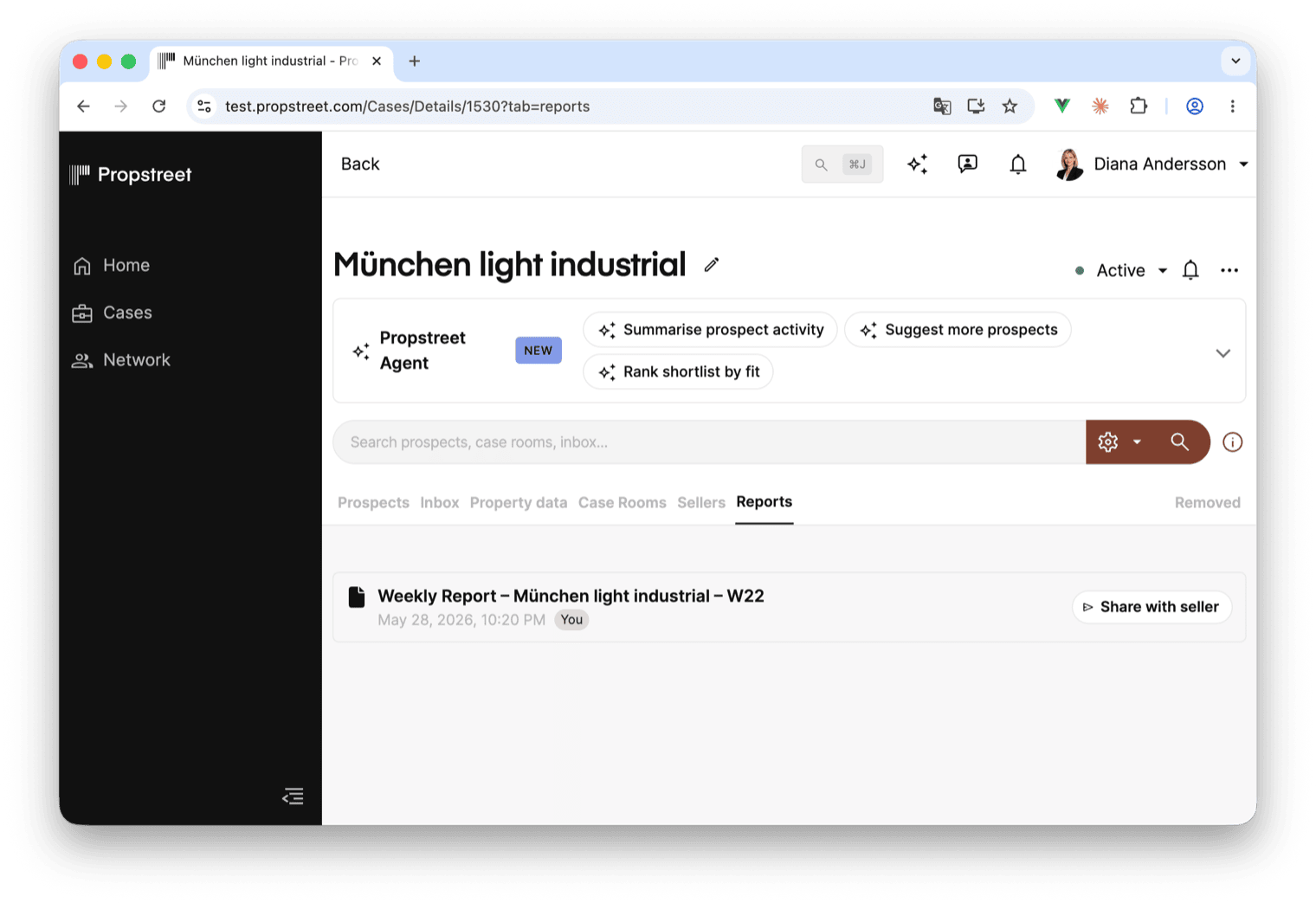
- Auf einem Auftrag. Öffnen Sie einen Auftrag und gehen Sie auf den Reports-Tab. Hier werden nur die mit diesem Auftrag verknüpften Reports angezeigt — die natürliche Anlaufstelle, wenn Sie an einem bestimmten Deal arbeiten. Der Leerzustand lautet „No reports yet" mit dem Hinweis „Ask the agent to create a report on this case — it will appear here." und bietet eine Starter-Karte mit einem Klick — Let the agent draft a report —, die den Agent bereits auf den Auftrag ausgerichtet öffnet.
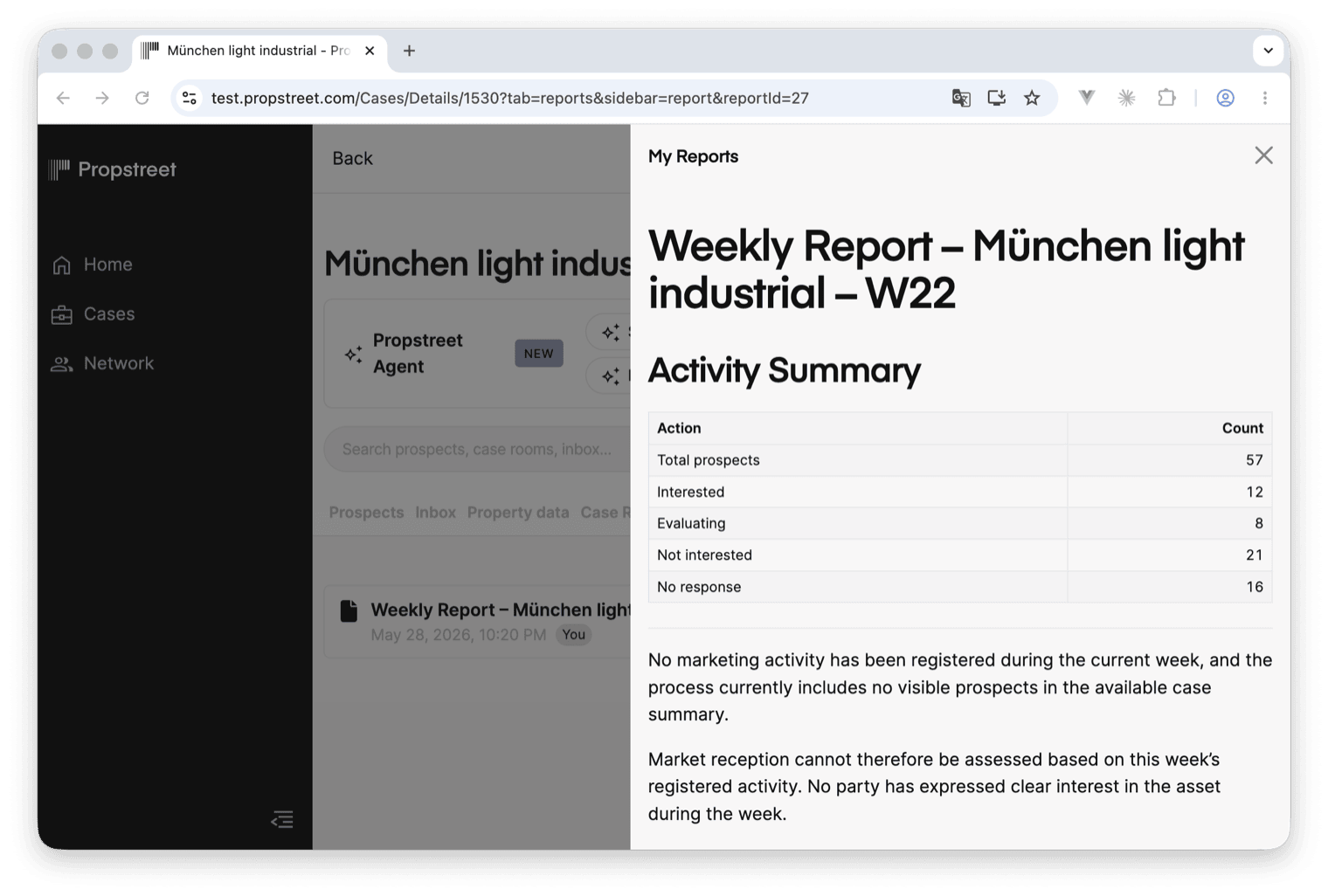
Klicken Sie auf einen beliebigen Report, um ihn im Viewer zu öffnen. Derselbe Report kann an beiden Stellen zugleich erscheinen: Ein mit einem Auftrag verknüpfter Report taucht im Reports-Tab dieses Auftrags und in Ihrer Bibliothek im Agent-Panel auf.
Lesen, kopieren, herunterladen, drucken
Öffnen Sie einen Report, und Sie sind im Report-Viewer — das vollständige, formatierte Dokument mit einer kleinen Toolbar. Die Toolbar gibt Ihnen alles, was Sie mit einem fertigen Dokument tun möchten:
- Copy markdown kopiert den gesamten Report als formatierten Text in Ihre Zwischenablage, bereit zum Einfügen in eine E-Mail oder ein Dokument. Sie sehen eine kurze Bestätigung Copied!.
- Download as .md speichert den Report als Markdown-Datei auf Ihrem Computer, benannt nach dem Titel des Reports.
- Print öffnet den Druckdialog Ihres Browsers. Die gedruckte Seite trägt oben den Titel und das Datum des Reports, sodass ein Ausdruck auch ohne Bildschirmelemente selbsterklärend ist — und aus dem Druckdialog können Sie „Save as PDF" wählen, wenn Sie eine PDF-Kopie brauchen.
- More actions (das Drei-Punkte-Menü) enthält die selteneren Aktionen, darunter Delete, wenn Sie der Autor des Reports sind (mehr dazu in Schritt 6).
Der Viewer zeigt außerdem die Last updated-Zeit des Reports an, sodass Sie immer wissen, wie aktuell das ist, was Sie lesen.
Der Text eines Reports ist im Viewer schreibgeschützt — Sie können das Markdown nicht direkt von Hand bearbeiten. Um einen Report zu ändern, bitten Sie den Agent, ihn zu überarbeiten. Das ist der nächste Schritt.
Einen Report überarbeiten und seine Historie nutzen
Um einen Report zu ändern, sagen Sie dem Agent, was Sie anders haben möchten — „aktualisiere das Acme-Briefing mit dem neuen Angebotspreis", „ergänze einen Abschnitt zur Finanzierung", „kürze die Zusammenfassung". Der Agent schreibt den Report neu und speichert die neue Version über der alten. Der Titel und die Auftragsverknüpfung bleiben gleich, sofern Sie nicht um eine Änderung bitten.
Entscheidend ist: Die alte Version geht nicht verloren. Jede Revision wird aufbewahrt, und Sie können die Historie über den Versions-Picker in der Viewer-Toolbar durchblättern:
- Der Picker zeigt Current, wenn Sie die aktuelle Version betrachten, oder den Zeitstempel der älteren Version, die Sie ausgewählt haben.
- Öffnen Sie ihn, sehen Sie Current ganz oben, darunter jede frühere Version, neueste zuerst. Eine heute früher vorgenommene Revision liest sich als „Today 14:23"; eine ältere als ihr Datum, „19 Apr 2026" — sodass sich mehrere Bearbeitungen am selben Tag leicht auseinanderhalten lassen. Jede Version zeigt, wer sie vorgenommen hat.
- Wurde ein Report noch nie überarbeitet, sagt der Picker schlicht „No history available yet."
Wählen Sie eine ältere Version, wechselt der Viewer zu deren Anzeige, mit einem Banner, das Viewing historic version anzeigt. Von dort können Sie auf Show changes klicken, um ein farbiges Diff gegen die aktuelle Version zu sehen (Ergänzungen und Streichungen hervorgehoben), auf Hide changes, um zum reinen Text zurückzukehren, und auf Back to current, um zur aktuellen Version zurückzukehren.
Es gibt keine „Wiederherstellen"-Schaltfläche mit einem Klick. Wenn Sie befinden, dass eine ältere Version besser war, sagen Sie es dem Agent — „geh zurück zur Version von heute Morgen" oder „mach die letzte Änderung rückgängig" —, und er schreibt den Report passend neu, was zur neuen aktuellen Version wird (wobei die dazwischenliegende Version weiterhin in der Historie aufbewahrt bleibt).
Wer einen Report sehen kann
Das ist der Teil, den man richtig machen sollte. Die Sichtbarkeit eines Reports entscheidet eine einzige Sache: ob er mit einem Auftrag verknüpft ist.
- Nicht mit einem Auftrag verknüpft → privat und nur für Sie sichtbar. Einen eigenständigen Report kann nur Sie sehen, die Person, die ihn erstellt hat. Keine Kollegin kann ihn öffnen, durchsuchen oder zufällig darüber stolpern.
- Mit einem Auftrag verknüpft → für das Deal-Team sichtbar. In dem Moment, in dem ein Report mit einem Auftrag verknüpft ist, kann ihn jeder mit Zugriff auf diesen Auftrag lesen. Das ist der Sinn der Sache — so teilen Sie eine Analyse mit den Personen, die am Deal arbeiten —, aber es bedeutet eben auch, dass ein vertrauliches Memo team-lesbar wird, sobald Sie es verknüpfen. Verknüpfen Sie bewusst.
Ein paar Details:
- Sie verknüpfen einen Report über den Agent, nicht über ein Einstellungsmenü — es gibt keinen „Privat / Geteilt"-Schalter im Viewer. Sie sagen „verknüpfe das mit dem Acme-Auftrag", um ihn zu teilen, oder „entferne die Verknüpfung dieses Reports", um ihn wieder privat zu machen.
- Nur der Autor kann einen Report löschen, auch wenn er mit einem Auftrag verknüpft ist. Eine Kollegin kann Ihren auftragsverknüpften Report lesen, ihn aber nicht löschen. Zum Löschen öffnen Sie den Report, nutzen More actions → Delete und bestätigen bei der Abfrage — „Delete report? This report will be removed from your library. You cannot undo this action." Das Löschen ist endgültig.
- Reports wandern nie zwischen Unternehmen. Ein Report lebt im Propstreet-Tenant Ihres Unternehmens. Niemand außerhalb Ihres Unternehmens kann ihn sehen — und wenn Ihr eigener Zugriff auf einen Auftrag später entzogen wird, gehen die auftragsverknüpften Reports mit ihm.
Faustregel: Halten Sie Arbeitsnotizen und alles Sensible unverknüpft, bis Sie zum Teilen bereit sind, und verknüpfen Sie dann mit dem Auftrag, wenn das Deal-Team es braucht. Das Verknüpfen ist die Teilen-Aktion — behandeln Sie es wie das Versenden einer E-Mail an das gesamte Team.
Einen Report mit dem Verkäufer teilen
Einen Report mit einem Auftrag zu verknüpfen, teilt ihn mit Ihrem Team. Um einen Report für den Verkäufer sichtbar zu machen, verwenden Sie Mit Verkäufer teilen im Seller Portal des Auftrags — eine eigene, bewusste Aktion, denn der Verkäufer steht außerhalb Ihres Unternehmens.
Das Steuerelement finden Sie in jeder Report-Zeile im Reports-Tab des Auftrags:
- Hat der Auftrag ein Seller Portal, zeigt jeder Report eine Schaltfläche Share with seller. Klicken Sie darauf, und der Report wird im Portal des Verkäufers lesbar. Die Schaltfläche zeigt dann Shared with seller mit einem grünen Häkchen, sodass Sie auf einen Blick sehen, was der Verkäufer sehen kann und was nicht.
- Hat der Auftrag noch kein Seller Portal, sehen Sie stattdessen den Hinweis „Create a Seller Portal to share reports with the seller." — legen Sie zuerst eines an, kommen Sie dann zurück und teilen Sie.
- Um das Teilen zu beenden, klicken Sie auf Remove from Seller Portal. Sie werden um Bestätigung gebeten — „Remove report from Seller Portal? The seller will no longer see this report in the Seller Portal. You can share it again later." —, und sobald er entfernt ist, verschwindet der Report aus der Sicht des Verkäufers. Sie können ihn jederzeit erneut teilen.
Auf Verkäuferseite ist ein geteilter Report schreibgeschützt und immer die aktuelle Version — der Verkäufer sieht den neuesten Text, nie die Historie, nie Ihre internen Revisionen, und er kann ihn weder bearbeiten noch löschen. Was er sieht, ist genau das, was Sie geschrieben haben.
Anleitung zum Seller Portal lesen →
Das Teilen erfolgt pro Report und pro Portal — Sie wählen einzeln aus, welche Reports der Verkäufer sieht. Das Teilen eines Reports legt nie die übrigen Reports des Auftrags offen. Hat ein Auftrag mehr als ein Seller Portal, entscheiden Sie für jedes getrennt.
Gut zu wissen
Eine Handvoll Dinge, die nirgendwo sonst hineinpassen, aber ein Support-Ticket ersparen:
- Der Agent ist der einzige Autor. Sie können keinen Report von Hand erstellen, und Sie können Ihr eigenes Dokument nicht als Report einfügen. Wenn Sie einen Text als Report haben möchten, geben Sie ihn dem Agent und bitten Sie ihn, ihn zu speichern.
- Sie überarbeiten über den Agent, nicht über die Tastatur. Der Viewer ist bewusst schreibgeschützt — jede Änderung läuft über den Agent, damit die Versionshistorie ehrlich bleibt.
- Reports folgen der Sprache des Agent. Ein Report ist in der Sprache verfasst, in der Sie gearbeitet haben, aber Sie können eine andere verlangen — „schreib diesen Report auf Englisch, auch wenn wir auf Schwedisch chatten."
- Es gibt keinen öffentlichen Link. Reports bleiben innerhalb von Propstreet — für Ihr Team sichtbar über die Verknüpfung mit einem Auftrag, für den Verkäufer über Mit Verkäufer teilen. Es gibt keine URL, die Sie kopieren und an jemanden außerhalb von Propstreet schicken können — bewusst so, damit ein Report nie aus Ihrem Tenant herausgelangt.
- Reports sind Teil des Agent. Überall, wo Sie den Agent nutzen können, können Sie Reports erstellen; ist der Agent für Ihr Team pausiert (zum Beispiel wegen eines Kontingents oder eines Planlimits), pausiert die Report-Erstellung mit ihm, aber Sie behalten vollen Lesezugriff auf die Reports, die Sie bereits haben.
- Reports sind das dauerhafte Ergebnis des Agent — betitelte, formatierte Dokumente, die in Ihrem Tenant gespeichert sind und nicht verloren gehen, wenn das Gespräch endet
- Sie erstellen einen, indem Sie den Agent bitten — „speichere das als Report, nenne ihn [Titel] und verknüpfe ihn mit [Auftrag]." Es gibt keine manuelle Neuer-Report-Schaltfläche
- Finden Sie sie in der Reports-Ansicht des Agent-Panels (Ihre gesamte Bibliothek) oder im Reports-Tab eines Auftrags (nur dieser Auftrag)
- Überarbeiten Sie über den Agent. Jede Revision wird aufbewahrt; der Versions-Picker lässt Sie die Historie durchblättern und Änderungen vergleichen, und Sie bitten den Agent, rückgängig zu machen
- Die Sichtbarkeit folgt der Auftragsverknüpfung — unverknüpft ist privat und nur für Sie sichtbar, verknüpft ist für das gesamte Deal-Team lesbar. Nur der Autor kann löschen
- Nutzen Sie Mit Verkäufer teilen, um dem Verkäufer eine schreibgeschützte Kopie der aktuellen Version eines Reports zu geben
Die Maklerinnen und Makler, die am meisten aus Reports herausholen, behandeln sie als das Ergebnis, nicht als Nebenprodukt. Wenn ein Stück Agent-Analyse gut ist — ein Comps-Memo, eine Shortlist-Begründung, ein wöchentlicher Rückblick —, speichern Sie es, verknüpfen Sie es mit dem Auftrag, und es wird zu einem gemeinsamen Artefakt, mit dem das gesamte Team arbeitet. Das Gespräch hat Sie dorthin gebracht; der Report ist das, was Sie behalten.