
Agent zeitplanen
Lassen Sie den Agent nach Zeitplan oder als Reaktion auf Aktivitäten in Ihrem Netzwerk für Sie arbeiten — ohne dass Sie im Chat sein müssen.
Wie zeitgesteuerte Läufe funktionieren
Normalerweise läuft der Agent, wenn Sie ihn im Chat etwas fragen. Zeitgesteuerte Läufe drehen das um: Sie schreiben die Anweisungen einmal, wählen, wann sie ausgelöst werden sollen, und der Agent läuft von selbst — zu einer festen Zeit, zu einem einmaligen Zeitpunkt in der Zukunft oder beim nächsten Ereignis in Ihrem Netzwerk.
Jeder Zeitplan gehört Ihnen persönlich. Andere Personen in Ihrem Team haben eigene Zeitpläne und sehen Ihre nicht, und Sie sehen deren nicht. Der Agent läuft immer mit Ihren Zugriffsrechten — er kann also nur die Aufträge, Kontakte und Unternehmen sehen, die auch Sie sehen können.
Erste zeitgesteuerte Aufgabe anlegen
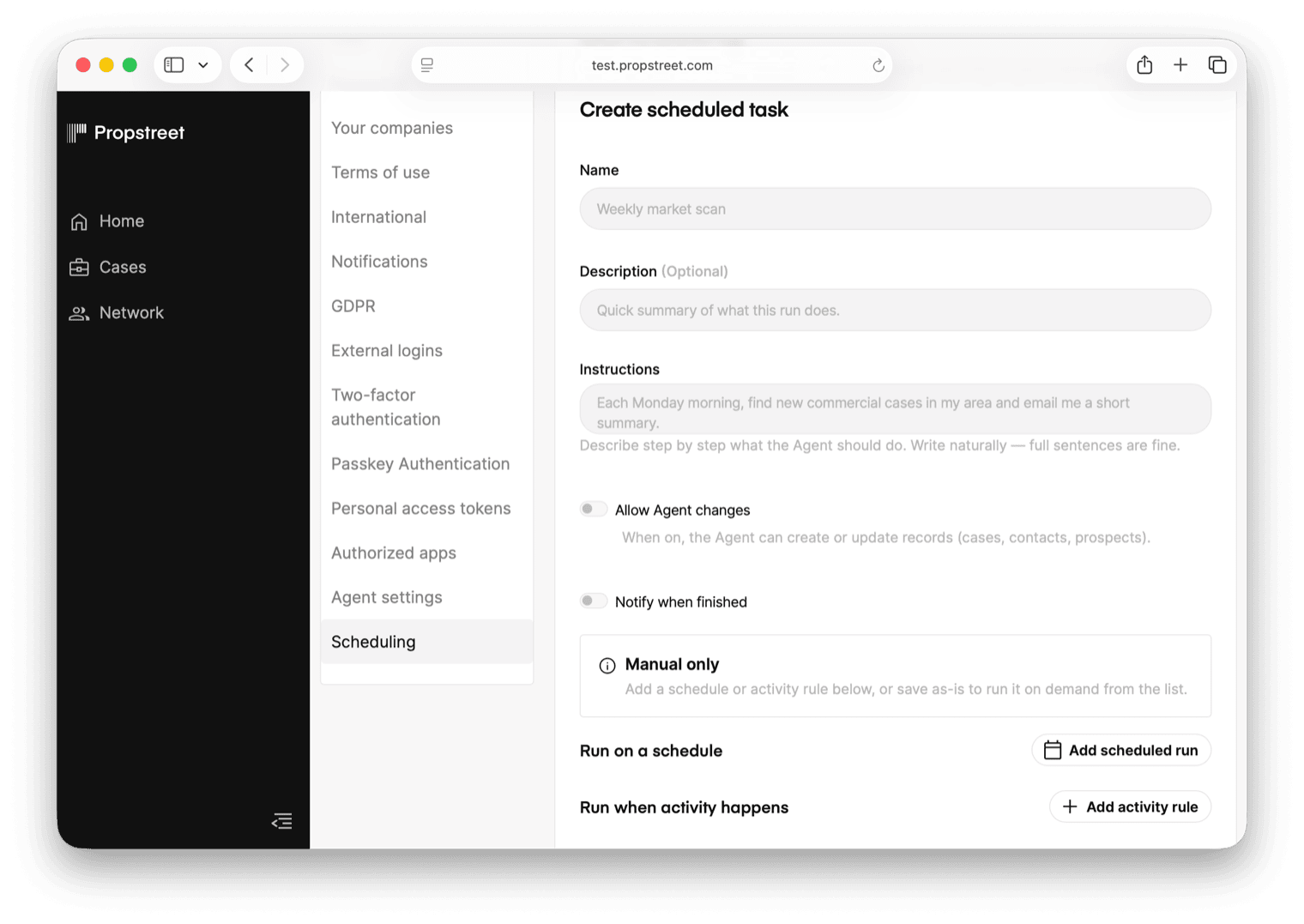
Öffnen Sie Persönliche Einstellungen → Zeitplanung über das Benutzermenü oben rechts. Beim ersten Besuch ist die Seite leer und zeigt nur eine Schaltfläche „Create scheduled task". Klicken Sie darauf, und der Editor öffnet sich direkt auf der Seite.
Drei Felder sind zum Speichern erforderlich:
- Name — eine kurze Bezeichnung, die in der Liste erscheint, zum Beispiel Wöchentlicher Marktscan.
- Anweisungen — was der Agent tun soll, in vollständigen Sätzen natürlich formuliert. Sie können hier einen langen Prompt einfügen (bis zu etwa 100.000 Zeichen), doch die nützlichsten Anweisungen sind ein bis zwei Absätze.
- Mindestens ein Auslöser — wann der Zeitplan ausgelöst werden soll. Auslöser behandeln wir in Schritt 3.
Formulieren Sie das Anweisungsfeld als Briefing, nicht als Suchanfrage. „Suche jeden Montagmorgen neue Gewerbeaufträge in meiner Region, fasse die drei interessantesten für einen bürofokussierten Investor zusammen und schicke mir einen kurzen Report per E-Mail" — so sieht ein gutes aus: vollständige Sätze, wonach gesucht werden soll, was mit dem Gefundenen zu tun ist, in welcher Form das Ergebnis kommen soll.
Festlegen, wann er läuft
Es gibt drei Arten von Auslösern, und Sie können beliebig viele davon auf einem einzigen Zeitplan kombinieren. Wenn Sie ohne Auslöser speichern, wird der Zeitplan trotzdem angelegt — er läuft dann nur, wenn Sie auf „Start now" klicken. Die Seite zeigt in diesem Fall „Nur manuell", damit Sie ihn nicht aus dem Blick verlieren.
Wiederkehrender Zeitplan
Klicken Sie unter „Run on a schedule" auf „Add scheduled run". Wählen Sie eine der Voreinstellungen:
- Jeden Werktag zu einer von Ihnen gewählten Uhrzeit (Montag bis Freitag, in Ihrer Ortszeit).
- Jede Woche an einem bestimmten Tag (Mo–So) zu einer gewählten Uhrzeit.
- Jeden Monat an einem bestimmten Tag des Monats.
- Einmalig zu einem bestimmten Datum und Uhrzeit.
- Benutzerdefinierter Zeitplan, falls Sie etwas brauchen, das die Voreinstellungen nicht abdecken — zum Beispiel alle zwei Stunden während der Bürozeiten. Damit erscheint ein Feld „Custom timing pattern", in das Sie einen Cron-Ausdruck wie 0 9 * * 1-5 eintragen können. Die meisten Teams brauchen das nie.
Das kleinste wiederkehrende Intervall sind fünf Minuten; der Zeitplan läuft immer in der Zeitzone Ihres Kontos, angezeigt neben der Zeitauswahl als „Uses … time".
Aktivitätsregel
Klicken Sie unter „Run when activity happens" auf „Add activity rule". Wählen Sie die Art von Aktivität, die den Agent auslösen soll:
| Auslöser | Wird ausgelöst, wenn |
|---|---|
| Neuer Auftrag / Geänderter Auftrag | Ein Auftrag wird erstellt oder seine Daten werden geändert |
| Neuer Prospect / Geänderter Prospect | Ein Prospect wird einem Auftrag hinzugefügt oder dessen Status ändert sich |
| Neuer Kontakt / Geänderter Kontakt | Ein Kontakt wird in Ihrem Netzwerk hinzugefügt oder bearbeitet |
| Neues Unternehmen / Geändertes Unternehmen | Ein Unternehmen wird in Ihrem Netzwerk hinzugefügt oder bearbeitet |
| Neue Verknüpfung / Geänderte Verknüpfung | Eine Beziehung zwischen einem Kontakt und einem Unternehmen wird hinzugefügt oder bearbeitet |
Legen Sie anschließend den Geltungsbereich fest: „Only my records" — die Regel greift nur für Aufträge, Prospects und Kontakte, die Ihnen gehören. Oder „Everyone in my company" — die Regel greift für jeden Datensatz, den Sie sehen können, einschließlich der Arbeit Ihrer Kolleginnen und Kollegen.
Sie können dem Agent außerdem sagen, dass er vor dem Lauf warten soll. Standard ist „Run immediately", aber Sie können „Wait 1 minute" oder „Wait 5 minutes" wählen, um mehrere Ereignisse zu einem Lauf zusammenzufassen — nützlich, wenn eine typische Aktion mehrere Aktualisierungen in kurzer Folge erzeugt.
Pausieren Sie eine einzelne Regel, ohne den Rest des Zeitplans anzufassen, indem Sie in der Zeile „Pause this rule" aktivieren. Die anderen Auslöser des Zeitplans laufen weiter.
Festlegen, was der Agent darf
Drei Einstellungen unterhalb der Auslöser steuern, wie sich der Agent beim Laufen verhält:
- Reasoning Effort — ein Dropdown mit None, Low, Medium (Standard) und High. Höhere Stufen lassen den Agent länger nachdenken, bevor er antwortet; wählen Sie High für anspruchsvolle analytische Arbeit wie das Abgleichen einer Opportunität mit einer Strategie und Low für einfache, wiederkehrende Zusammenfassungen.
- Allow Agent to write — standardmäßig aus. Ist sie aus, kann der Agent alles lesen und Reports schreiben, aber keine Aufträge, Kontakte oder Prospects anlegen oder ändern. Aktivieren Sie sie, wenn der Zeitplan auf den Daten handeln können soll — zum Beispiel die Strategie jedes Kontakts aktualisieren, bei dem ich kürzlich eine Notiz hinzugefügt habe. Destruktive Aktionen (Löschen) erfordern immer Ihre Zustimmung, auch wenn diese Option aktiviert ist.
- Notify when finished — standardmäßig aus. Aktivieren Sie sie, wenn Sie nach jedem abgeschlossenen Lauf eine Benachrichtigung erhalten möchten, statt sich auf die Lauf-Historie zu verlassen.
Lassen Sie „Allow Agent to write" bei den ersten Läufen eines neuen Zeitplans deaktiviert. Lesen Sie die Reports, bestätigen Sie, dass der Agent das tut, was Sie erwartet haben, und aktivieren Sie die Schreibrechte dann, wenn Sie sie wirklich brauchen.
Den Lauf verfolgen
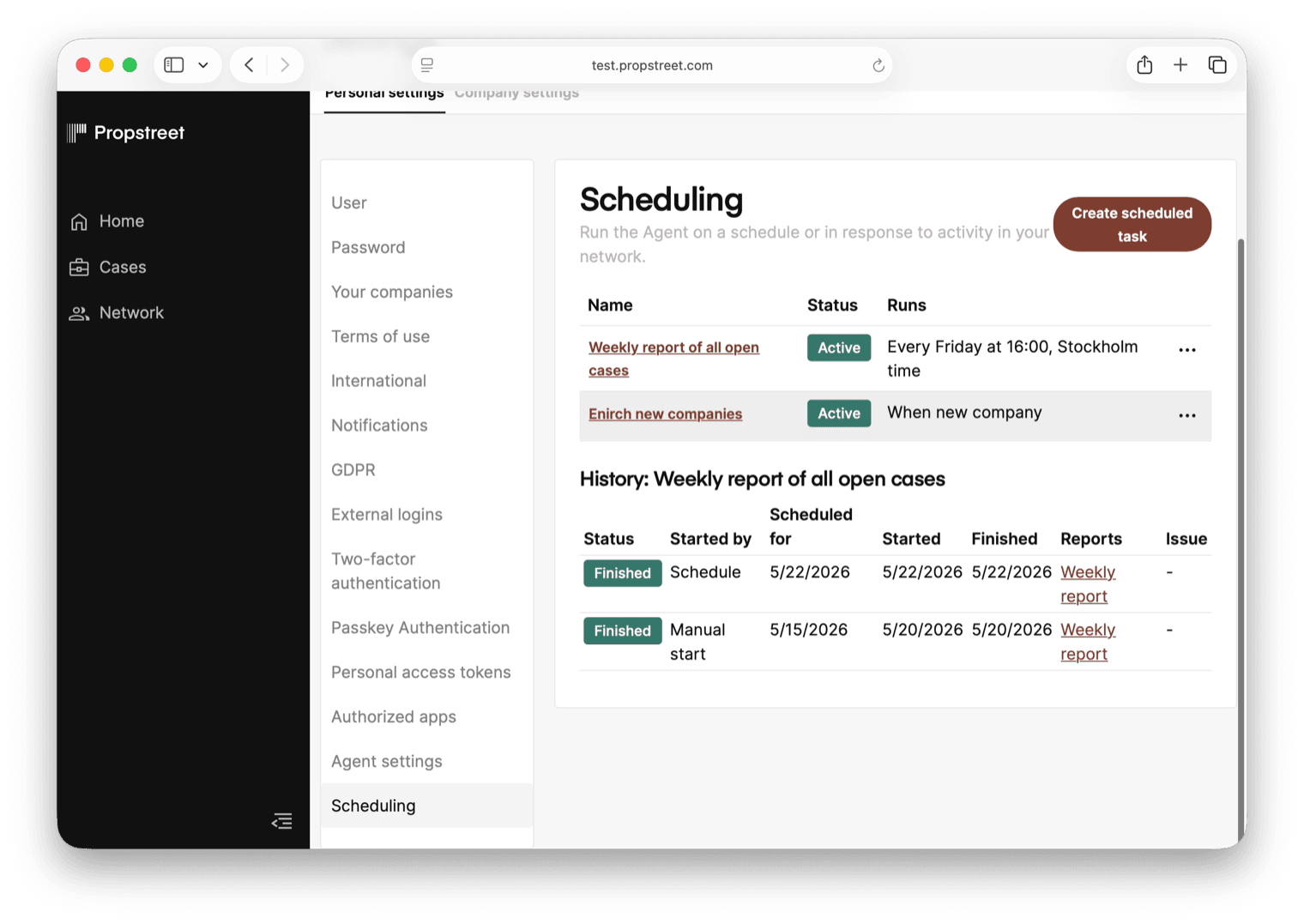
Speichern Sie den Zeitplan, und er erscheint in der Liste. Klicken Sie auf den Namen des Zeitplans, um darunter das Panel „History" aufzuklappen. Jeder Lauf wird angezeigt mit:
- Einem Status-Badge — Waiting vor dem Start, In progress während des Laufs, Finished bei Erfolg, Needs attention bei Fehler, Waiting for approval, wenn der Agent für eine destruktive Aktion pausiert hat.
- Einer Spalte „Started by" — dem Zeitplan, der ihn ausgelöst hat, der Aktivität, die ihn ausgelöst hat, oder einem manuellen Druck auf „Start now".
- Den Zeitstempeln Scheduled for, Started und Finished.
- Allen Reports, die der Lauf erzeugt hat — klicken Sie auf einen Reporttitel, um ihn in einem Seitenpanel zu öffnen, ohne die Seite „Zeitpläne" zu verlassen.
- Die Spalte „Issue" zeigt den Fehler an, wenn ein Lauf fehlgeschlagen ist.
Um einen Zeitplan einmalig auf Abruf laufen zu lassen, ohne auf den nächsten Auslöser zu warten, öffnen Sie das Zeilenmenü (das Drei-Punkte-Symbol am Ende der Zeile) und klicken Sie auf „Start now". Der neue Lauf erscheint sofort in der Historie.
Pausieren, bearbeiten oder löschen
Dasselbe Zeilenmenü enthält:
- Pause — verhindert, dass neue Läufe ausgelöst werden. Der Zeitplan bleibt in Ihrer Liste, sodass Sie ihn später fortsetzen können.
- Resume — schaltet einen pausierten Zeitplan wieder ein.
- Edit — öffnet den Editor erneut mit den gespeicherten Werten; ändern Sie, was Sie möchten, und klicken Sie auf Save.
- Delete — entfernt den Zeitplan. Ein Bestätigungsdialog fragt „Delete scheduled task — Are you sure you want to delete this schedule? This cannot be undone." Die Lauf-Historie bleibt zu Audit-Zwecken auch nach dem Löschen erhalten.
Pausieren ist jederzeit erlaubt. Sie können einen Zeitplan pausiert lassen, auch wenn Ihr Plan keine zeitgesteuerten Läufe mehr abdeckt, sodass nichts versehentlich ausgelöst wird — Sie benötigen aber einen Plan, der Zeitpläne enthält, um sie fortzusetzen oder neue anzulegen.
Grenzen, die Sie kennen sollten
Die harten Obergrenzen:
- Sie können bis zu 50 aktive Zeitpläne gleichzeitig haben.
- Ein einzelner Zeitplan kann bis zu 25 Auslöser haben (in beliebiger Kombination aus wiederkehrenden, einmaligen und Aktivitätsregeln).
- Die kleinste wiederkehrende Frequenz sind fünf Minuten.
- Ein Zeitplan, der fünfmal in Folge fehlschlägt, wird automatisch pausiert — öffnen Sie das Panel „History", um die Fehlermeldung zu lesen, und passen Sie entweder die Anweisungen an oder setzen Sie den Zeitplan fort.
- Öffnen Sie Persönliche Einstellungen → Zeitplanung und klicken Sie auf „Create scheduled task", um einen wiederkehrenden Lauf einzurichten
- Nutzen Sie „Run on a schedule" für zeitbasierte Arbeit und „Run when activity happens" für ereignisgesteuerte Arbeit
- Lassen Sie „Allow Agent to write" aus, bis Sie ein paar Läufe geprüft haben
- Klicken Sie auf einen Zeitplan, um die Historie zu sehen, auf „Start now", um ihn zu testen, und auf „Pause", um ihn stillzulegen
Ein guter erster Zeitplan ist das Morgen-Briefing: werktags um 7:30 die Prospect-Aktualisierungen vom Vortag zusammenfassen und alle Aufträge nennen, die den Status gewechselt haben. Read-only, lassen Sie Allow Agent to write aus — Sie lernen erst, was der Agent tut, noch nicht, was er ändern soll.