
Team-Skills
Halten Sie das Vorgehen Ihres Teams einmal fest und lassen Sie den Agent es bei jeder Bearbeitung eines Deals befolgen.
Was ein Skill ist
Ein Skill ist eine schriftliche Anleitung, die der Agent im Namen Ihres Teams anwendet. Es ist das Briefing, das Sie einer neuen Analystin an ihrem ersten Tag geben würden — die Stimme Ihres Unternehmens, die Fragen, die Sie immer stellen, die Art, wie Sie eine Opportunität gegen eine Strategie prüfen, die Struktur, die Sie von einem Memo erwarten. Schreiben Sie es einmal in einfacher Sprache, und der Agent verwendet es von da an.
Drei Unterschiede zwischen einem Skill und einem einmaligen Prompt:
- Sie sind dauerhaft. Einmal gespeichert, hat der Agent in jedem Gespräch und bei jedem zeitgesteuerten Lauf Zugriff darauf.
- Sie gelten teamweit. Alle in Ihrem Unternehmen sehen dieselben Skills und erhalten dasselbe Verhalten vom Agent.
- Sie werden automatisch aufgerufen. Sie wählen keinen Skill aus einem Dropdown. Der Agent liest Ihr Gespräch, entscheidet, welcher Skill (falls überhaupt einer) passt, und verwendet ihn.
Propstreet liefert eine eingebaute Sammlung von Skills mit, die die häufigsten Makler-Workflows abdecken. Darüber hinaus kann Ihr Team eigene Skills verfassen, um Ihre Arbeitsweise abzubilden.
Die Skills Ihres Teams finden
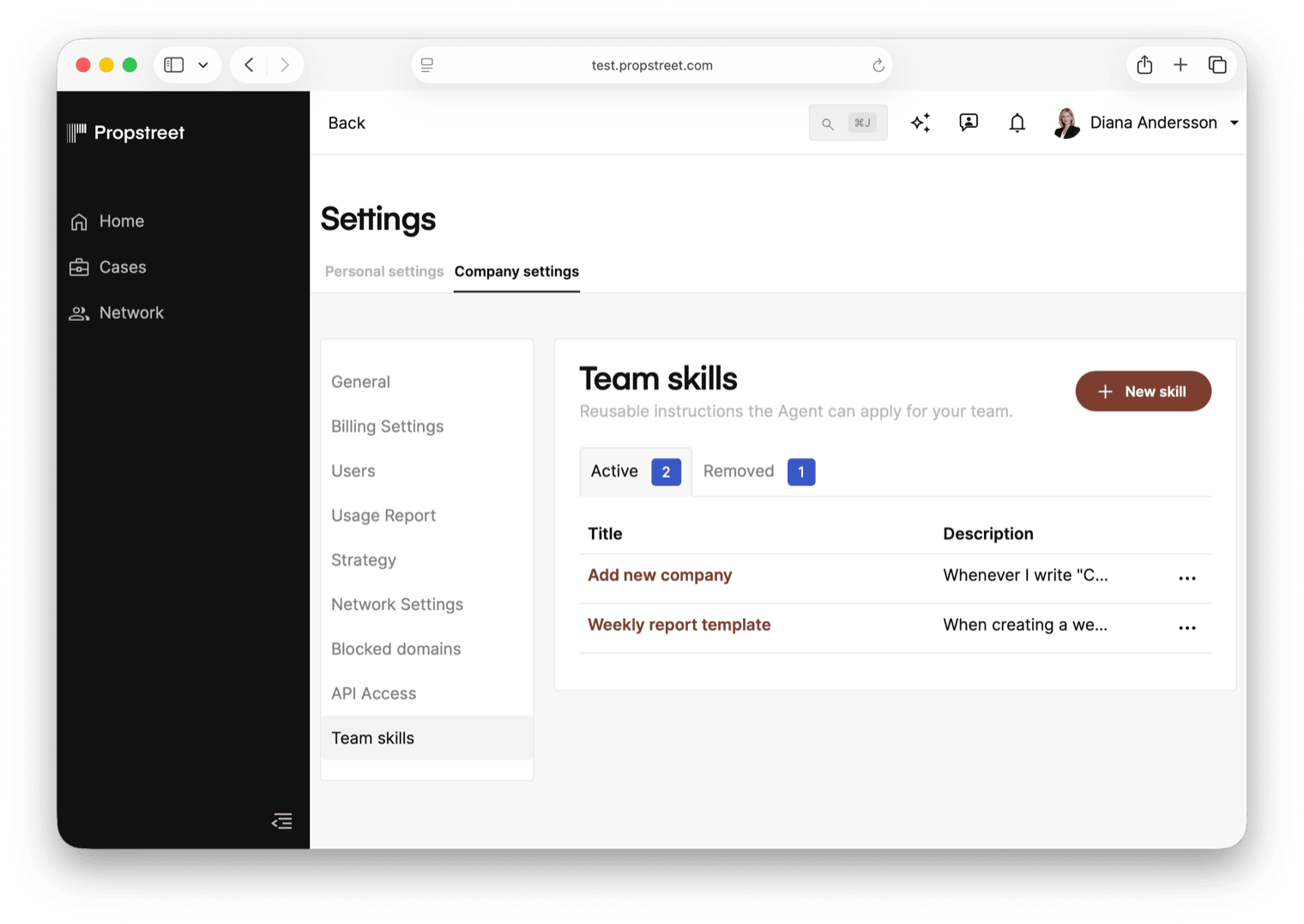
Öffnen Sie Unternehmenseinstellungen → Skills über das Benutzermenü. Die Seite heißt „Team-Skills" und hat oben zwei Tabs:
- Active — jeder Skill, den Ihr Team gerade verwenden kann. Jede Zeile zeigt den Titel, die Beschreibung (wann soll der Agent ihn verwenden), wer ihn zuletzt bearbeitet hat, und ein Drei-Punkte-Aktionsmenü.
- Removed — Skills, die Ihr Team kürzlich gelöscht hat. Sie lassen sich von hier aus noch wiederherstellen, bis sie verfallen.
Direkt über der Schaltfläche „New skill" sehen Sie eine Kontingentanzeige — zum Beispiel „4 of 20 skills created". Zwanzig aktive Team-Skills sind die Obergrenze; darauf kommen wir in Schritt 7 zurück.
Mit einer Vorlage starten — oder selbst schreiben
Klicken Sie auf „New skill". Wenn Sie noch nie einen Skill verfasst haben, ist der einfachste Einstieg die Galerie „Starter templates", die unter der Schaltfläche erscheint. Jede Vorlage ist ein vollständiger, funktionierender Skill, den Sie unverändert veröffentlichen oder an die Stimme Ihres Teams anpassen können.
Die Vorlagen decken den Workflow von Anfang bis Ende ab — Mandatsprüfung, Investor-Fit und Erstansprache, Versand-QC, Committee-Memo, Watchlist-Monitoring:
| Vorlage | Was sie macht |
|---|---|
| Deal-Readiness-Checkliste | Prüft ein Mandat, bevor Sie es mit ausgewählten Investoren teilen. |
| Investor-Fit und Erstansprache | Verfasst den ersten Kontakt zu einem passenden Investor im richtigen Ton. |
| Teaser-Qualitätskontrolle | Prüft eine ausgehende E-Mail, einen Teaser oder eine Zusammenfassung auf Probleme, bevor Sie sie versenden. |
| Makler-Tonalität und Freigaberegeln | Hält fest, wie Nachrichten im Namen des Teams geschrieben werden sollen. |
| Investment-Fit-Screen | Prüft eine Opportunität gegen die Strategie eines Investors. |
| Erste Due-Diligence-Fragen | Bereitet die Fragen vor, die Sie einem Makler oder Verkäufer im Erstgespräch stellen würden. |
| Memo-Gerüst für das Investment Committee | Strukturiert ein internes Entscheidungsmemo. |
| Portfolio- und Watchlist-Monitor | Prüft Aktualisierungen aus dem Netzwerk gegen die Mandate und Immobilien, die für Sie wichtig sind. |
Klicken Sie bei der gewünschten Vorlage auf „Use template", und sie öffnet sich vorausgefüllt im Editor. Passen Sie den Wortlaut an und speichern Sie. Um bei Null anzufangen, ignorieren Sie die Vorlagen und tippen Sie stattdessen direkt im Editor los.
Die vier Felder ausfüllen
Jeder Skill hat vier Felder:
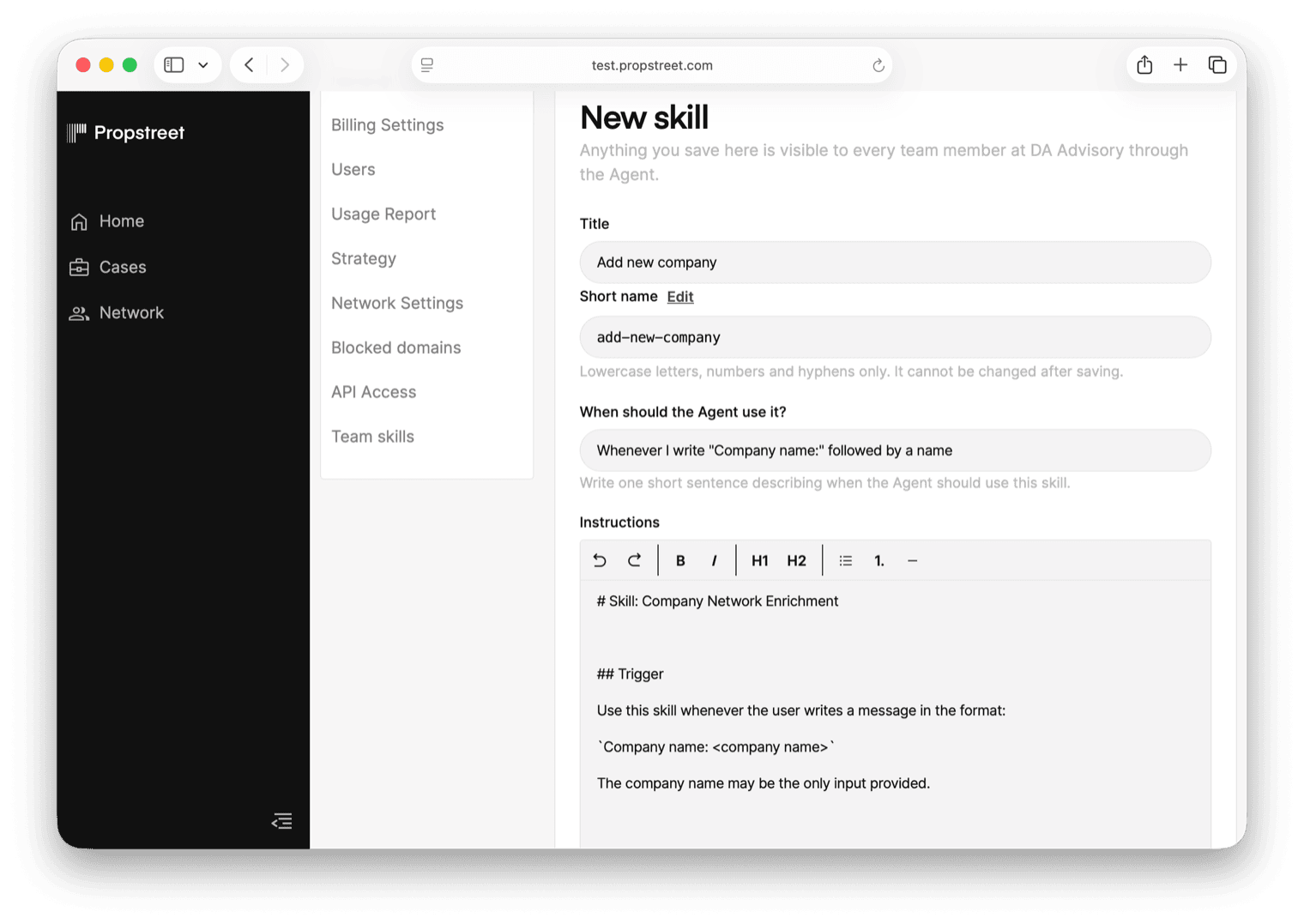
- Title — ein lesbarer Name, der in der Einstellungsliste und im Agent-Log erscheint. „Deal-Preisregeln" oder „Logistik-Underwriting-Standards" funktionieren beide. Bis zu 120 Zeichen.
- Short name — eine Kebab-Case-Kennung, die der Agent intern verwendet, zum Beispiel deal-pricing-rules. Sie wird automatisch aus dem Titel generiert; klicken Sie auf „Edit", um sie zu überschreiben. Nur Kleinbuchstaben, Zahlen und Bindestriche, und nach dem Speichern nicht mehr änderbar.
- When should the Agent use it? — ein einzelner Satz, der dem Agent sagt, wann dieser Skill relevant ist. Das ist das wichtigste Feld auf der Seite: Der Agent liest es in jedem Gespräch, um zu entscheiden, ob er Ihren Skill anwendet. Werden Sie konkret. „Wenn eine neue Opportunität gegen die Strategie eines Investors geprüft wird" wird korrekt erkannt; „Allgemeine Analyse" nicht.
- Instructions — der Inhalt des Skills, in einfachem Markdown. Hier sagen Sie dem Agent, was er tun soll. Verwenden Sie vollständige Sätze, nummerierte Schritte, Überschriften, Listen — was sich klar liest. Bis zu 16 KB Text, was für ein substantielles Briefing ausreicht.
Schreiben Sie das Feld „Instructions" so, wie Sie einen neuen Kollegen einarbeiten würden. Ein konkretes Beispiel für einen Investment-Fit-Skill: „Vergleiche die Opportunität mit den Asset-Klassen, der Geografie, der Ticketgröße und den Renditezielen des Investors. Fasse den Fit zusammen, liste Bedenken auf und nenne die drei oder vier Kernfakten, die der Investor brauchen wird. Trenne immer, was wir sicher wissen, von dem, was wir annehmen."
Die Seite zeigt rechts eine Vorschau (auf größeren Bildschirmen), sodass Sie beim Schreiben sehen können, wie der Agent Ihren Skill sehen wird.
Das Feld „When should the Agent use it?" entscheidet, ob Ihr Skill je verwendet wird. Wenn ein Skill nie ausgelöst wird, liegt es fast immer an der Beschreibung — schärfen Sie sie und probieren Sie es erneut.
Wie der Agent einen Skill auswählt
Sie wählen niemals manuell einen Skill aus. Der Agent liest Ihr Gespräch (oder die Anweisungen eines zeitgesteuerten Laufs), sieht sich die Beschreibungen aller aktiven Skills an und entscheidet, ob er einen davon anwendet. Passt ein Skill, befolgt der Agent dessen Anweisungen. In der Antwort des Agents sehen Sie einen Hinweis darauf, welchen Skill er verwendet hat und warum.
Das bedeutet: Ein Skill ist nur so gut wie seine Beschreibung. Wenn zwei Skills plausibel auf dieselbe Situation zutreffen könnten, geben Sie ihnen schärfere, unterscheidbarere Beschreibungen, damit der Agent sie auseinanderhalten kann.
Wenn Sie genau wissen möchten, welche Skills in einem bestimmten Gespräch aktiv sind, fragen Sie den Agent: „Welche Skills nutzt du gerade?" — er wird es Ihnen sagen.
Bearbeiten, versionieren, entfernen, wiederherstellen
Das Drei-Punkte-Menü in jeder Zeile des Tabs „Active" bietet Ihnen:
- Edit — öffnet den Editor mit den gespeicherten Werten. Nehmen Sie Änderungen vor und klicken Sie unten auf „Save". Die Fußzeile zeigt „Last edited by … on …", damit Sie sehen können, wer ihn zuletzt angefasst hat.
- View history — öffnet ein Modal mit allen früheren Versionen. Sie können von hier aus direkt eine ältere Version wiederherstellen, falls die jüngste Überarbeitung schlechter ausgefallen ist als die vorherige.
- Download skill — exportiert den Skill als einzelne .md-Datei mit Frontmatter. Nützlich für Backups und um Skills zwischen Propstreet-Konten zu übertragen.
- Remove — verschiebt den Skill in den Tab „Removed". Der Agent verwendet ihn ab sofort nicht mehr. Ein Bestätigungsdialog lautet: „Remove '…'? You can restore it from history for a limited time."
Um einen entfernten Skill zurückzuholen, wechseln Sie in den Tab „Removed" und klicken Sie auf Actions → Restore. Der Skill samt vollständiger Historie erscheint wieder unter „Active".
Wenn zwei Personen denselben Skill gleichzeitig bearbeiten und eine vor der anderen speichert, gelingt das spätere Speichern trotzdem — Sie sehen aber einen Hinweis: „Someone else saved this skill while you were editing. Your version is now saved. View history to compare." Öffnen Sie das History-Modal, um beides abzugleichen.
Grenzen und Regeln, die Sie kennen sollten
Drei harte Regeln:
- Zwanzig aktive Skills pro Unternehmen. Wenn Sie die Obergrenze erreichen, wird „New skill" deaktiviert und Sie sehen „Skill limit reached". Entfernen Sie einen alten Skill oder schreiben Sie einen bestehenden um, bevor Sie einen weiteren hinzufügen.
- Keine Geheimnisse im Inhalt. Passwörter, API-Schlüssel und Access-Tokens werden automatisch erkannt, und das Speichern wird abgelehnt: „Secrets detected in the skill body." Skills sind für Ihr gesamtes Team sichtbar — fügen Sie niemals Zugangsdaten hinzu.
- Team-Sichtbarkeit ist nicht verhandelbar. Alles, was Sie hier speichern, ist über den Agent für jedes Teammitglied in Ihrem Unternehmen sichtbar. Es gibt keinen Geltungsbereich pro Benutzer, Rolle oder Auftrag. Die Seite weist Sie oben im Editor darauf hin: „Anything you save here is visible to every team member at … through the Agent."
- Skills halten fest, wie Ihr Team arbeitet, damit der Agent jedes Mal dasselbe tut
- Öffnen Sie Unternehmenseinstellungen → Skills und klicken Sie auf „New skill", um einen zu verfassen — oder beginnen Sie mit einer Starter-Vorlage
- Investieren Sie echte Sorgfalt in „When should the Agent use it?" — dieser eine Satz entscheidet, ob ein Skill je ausgelöst wird
- Bis zu 20 aktive Skills pro Unternehmen. Nutzen Sie den Tab „Removed", um Skills, die Sie nicht mehr brauchen, herunterzufahren
Ein kleiner, spezifischer Skill schlägt einen großen generischen. Drei Skills namens „Logistik-Deal-Screen", „Büro-Deal-Screen" und „Wohn-Deal-Screen" schlagen einen einzigen namens „Deal-Screen" jedes Mal — die Beschreibung jedes einzelnen sagt dem Agent genau, wann er ihn anwenden soll, und seine Auswahllogik belohnt diese Spezifität.