
Propstreet Agent kennenlernen
Bereits an Ihre Pipeline, Ihr Netzwerk und Ihr Vokabular angebunden — öffnen Sie das Panel und fragen Sie.
Was der Agent ist
Propstreet Agent beantwortet Fragen zu Ihren Aufträgen, Ihrem Netzwerk und Ihrer Pipeline. Er verfasst Reports und E-Mails, aktualisiert auf Wunsch das CRM und durchsucht das öffentliche Web, wenn die Antwort noch nicht in Propstreet liegt. Er läuft auf einem Frontier-Reasoning-Modell — derselben Modellklasse, die auch die besten Allzweck-Chatassistenten antreibt — aber während ein allgemeiner Assistent jedes Gespräch bei null beginnt, weiß der Agent bereits, was ein Mandat, ein Teaser und ein Pre-Market-Deal für Sie bedeuten, und kann die Prospect-Bewegungen Ihrer aktiven Aufträge von heute Morgen einsehen.
Sie trainieren den Agent nicht. Sie schreiben kein Prompt-Template. Sie öffnen das Panel, tippen Ihre Frage in klarem Deutsch (oder Englisch, Schwedisch, Dänisch, Norwegisch, Finnisch oder Französisch — je nachdem, welche Sprache Sie in Propstreet eingestellt haben) und lesen die Antwort.
In der Praxis arbeitet der Agent wie ein Analyst, der gestern eingetreten ist, Ihre gesamte Pipeline bereits gelesen hat und vor jeder nicht umkehrbaren Aktion um Bestätigung bittet.
Der Agent ist an Ihren Propstreet-Tenant angebunden. Er sieht nur, was Sie ohnehin sehen — die Aufträge, Kontakte und Aktivitäten Ihres Unternehmens. Er kann die Pipeline eines anderen Unternehmens nicht sehen, und ein anderes Unternehmen kann Ihre nicht sehen.
Wo Sie ihn öffnen
Der Agent lebt in einem Panel, das rechts am Bildschirmrand aufgeht. Es gibt drei Wege, ihn zu öffnen, und Sie werden je nach Situation alle drei nutzen:
- Über die obere Leiste. Klicken Sie auf das Agent-Symbol (oben rechts, neben Ihrem Profil). Das Panel schiebt sich neben dem ein, was Sie gerade tun — der Auftrag bleibt geöffnet, die Prospect-Liste scrollt weiter, die Immobilienseite bleibt sichtbar. Sie können den linken Rand des Panels ziehen, um es zu verbreitern; auf kleinen Bildschirmen öffnet es sich als Vollbild-Overlay.
- Mit dem Tastaturkürzel. Das Panel zeigt das Kürzel beim ersten Öffnen oben rechts an; auf den meisten Tastaturen ist es ein Ein-Tasten-Kürzel, mit dem das Panel umgeschaltet wird. Wenn Sie es zweimal benutzt haben, greifen Sie nicht mehr zur Maus.
- Über Inline-Shortcuts im Produkt. Viele Seiten haben einen kleinen „Ask the Agent"-Button, der den Chat mit einer zur Seite passenden Einstiegsfrage vorausfüllt — „Fasse die Prospect-Bewegungen dieses Auftrags zusammen…" auf einem Auftrag, „Hilf mir, diesen Teaser zu bewerten…" bei einem Angebot, „Schlage weitere Investoren für diesen Auftrag vor…" bei einer Shortlist. Das Shortcut öffnet den Agent, wobei der Seitenkontext bereits geladen ist.
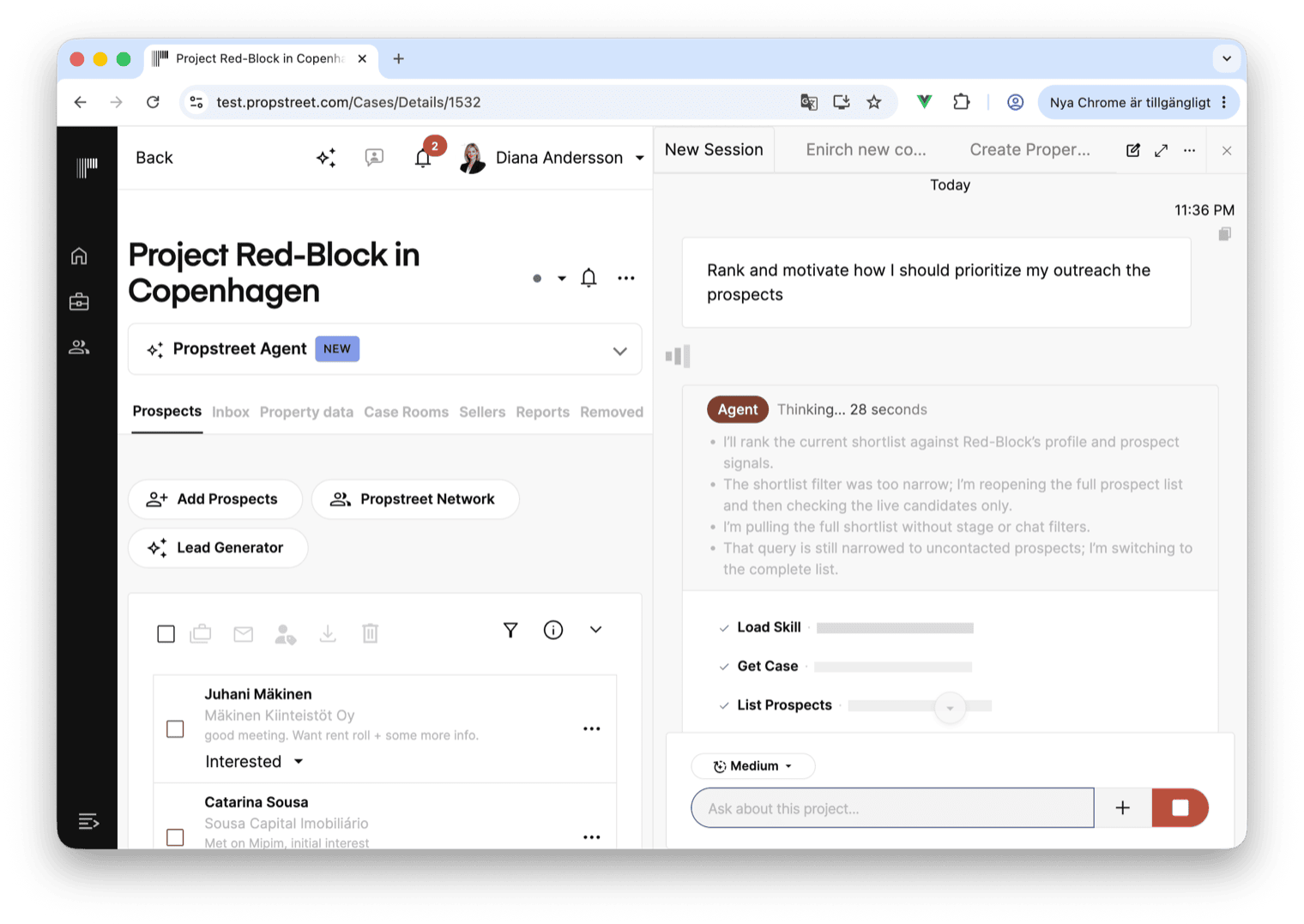
Das Panel hat einen Header mit Tabs für Ihre bisherigen Gespräche, einen Body mit dem Nachrichtenverlauf und einen Footer mit dem Chat-Eingabefeld. Das Schließen des Panels beendet das Gespräch nicht — es parkt es. Wenn Sie den Agent das nächste Mal öffnen, steht das Gespräch genau dort, wo Sie es verlassen haben.
Ihr erstes Gespräch
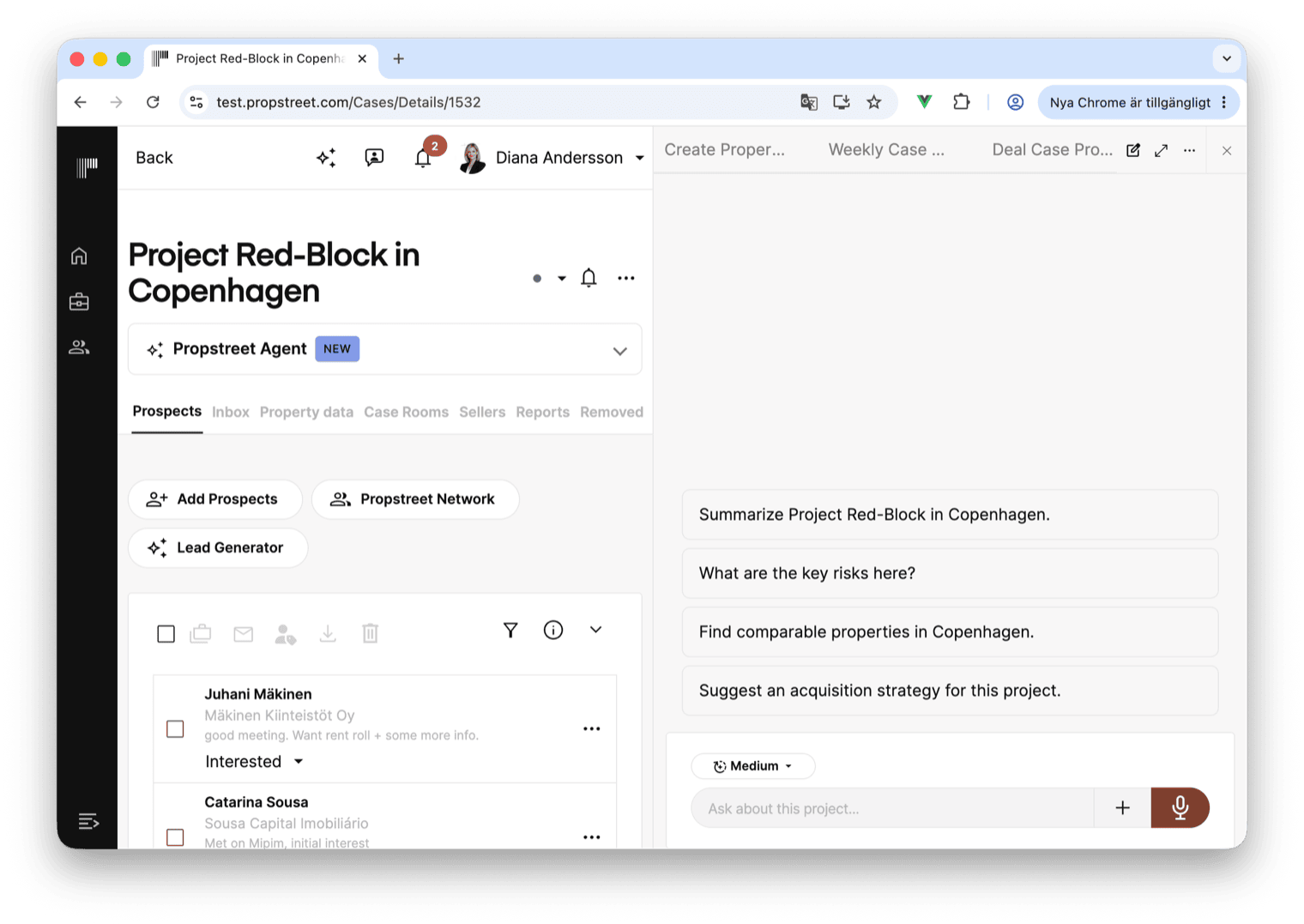
Wenn Sie den Agent noch nie geöffnet haben, zeigt das Panel ein Raster mit Quick shortcuts — Einstiege mit einem Klick für die Workflows, die Maklerinnen und Makler am häufigsten brauchen. Diese sehen Sie am häufigsten:
| Shortcut | Was es macht |
|---|---|
| Run summary | Fasse die Prospect-Bewegungen dieses Auftrags der letzten zwei Wochen zusammen — wer wird wärmer, wer ist still geworden. |
| Rank | Ordne meine aktuelle Shortlist für diesen Auftrag nach Passung — vergleiche für jeden Prospect das Auftragsprofil mit den Strategienotizen und Tags, die ich beim Kontakt habe, ergänze nützlichen Kontext aus dem öffentlichen Web und erkläre die Reihenfolge. |
| Create a report | Hilf mir, einen Report zu diesem Auftrag zu erstellen — wähle einen sinnvollen Blickwinkel und entwirf ihn für mich. |
| Suggest more investors | Wähle aus meinem Netzwerk, wo die Mandate passen, und ergänze öffentlich bekannte Investoren, deren Mandat zur Immobilie und Region passt. |
| Catch up on the week | Gehe meine aktiven Aufträge, die Prospect-Aktivität und alles Wissenswerte durch. |
Wählen Sie das Shortcut, das zu Ihrem Vorhaben passt, oder überspringen Sie die Shortcuts und tippen Sie Ihre eigene Frage unten in das Feld „Write a message …". Der Agent liest, was Sie geschrieben haben, entscheidet, welche Tools er braucht, und beginnt zu arbeiten.
Ein Gespräch, das sich am ersten Tag lohnt: Öffnen Sie den Agent aus einem beliebigen aktiven Auftrag und klicken Sie auf Run summary. Sie bekommen einen Zwei-Wochen-Rückblick — wer sich bewegt hat, wer still geworden ist und was diese Woche einen Anruf wert ist — in unter dreißig Sekunden.
Was er weiß — und was nicht
Der Kontext des Agent enthält alles, was er braucht, um nützlich zu sein, und nichts, was er nicht sehen sollte. Sobald Sie das Panel öffnen, werden drei Kontextebenen automatisch geladen:
- Sie. Wer Sie sind, Ihre Rolle (Makler, Investor, Analyst), in welchem Unternehmen Sie arbeiten, in welcher Sprache Ihre Oberfläche läuft und auf welche Teile von Propstreet Sie Zugriff haben.
- Wo Sie sind. Die Seite, von der aus Sie den Agent geöffnet haben. Wenn Sie ihn auf einem Auftrag öffnen, kennt der Agent dessen Namen, Objekttyp, Standort, Status, Phase, Prospect-Liste und jüngste Aktivität. Öffnen Sie ihn auf einem Kontakt, kennt er dessen Unternehmen, Rolle, Mandate und jüngste Notizen. Öffnen Sie ihn ohne konkreten Seitenkontext, arbeitet der Agent ohne Seitenkontext und fragt Sie nach dem, was er braucht.
- Die Daten Ihres Unternehmens. Jeden Auftrag, Kontakt, jedes Unternehmen, jeden Prospect, jedes Mandat, jeden Teaser und jede Aktivitätszeile, die Sie in Propstreet sehen können — der Agent kann all das suchen und lesen. Er nutzt die Suche so wie Sie: nach Name, nach Tag, per Freitext, nach Standort, nach jüngster Aktivität.
Drei Dinge sieht der Agent bewusst nicht:
- Die Daten anderer Unternehmen. Der Agent läuft in Ihrem Propstreet-Tenant. Er kann die Pipelines Ihrer Wettbewerber nicht sehen, und diese können Ihre nicht sehen. Wenn der Agent Sie bei der Recherche zu einer Gegenpartei unterstützt, nutzt er das öffentliche Web — nicht die Daten eines anderen Tenants.
- Das öffentliche Web in der Standardeinstellung. Die Websuche ist eine Einstellung, die Sie aktivieren (mehr dazu in Schritt 5). Ist sie aus, arbeitet der Agent vollständig mit Ihren Propstreet-Daten. Ist sie an, kann er öffentliche Marktkontexte abrufen — gelistete Transaktionen, Führungswechsel, Pressemitteilungen — entfernt aber vertrauliche Deal-Fakten aus allem, was er extern abfragt. Ein Propstreet Teaser landet so nie in einer Suchmaschine eines Dritten.
- Die Zukunft. Der Agent ist kein Prognosewerkzeug. Wenn Sie ihn um eine Einschätzung bitten, sagt er Ihnen, was wahrscheinlich und was unsicher ist, und nennt die Belege. Weiß er etwas nicht, sagt er, dass er es nicht weiß.
Der Agent merkt sich Dinge innerhalb eines Gesprächs. Wenn Sie vor drei Runden gesagt haben „Fokus auf Logistik in den nordischen Ländern", wird der Agent darauf fokussiert sein, wenn Sie die vierte Frage stellen. Zwischen Gesprächen merkt er sich allerdings nichts: Ein neues Gespräch ist ein Neuanfang. Wenn es eine Information gibt, die er jedes Mal verwenden soll, halten Sie sie als Team-Skill fest — genau dafür sind Skills da. Anleitung zu Team-Skills lesen →
Der Werkzeugkasten des Agent
Der Agent verfügt über einen Werkzeugkasten mit rund vierzig Tools und wählt bei jedem Schritt aus ihnen aus. Sie müssen nie wissen, welches er einsetzen wird — er sagt es Ihnen in klarem Deutsch, mit einer einzeiligen Vorbemerkung vor jedem Tool-Aufruf („Schaue den Auftrag nach…", „Suche in Ihrem Netzwerk nach büroaffinen Investoren…", „Prüfe jüngste Retail-Transaktionen in Stockholm im öffentlichen Web…").
- Dinge finden. Der Agent kann Aufträge, Kontakte, Unternehmen, Prospects, Angebote, Teasers, Mandate und Aktivitäten suchen und auflisten. Er kann nach Name, Tag, Standort, Phase, Status, nach einem Zeitfenster wie den letzten zwei Wochen, nach einem strukturierten Filter wie owner:me oder tag:decision-maker oder nach einer Freitext-Idee wie „Investoren, die Logistik in den nordischen Ländern mögen" suchen. Er kann eine einzelne Entität im Detail öffnen, um alles darüber zu lesen.
- Das öffentliche Web durchsuchen. Mit aktivierter Websuche kann der Agent externen Kontext einholen — Pressemitteilungen, Behördenmeldungen, Transaktionsdatenbanken, aktuelle Nachrichten. Vertrauliche Deal-Konditionen können nie in eine Suchmaschine gelangen: Sowohl der Prompt als auch die Plattform schützen davor.
- Dinge schreiben. Der Agent kann einen Report entwerfen (ein langformatiges, speicher- und teilbares Markdown-Dokument — siehe Schritt 7), eine E-Mail an einen bestimmten Kontakt verfassen oder eine Aktivitätsnotiz an einem Kontakt, Unternehmen, Auftrag, Prospect oder Angebot hinterlassen.
- Ihr CRM aktualisieren. Der Agent kann einen Auftrag, einen Kontakt, ein Unternehmen, eine Immobilie, einen Prospect oder ein Mandat anlegen oder aktualisieren. Er kann einen Prospect zu einem Auftrag hinzufügen oder entfernen. Alles Destruktive — einen Auftrag löschen, ein Angebot schließen, einen Kontakt entfernen — erfordert Ihre ausdrückliche Freigabe (siehe Schritt 6).
- Mit dem Propstreet-System selbst arbeiten. Der Agent kann eine Seite im Produkt öffnen, wenn seine Antwort darauf verweist („Öffne den Auftrag…"), und er kann Ihre zeitgesteuerten Aufgaben und die Skills Ihres Teams auflisten, ausführen, bearbeiten, pausieren oder löschen.
Ein typisches mehrteiliges Gespräch nutzt fünf oder sechs Tools, ohne dass Sie je darüber nachdenken müssen. Der Agent zeigt Ihnen, was er ausgeführt hat — unter jeder Antwort sehen Sie einen kleinen Block mit den Tool-Aufrufen, und am Ende einen Bereich „Sources" mit den Datensätzen und Webseiten, die er zitiert hat.
Die Websuche ist standardmäßig aus. Schalten Sie sie in Settings → Agent → Preferences ein, wenn der Agent Gegenparteien, Marktkontexte oder Vergleichswerte recherchieren soll. Sie können sie weiterhin pro Gespräch über das Panel umschalten.
Was der Agent tut, freigeben
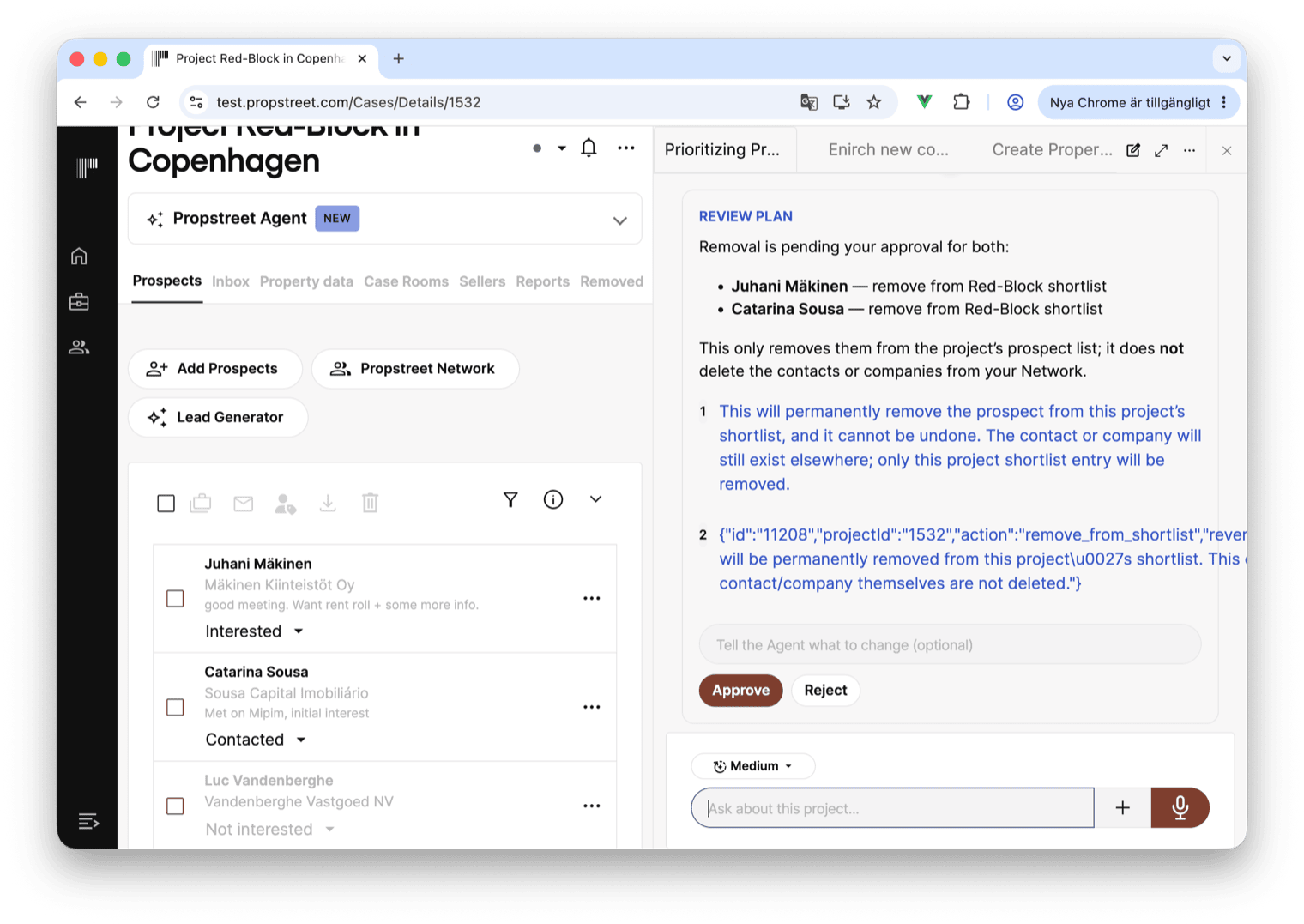
Der Agent ändert nie stillschweigend Ihre Daten. Wenn er etwas tun möchte, das in Ihr CRM schreibt, eine E-Mail versendet oder etwas löscht, hält er an und bittet Sie zuerst um Freigabe:
- Der Agent beschreibt seinen Plan in klarem Deutsch. Eine graue Karte erscheint im Gespräch mit dem Titel Review plan, einer kurzen Zusammenfassung oben und einer Liste jedes Schritts, den er ausführen möchte — „Acme Capital zur Shortlist von Office Stockholm hinzufügen", „Den Kontakt als decision-maker taggen", „Den doppelten Kontakt entfernen".
- Sie lesen den Plan und klicken auf einen der beiden Buttons. Approve führt den Plan von oben nach unten aus: Die Karte wechselt zu Making the approved changes, die Schritte werden der Reihe nach ausgeführt, und der Agent meldet am Ende ein einzeiliges Ergebnis — „Done — all three approved actions completed." Reject verwirft den Plan: Ein kurzes Feedbackfeld öffnet sich („Tell the Agent what to change (optional)"), und der Agent liest Ihre Notiz, bevor er es erneut versucht. „Lösche den Auftrag nicht, schließe ihn einfach" führt im nächsten Schritt zu einem anderen Plan.
- Schlägt zwischendurch etwas fehl, zeigt die Karte das Teilergebnis: „The approved plan only partially completed: 2 of 3 actions completed, 1 failed, 0 skipped." Der Agent erklärt dann, was fehlgeschlagen ist und was er dagegen tun kann.
Die Freigabe gilt pro Paket. Der Agent bündelt alles, was er auf einen Schritt hin tun möchte, in einer einzigen Karte, damit Sie sich nicht durch eine Abfrage pro Schritt klicken müssen. Webseiten lesen und beantworten, das öffentliche Web durchsuchen, einen Kontakt nachschlagen, einen Auftrag öffnen — nichts davon braucht eine Freigabe, weil nichts davon Ihre Daten ändert.
Der Agent schreibt nie in Datensätze, für die er keinen konkreten Wert hat. Er wird zum Beispiel keine fehlende Telefonnummer „nachtragen", indem er rät. Weiß er etwas nicht, fragt er Sie.
Reports — das andere Ergebnis des Agent
Das meiste, was der Agent produziert, lebt im Gespräch. Aber wenn Sie etwas später noch einmal aufrufen, mit einer Kollegin teilen, an eine Mandantin schicken oder drucken wollen — dann bitten Sie den Agent, es als Report zu speichern.
Der Agent speichert nie von sich aus einen Report. Er speichert ihn, wenn Sie es ihn bitten: „Speichere das als Report", „Schreib mir ein Memo dazu", „Entwirf ein Briefing zu diesem Auftrag". Das Speichern eines Reports erfolgt unmittelbar — es ist nicht freigabepflichtig wie ein Schreibvorgang ins CRM, weil sich an Ihrer Pipeline nichts ändert. Der Report erscheint einfach in Ihrer Bibliothek, und Sie können ihn jederzeit überarbeiten oder löschen.
Einmal gespeichert, hat ein Report:
- einen Titel, den Sie wählen;
- er liegt im Propstreet-Tenant Ihres Unternehmens neben Ihren anderen Dokumenten;
- er kann mit einem Auftrag verknüpft werden — in diesem Fall können ihn alle mit Zugriff auf den Auftrag lesen (aber nur Sie als Autorin oder Autor können ihn löschen);
- er kann überarbeitet werden. Wenn Sie den Agent bitten „aktualisiere den Report" oder „speichere diese überarbeitete Version", überschreibt er den bestehenden Report und behält die alte Version in der Historie. Revisionen am selben Tag werden mit Zeitstempel versehen, damit Sie erkennen, welche die aktuelle ist;
- er kann als Markdown heruntergeladen oder aus dem Browser gedruckt werden.
Den vollständigen Reports-Guide lesen →
Reports sind der natürliche Weg, die Arbeit des Agent über das Seller Portal an Ihren Verkäufer zu übermitteln. Ein Report, den Sie im Agent-Panel entworfen haben, lässt sich mit einem Klick in das Seller Portal teilen — und bleibt auf Verkäuferseite schreibgeschützt, genau so, wie Sie ihn verfasst haben. Anleitung zum Seller Portal lesen →
Die Formulierung, die sich bewährt: „Speichere das als Report — nenne ihn [Titel] und verknüpfe ihn mit diesem Auftrag." Die Verknüpfung mit dem Auftrag macht ihn für den Rest des Deal-Teams sichtbar.
Dateien anhängen und Kontext einfügen
Der Agent liest, was Sie tippen — aber er liest auch, was Sie ihm geben. Drei Wege, einer Runde Kontext hinzuzufügen:
- Ziehen Sie eine Datei per Drag-and-Drop auf den Chat. Die Ablagezone nimmt jeweils eine Datei an, und Sie sehen die Aufforderung „Drop file to attach to your message", solange die Datei in der Luft ist. Nach dem Ablegen erscheint die Datei mit Name, Größe und Entfernen-Symbol über dem Eingabefeld. Senden Sie Ihre Nachricht, und der Agent liest die Datei als Teil der Runde.
- Klicken Sie auf das Büroklammer-Symbol neben dem Chat-Eingabefeld. Es öffnet ein kleines Menü, in dem Sie eine neue Datei von Ihrem Gerät auswählen oder, wenn Sie auf einem Auftrag sind, eine Datei aus einem der Case Rooms erneut verwenden können.
- Fügen Sie einen langen Textblock direkt in das Eingabefeld ein. Ist der eingefügte Text länger als ein, zwei Absätze, wandelt Propstreet ihn automatisch in einen .txt-Anhang um, damit das Chat-Eingabefeld übersichtlich bleibt.
Unterstützte Dateitypen: PDF, einfacher Text (.txt), Markdown (.md), CSV, Excel (.xlsx) und Bilder (.png, .jpg, .jpeg, .webp, .gif). Ordner werden nicht unterstützt — ziehen Sie stattdessen einzelne Dateien hinein.
Was der Agent mit der Datei macht, hängt vom Typ ab. PDFs und Tabellenkalkulationen werden als Text gelesen — der Agent sieht den Inhalt, nicht nur den Dateinamen. Bilder werden mit Vision gelesen: Sie können einen Screenshot eines Angebotsdokuments einfügen und fragen „Was sagt dieses Angebot zur Mietaufstellung?", und der Agent liest es. Excel-Dateien werden in Markdown-Tabellen umgewandelt, damit der Agent über die Zeilen schlussfolgern kann. Alte .xls-Dateien (das Binärformat vor .xlsx) werden nicht unterstützt — speichern Sie sie zuerst als .xlsx ab.
Sessions und Historie
Jedes Gespräch ist eine Session, und jede Session wird gespeichert. Der Header des Agent-Panels hat oben eine Tab-Leiste — jeder Tab ist eine Session. Der aktive Tab ist hervorgehoben; die anderen sind geparkt. Klicken Sie auf einen Tab, um zu jenem Gespräch zurückzuwechseln, der Verlauf bleibt erhalten.
Drei Dinge sollten Sie über Sessions wissen:
- Sie bleiben dauerhaft erhalten (sofern Sie sie nicht archivieren). Der Agent löscht keine alten Sessions. Sie können ein Gespräch von vor drei Monaten öffnen und lesen, was gesagt wurde. Wenn Sie die Tab-Leiste aufgeräumt halten möchten, klicken Sie auf das Archiv-Symbol an einem Tab; archivierte Sessions verschwinden aus der Hauptleiste, bleiben aber im Verlaufspanel durchsuchbar.
- Sie sind pro Person innerhalb eines Tenants. Sessions sind pro Nutzerin oder Nutzer im Propstreet-Tenant Ihres Unternehmens. Ihre Kolleginnen und Kollegen sehen Ihre Sessions nicht, und Sie sehen deren nicht. (Reports, die Sie speichern, können mit Kolleginnen und Kollegen am selben Auftrag geteilt werden — siehe Schritt 7. Gespräche nicht.)
- Sie sind durchsuchbar. Im Verlaufspanel können Sie Session-Namen und den Text der ersten Runde durchsuchen. Wenn Sie ein Memo suchen, das Sie vor zwei Wochen geschrieben haben, wird „Stockholm Retail" es wahrscheinlich finden.
Um einen neuen Strang zu starten, klicken Sie oben im Panel auf + New session. Die neue Session lädt den aktuellen Seitenkontext (wenn Sie sie aus einem Auftrag geöffnet haben, ist der Auftrag eingebunden), aber keine Nachrichtenhistorie.
Lange Gespräche sind in Ordnung. Der Agent behält den Kontext über viele Runden hinweg. Wenn Sie aber das Thema wechseln — etwa von einem Auftrag in Stockholm zu einer Marktrecherchefrage —, ist eine neue Session sauberer und hält die Aufmerksamkeit des Agent dort, wo Sie sie haben wollen.
Reasoning effort und Quick shortcuts
Zwei Einstellungen, die Sie pro Nachricht anpassen können:
- Reasoning effort — ein kleines Dropdown über dem Chat-Eingabefeld. Standard ist Low, schnell und für die meisten Alltagsfragen richtig. High ist langsamer (ein paar zusätzliche Sekunden), aber der Agent denkt vor der Antwort gründlicher nach — nützlich für komplexere Analysen wie das Ranken einer Shortlist oder das Bewerten eines Teasers. Wählen Sie die Stufe, wenn die Frage hart wird; sonst genügt der Standard.
- Web search — pro Session umschaltbar, sofern Ihr Plan diese Funktion enthält. Aus, bleibt der Agent innerhalb von Propstreet. An, kann er für Marktkontext auf das öffentliche Web zugreifen. Sie können sie für eine Runde einschalten und für die nächste wieder aus.
Quick shortcuts sind die Einstiegskarten aus Schritt 3. Sie sind nicht nur beim ersten Mal verfügbar — der Quick-shortcuts-Chip bleibt durchgehend im Chat-Eingabefeld. Tippen Sie ihn jederzeit an, um einen kuratierten Einstieg für die aktuelle Seite einzufügen. Maklerinnen und Makler haben außerdem eingebaute Workflows für Weekly recap, Onboarding, Suggest prospects, Find opportunities (strategy), Investor outreach und Teaser quality control — sie alle erscheinen im Shortcut-Raster, wo sie passen.
Kombinieren Sie ihn mit Skills und Zeitplänen
Zwei Funktionen erweitern den Agent über den Chat hinaus:
- Team-Skills sind wiederverwendbare Anweisungen, die der Agent in jedem Gespräch anwendet. Wenn Ihr Unternehmen vor dem Weitergeben eines Mandats immer dieselben drei Prüfungen vornimmt, halten Sie das einmal als Skill fest — und der Agent wendet ihn automatisch das nächste Mal an, wenn er ein Mandat sieht. Der Agent wählt den passenden Skill anhand der Beschreibung, die Sie geschrieben haben; Sie wählen ihn nicht aus einem Menü. Team-Skills →
- Zeitgesteuerte Aufgaben lassen den Agent ohne Menschen am Steuer laufen. Sie schreiben eine Anweisung („Suche jeden Montagmorgen neue Gewerbeaufträge in meiner Region und schicke mir eine kurze Zusammenfassung per E-Mail"), wählen einen Zeitplan, und der Agent läuft von selbst — zu einer festen Zeit, zu einem einmaligen Zeitpunkt oder wann immer etwas in Ihrem Netzwerk passiert. Das Ergebnis landet als Report und Benachrichtigung. Agent zeitplanen →
Zeitgesteuerte Läufe nutzen denselben Agent wie der Chat. Skills gelten gleichermaßen für den Chat und für zeitgesteuerte Läufe. Die drei Funktionen sind so entworfen, dass sie ineinandergreifen: Ein Skill codiert den Prozess Ihres Teams, der Agent wendet ihn bei jedem Schritt an, und ein Zeitplan löst den Agent aus, wenn niemand zusieht.
Über Propstreet selbst hinaus stellt der Agent die Propstreet-Daten externen AI-Clients über MCP (Model Context Protocol) bereit. Wenn Sie in einem externen AI-Assistenten arbeiten, der MCP unterstützt, können Sie ihn mit Propstreet verbinden und ihm dieselben Fragen stellen wie dem In-App-Agent. Die Authentifizierung erfolgt pro Nutzerin oder Nutzer, und der externe Assistent sieht genau das, was Sie in Propstreet sehen — die Daten Ihres Unternehmens, sonst nichts. Die MCP-Einrichtungsschritte finden Sie auf der Propstreet-Agent-Feature-Seite unter „Bring Propstreet to the AI you already use". Propstreet Agent →
Die häufigste Kombination: ein wöchentlicher Recap-Zeitplan, der jeden Montagmorgen läuft, ein Skill für Hausstil und Freigaberegeln, der die Schreibweise des Agent prägt, und der In-App-Chat für alles Ad-hoc während der Woche. Dieses Trio holt mit dem geringsten Aufwand am meisten aus dem Agent heraus.
Kontingente und Grenzen
Der Agent hat ein monatliches Limit pro Unternehmen. Jede interaktive Frage und jeder zeitgesteuerte Lauf zählen als eine „Antwort". Die genaue Menge hängt von Ihrem Plan ab: Free-Pläne erhalten genug, um es auszuprobieren, Professional-Pläne erhalten ein Arbeitskontingent für den Alltag, und Team-Pläne teilen sich den Pool auf alle im Unternehmen auf.
Sie werden vom Limit nicht überrascht. Wenn Ihre Nutzung sich der Obergrenze nähert, erscheint ein Banner im Agent-Panel:
- Running low on AI answers — „Upgrade for a higher limit and avoid interruption." Das Banner lässt sich schließen; Sie können weiterarbeiten.
- Out of AI answers — „Upgrade to continue right away." Nur Free-Pläne; der Agent antwortet nicht mehr, bis Sie upgraden.
- Limit reached — „Reach out and we'll lift it." Professional-Pläne; der Agent antwortet nicht mehr, und wir sprechen vor der nächsten Abrechnungsperiode mit Ihnen.
- AI is paused for your team — „Reach out to your admin." Selten; meist eine Abrechnungsfrage auf Unternehmensebene.
Jedes Banner hat einen Upgrade-Button (Free) oder keinen Button (Professional und höher — das sind Gespräche, die Sie mit uns führen). Bis Sie handeln, ist das Chat-Eingabefeld deaktiviert, und das bestehende Gespräch bleibt schreibgeschützt sichtbar.
Datenschutz und was in Ihrem Tenant bleibt
Die Fragen, die Maklerinnen und Makler üblicherweise stellen, in der Reihenfolge, in der sie sie stellen:
- Ihre Daten bleiben in Ihrem Tenant. Der Agent läuft innerhalb von Propstreet. Jeder Datensatz, den er liest, jeder Report, den er schreibt, jede E-Mail, die er entwirft, wird unter dem Propstreet-Tenant Ihres Unternehmens gespeichert — am selben Ort, an dem Ihre Aufträge und Kontakte ohnehin liegen, zu denselben Bedingungen, denen Sie bereits zugestimmt haben.
- Der Agent sieht keine Daten anderer Unternehmen. Ein Propstreet-Tenant ist eine harte Grenze. Egal wie der Agent sucht, er kann keine Kontakte, Deals oder Aktivitäten eines anderen Unternehmens zurückgeben, und er kann Ihre nicht an Dritte weitergeben.
- Das Modell trainiert nicht mit Ihren Daten. Gespräche mit dem Agent werden von einem Frontier-Reasoning-Modell verarbeitet, zu Bedingungen, die das Trainieren des zugrundeliegenden Modells mit Ihren Daten ausdrücklich ausschließen. Der Verarbeiter läuft in einer mandantengetrennten Umgebung ohne Speicherung über die Zeit hinaus, die für die Antwort benötigt wird.
- Die Websuche ist getrennt. Wenn Sie die Websuche aktivieren, gehen die externen Anfragen des Agent an einen öffentlichen Suchindex. Der Agent ist angewiesen, nie vertrauliche Deal-Konditionen — genaue Adressen, nicht-öffentliche Bewertungen, Inhalte aus NDA-Räumen — in externe Anfragen einzubringen. Wenn der Agent etwas vollständig aus dem öffentlichen Web heraushalten soll, sagen Sie es ihm: „Das ist vertraulich — suche nicht extern danach."
- Sie können löschen, was Sie schreiben. Reports, die Sie speichern, können von Ihnen als Autorin oder Autor gelöscht werden. Sessions können archiviert werden. Vom Agent vorbereitete Entwürfe versenden sich nie selbst: Eine vom Agent verfasste E-Mail öffnet sich in Ihrem Mail-Programm, wenn Sie auf Send klicken — und Sie entscheiden, ob Sie sie tatsächlich versenden.
Agent-Konversationen werden in Ihrem Konto gespeichert. Das Archivieren einer Konversation löscht sie nicht. Auskunft, Export oder Löschung können Sie über feedback@propstreet.com anfordern. Nachlesen, wie Daten aus dem Microsoft-Connector behandelt werden →
Wenn sich der Agent irrt
Der Agent ist gut, nicht unfehlbar. Drei Fehlerarten, die Sie kennen sollten:
- Er bekommt die Daten richtig, aber die Analyse falsch. Auch ein Frontier-Modell kann eine Situation falsch lesen. Behandeln Sie die analytischen Einschätzungen des Agent — „dieser Teaser passt schlecht zu Acme", „dieser Prospect kühlt ab" — wie die Sicht einer klugen Kollegin, nicht wie ein Urteil. Die Aufgabe des Agent ist es, sichtbar zu machen, was Ihre Aufmerksamkeit verdient; Ihre Aufgabe ist es zu entscheiden. Wirkt die Einschätzung schief, bitten Sie ihn, sie zu verteidigen. „Erkläre mir, warum du Acme ans Ende gesetzt hast."
- Er sagt, dass er es nicht weiß. Wenn der Agent nicht genug hat, um weiterzukommen, sagt er es. „Ich habe keine aktuelle Bewertung für diese Immobilie." Das ist das gewünschte Verhalten. Es ist weit besser als eine Vermutung. Geben Sie ihm den fehlenden Fakt, und er macht dort weiter, wo er aufgehört hat.
- Ein Tool schlägt fehl. Manchmal liefert ein Tool, das der Agent aufgerufen hat, einen Fehler zurück — ein Datensatz, der nicht mehr existiert, ein externer Dienst, dessen Anfrage abgelaufen ist, ein Teilerfolg bei einer mehrstufigen Freigabe. Der Agent sagt es klar heraus („The approved plan only partially completed: 2 of 3 actions completed, 1 failed, 0 skipped") und nennt, was fehlgeschlagen ist. Die richtige nächste Nachricht ist meist „versuche es noch einmal" oder „mache den anderen Schritt und überspringe den fehlgeschlagenen".
Eine nützliche Angewohnheit, wenn Sie neu beim Agent sind: Bitten Sie ihn, seine Arbeit zu zeigen. „Zeig mir die Datensätze, die du verwendet hast." „Auf welchen Prospect bezieht sich diese Notiz?" „Nenne die Quelle für diese Zahl." Der Agent zieht die Quellen in einen Sources-Block am Ende der Nachricht, damit Sie vor dem Handeln verifizieren können.
Wenn der Agent etwas tut, was Sie nicht erwartet haben — falsch, überraschend oder einfach nicht hilfreich —, hat der Reject-Button auf jeder Freigabekarte ein Feedbackfeld. Nutzen Sie es. „Schlage keine externen Investoren vor, wenn ich dich gebeten habe, nur in meinem Netzwerk zu suchen." Dieses Feedback ist keine Telemetrie; es ist Input, den der Agent in der nächsten Runde sieht.
Wenn Sie auf einen Bug stoßen oder ein Feature vorschlagen möchten, nutzen Sie den In-App-Feedback-Link oder wenden Sie sich an Ihre Propstreet-Ansprechperson. Wir lesen jede Nachricht.
- Der Agent kennt bereits Ihre Pipeline, Ihr Netzwerk und Ihr Vokabular und spricht über alles in klarem Deutsch
- Öffnen Sie ihn über die obere Leiste, das Tastaturkürzel oder einen „Ask the Agent"-Shortcut auf einer beliebigen Seite. Wählen Sie ein Quick shortcut zum Einstieg; tippen Sie Ihre eigene Frage, sobald Sie ein Gefühl dafür haben
- Er sagt Ihnen, was er tut. Jede Antwort zeigt ihre Tool-Aufrufe und eine Sources-Liste. Jeder Schreibvorgang fragt zuerst nach Approve oder Reject
- Reports speichern die Arbeit, auf die Sie zurückkommen wollen. Sessions speichern die Gespräche. Dateien, die Sie hineinziehen, werden gelesen
- Kombinieren Sie ihn mit Team-Skills und Zeitplänen, um den Prozess Ihres Unternehmens zu codieren und den Agent laufen zu lassen, wenn niemand an der Tastatur sitzt
- Sie haben Grenzen und Datenschutz im Griff. Kontingente sind sichtbar. Die Websuche ist Opt-in. Ihre Daten bleiben in Ihrem Tenant
Vertrauen Sie ihm zuerst bei kleinen Dingen, lesen Sie seine Arbeit, korrigieren Sie ihn, wenn er sich irrt, und übergeben Sie ihm dann größere Aufgaben. Innerhalb einer Woche hören die meisten Maklerinnen und Makler auf, ihn als „die AI" zu sehen, und beginnen, ihn als den Agent zu sehen.