
Seller Portal
Jaettu työtila, jonne myyjä lataa pyytämäsi dokumentit, lukee jakamasi raportit ja chattailee kanssasi — ilman että lanka katoaa sähköpostin ja tekstiviestien sekaan.
Mikä Seller Portal on
Seller Portal on yksityinen työtila sinulle ja myyjälle. Se sijaitsee toimeksiannossa Case Roomien rinnalla, mutta vain myyjä näkee sen. Se tekee kolme asiaa:
- pyytääksesi ja kerätäksesi myyjältä tarvitsemiasi dokumentteja,
- jakaaksesi edistymisraportteja myyjän kanssa toimeksiannon edetessä,
- keskustellaksesi myyjän kanssa suoraan Propstreetin sisällä sen sijaan, että ketju hajaantuisi sähköpostin ja tekstiviestien välille.
Myyjä ei koskaan näe prospect-listaasi, kontaktoimiasi sijoittajia, vastaanottamiasi tarjouksia eikä sisäisiä muistiinpanojasi. Hän näkee vain sen, mitä laitat Seller Portaliin.
Jokaisella toimeksiannolla voi olla yksi Seller Portal. Voit kutsua useita myyjiä jakamaan sen — tyypillisesti kaksi yhteisomistajaa, tai omistaja ja edustaja — ja voit perua käyttöoikeuden milloin tahansa.
Kutsu myyjä
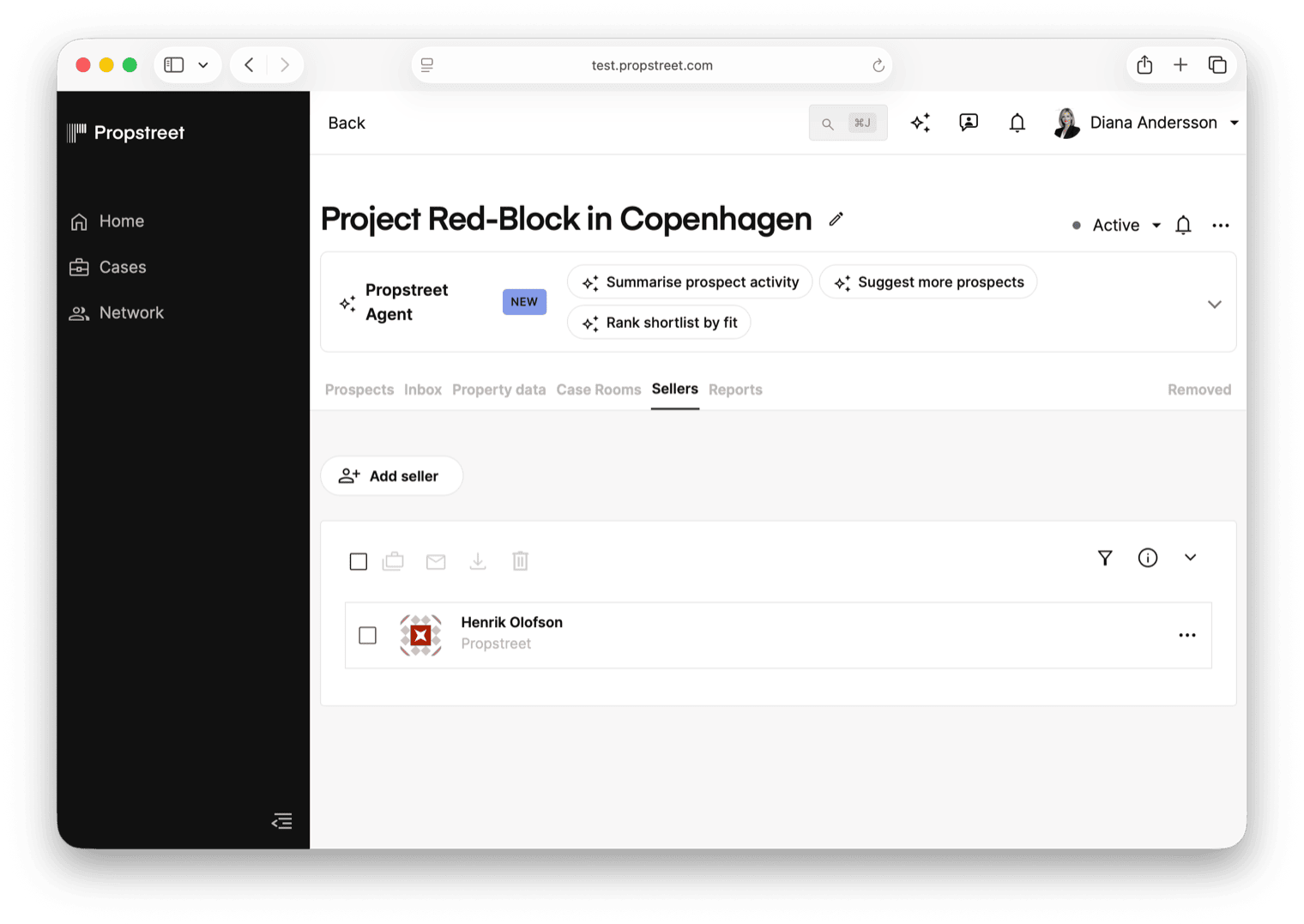
Avaa toimeksianto ja napsauta Myyjät-välilehteä. Uudessa toimeksiannossa välilehti on tyhjä ja siinä lukee "Lopeta myyjän jahtaaminen sähköpostitse — Kutsu myyjä yksityiseen Seller Portaliin keräämään dokumentteja, jakamaan raportteja ja pitämään hänet ajan tasalla prospectien kiinnostuessa. Napsauta 'Lisää myyjä' aloittaaksesi."
Napsauta Lisää myyjä. Kontaktivalitsin avautuu; valitse olemassa oleva kontakti tai luo uusi myyjän sähköpostilla. Myyjä ei tarvitse vielä Propstreet-tiliä — Propstreet luo hänelle sellaisen, kun hän hyväksyy kutsun.
Luo Seller Portal
Jos toimeksiannolla ei vielä ole Seller Portalia, Myyjät-välilehti pyytää sinua luomaan sellaisen. Napsauta Uusi Seller Portal ja vahvista huonetyyppi — dialogi selittää "Valitse huonetyyppi. Käytä Case Roomia Prospecteille ja Seller Portalia yksityiseen yhteistyöhön myyjän kanssa."
Huone luodaan asettelulla, jonka myyjä voi ottaa heti käyttöön: paikka Pyydetyille dokumenteille, kansiorakenne Tiedostoille, osio Jaetuille raporteille ja Chat kanssasi. Voit lisätä lisää osioita myöhemmin, jos toimeksianto sitä edellyttää.
Saat vain yhden Seller Portalin per toimeksianto. Jos yrität luoda toista, dialogi kertoo "Tällä toimeksiannolla on jo aktiivinen Seller Portal — vain yksi on sallittu per toimeksianto."
Lähetä kutsu
Palaa Myyjät-välilehdelle ja paina Kutsu Seller Portaliin myyjän rivillä. Lähetä kutsut -dialogi avautuu esitäytettynä viestillä "Sinut on kutsuttu työtilaan [toimeksiannon nimi]".
Myyjä saa sähköpostin, jossa on allekirjoitettu linkki. Sen napsauttaminen kirjaa hänet suoraan Propstreetiin — hän ei valitse salasanaa. Myyjä päätyy juuri luomaasi Seller Portaliin.
Jos kutsua ei ole vielä hyväksytty, Myyjät-välilehti näyttää tilan Odottaa. Voit lähettää kutsun uudelleen samalta riviltä.
Pyydä tarvitsemasi dokumentit
Napsauta Seller Portalin Tiedostot-osiossa Pyydä dokumentti. Modaali avautuu kolmella kentällä:
- Dokumentin nimi — pakollinen, enintään 200 merkkiä. Esimerkkejä: Energiatodistus, Vuokrarekisteri, Lainhuutotodistus, Pohjakuvat.
- Ohjeet (valinnainen) — enintään 2 000 merkkiä. Käytä tätä kertoaksesi myyjälle tarkalleen, minkä version tai tiedostomuodon tarvitset. Apuviestissä lukee "Valinnaiset huomautukset myyjälle — esim. mitä versiota tai tiedostomuotoa tarvitset."
- Pakollinen myyjältä — valintaruutu, joka on oletuksena rastittu. Kun rastittu, dokumentti merkitään myyjän listalla pakolliseksi; kun ei rastittu, se näytetään mukava-olla-listalla.
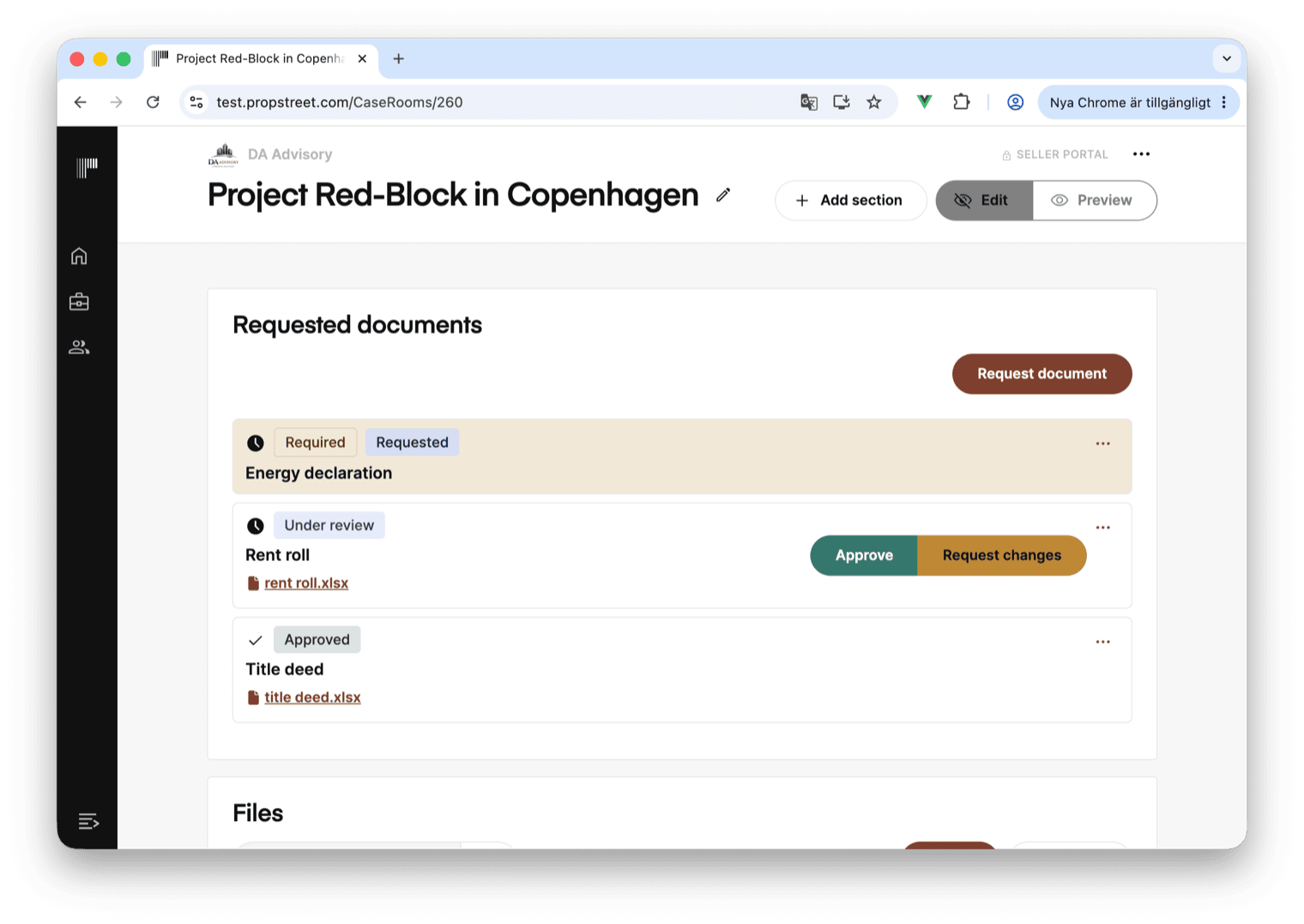
Tallenna, ja pyyntö ilmestyy Pyydetyt dokumentit -korttiin. Jokaisella pyynnöllä on tila:
| Tila | Merkitys |
|---|---|
| Pyydetty | Odotat myyjää. |
| Tarkistettavana | Myyjä on ladannut tiedoston; on sinun vuorosi hyväksyä tai palauttaa muutoksia varten. |
| Hyväksytty | Olet kuitannut latauksen hyväksytyksi. |
| Vaatii muutoksia | Olet hylännyt sen kommentilla, ja myyjä voi ladata uudelleen. |
Voit muokata pyynnön otsikkoa tai muuttaa sen pakollisuusmerkintää milloin tahansa rivivalikosta. Pyynnön poistaminen irrottaa ladatun tiedoston siitä, mutta ei poista itse tiedostoa — se jää kansioon.
Mitä myyjä näkee
Myyjän näkymä on yksinkertaisempi versio välittäjän näkymästä. Ylhäältä alas:
- Välittäjäpalkki yrityksesi logolla ja nimellä, jotta myyjä tietää kenen työtilasta on kyse.
- Seuraava-vaihe-pilleri — yksi näkyvä kehote, joka kertoo myyjälle sen yhden asian, joka hänen pitäisi tehdä seuraavaksi. Jos on avoin pakollinen dokumentti, pillerissä lukee "Seuraava vaihe: lataa [dokumentin nimi]" ja Lataa nyt -painike. Jos sen sijaan on lukemattomia chat-viestejä, siinä lukee "Sinulla on N lukematonta viestiä" ja Avaa chat -painike. Pilleri piilottaa itsensä, kun myyjällä ei ole mitään tehtävää, jotta myyjä tietää työtilan olevan ajan tasalla kun se on tyhjä.
- Pyydetyt dokumentit -kortti, jossa jokaisella pyynnöllä on: otsikko, valinnaiset ohjeesi, tilapilleri (Pyydetty / Tarkistettavana / Hyväksytty / Vaatii muutoksia) ja Lataa- tai Korvaa tiedosto -painike.
- Jaetut raportit -kortti, jossa näkyy jokainen jakamasi raportti, uusin ensin.
- Chat sinun (välittäjän) kanssa, joka avautuu sivupaneelista.
- Kaikki Seller Portaliin lisäämäsi osiot — kuvat, keskeiset mittarit, kartta, yhteenveto, tiedostot ja mahdolliset muut lohkot, jotka olet asetellut sivulle. Myyjä näkee tarkalleen sen, mitä olet sinne laittanut, siinä järjestyksessä kun olet sen järjestänyt.
Myyjä ei voi nähdä Prospects-välilehteäsi, Inboxiasi, muita toimeksiantojasi tai mitään, mitä et ole nimenomaisesti laittanut Seller Portaliin. Hän ei näe myöskään muita myyjiä — jos kutsut toisen myyjän, kumpikin näkee saman jaetun työtilan, mutta kumpikaan ei näe muita yksityisiä muistiinpanojasi toimeksiannolla.
Hyväksy, pyydä muutoksia tai korvaa
Kun myyjä lataa tiedoston pyyntöä vasten, pyynnön tila vaihtuu Tarkistettavana ja tiedosto ilmestyy riville. Sinun puoleltasi portaalia:
- Hyväksy merkitsee pyynnön tilaan Hyväksytty. Myyjä näkee vihreän tarkistusmerkin.
- Pyydä muutoksia… avaa pienen dialogin, johon voit jättää valinnaisen kommentin — esimerkiksi "Väärä kausi — tarvitsemme Q1 2026, ei Q1 2025". Tila vaihtuu Vaatii muutoksia ja myyjä näkee kommenttisi sekä Lataa-painikkeen yrittääkseen uudelleen.
- Korvaa tiedosto antaa myyjän vaihtaa ladatun tiedoston uudempaan versioon ennen kuin olet hyväksynyt sen.
Avaa uudelleen -toimintoa ei ole: kun pyyntö on Hyväksytty, se pysyy hyväksyttynä. Jos sinun täytyy kerätä dokumentti uudelleen, luo uusi pyyntö.
Jaa raportti myyjän kanssa
Agentin tuottamat raportit — markkinakatsaukset, prospectien edistyminen, tarjouskierrokset — ovat tavallisesti yksityisiä sinulle. Lähettääksesi raportin myyjälle avaa se Agentin raporttipaneelista ja valitse Jaa myyjälle. Raportti ilmestyy välittömästi myyjän Jaetut raportit -korttiin ja myyjä saa ilmoituksen.
Raportit ovat myyjän puolella vain luettavissa. Myyjä voi lukea ne ja esittää jatkokysymyksiä chatissä, mutta hän ei voi muokata, kommentoida tai poistaa niitä.
Lue raportti uudelleen ennen kuin jaat sen. Kaikki siinä päätyy myyjän eteen tarkalleen sellaisenaan, mukaan lukien Agentin analyysissä esiin nostamat varaukset. Voit perua jaon myöhemmin, mutta et voi perua vaikutelmaa.
Mikä pysyy yksityisenä
Seller Portal perustuu tiukkaan sallittujen lista -periaatteeseen — myyjä näkee vain sen, minkä laitat sinne. Viisi asiaa, joita hän ei koskaan näe:
- Prospects-listaa tai mitään sijoittajan identiteettiä, tarjousmäärää tai tilaa.
- Muita toimeksiannon Case Roomeja.
- Inboxiasi tai mitään sähköpostiketjua prospectien kanssa.
- Sisäisiä muistiinpanojasi tai yksityisiä muistioita.
- Kollegoiden aktiviteettia, ellet ole jakanut sitä.
Vastaavasti prospectit eivät koskaan näe Seller Portalia. Kaupan kaksi puolta elävät tarkoituksellisesti erillisissä huoneissa.
- Avaa toimeksianto ja napsauta Myyjät-välilehteä kutsuaksesi myyjän
- Napsauta Uusi Seller Portal ja Kutsu Seller Portaliin antaaksesi myyjälle yksityisen työtilan
- Käytä Pyydä dokumentti -toimintoa kerätäksesi mitä tarvitset; hyväksy tai palauta jokainen lataus samasta paneelista
- Käytä Jaa myyjälle -toimintoa lähettääksesi raportin myyjälle
- Myyjä ei koskaan näe prospecteja, tarjouksia tai sisäisiä muistiinpanoja — vain sen, mitä laitat portaaliin
Tee ensimmäinen dokumenttipyyntösi ennen kuin lähetät kutsun. Ensimmäinen asia, jonka myyjä näkee, on seuraava-vaihe-pilleri — "lataa vuokrarekisteri" lukeutuu liikkeessä olevana kauppana; tyhjä portaali lukeutuu väärältä linkiltä.