
Seller Portal
Et delt arbeidsrom der selgeren laster opp dokumentene du har bedt om, leser rapportene du har delt, og chatter med deg — uten å miste tråden på tvers av e-post og SMS.
Hva Seller Portal er
Seller Portal er et privat arbeidsrom for deg og selgeren. Det ligger på oppdraget sammen med Case Rooms, men bare selgeren kan se det. Det gjør tre jobber:
- be om og samle inn dokumentene du trenger fra selgeren,
- dele statusrapporter med selgeren etter hvert som oppdraget utvikler seg,
- chatte direkte med selgeren inne i Propstreet, i stedet for å spre tråden over e-post og SMS.
Selgeren ser aldri prospect-listen din, investorene du har kontaktet, budene du har mottatt, eller noen av de interne notatene dine. De ser bare det du legger inn i Seller Portal.
Hvert oppdrag kan ha én Seller Portal. Du kan invitere flere selgere til å dele tilgangen — typisk to medeiere, eller en eier og en representant — og du kan trekke tilbake tilgangen når som helst.
Inviter selgeren
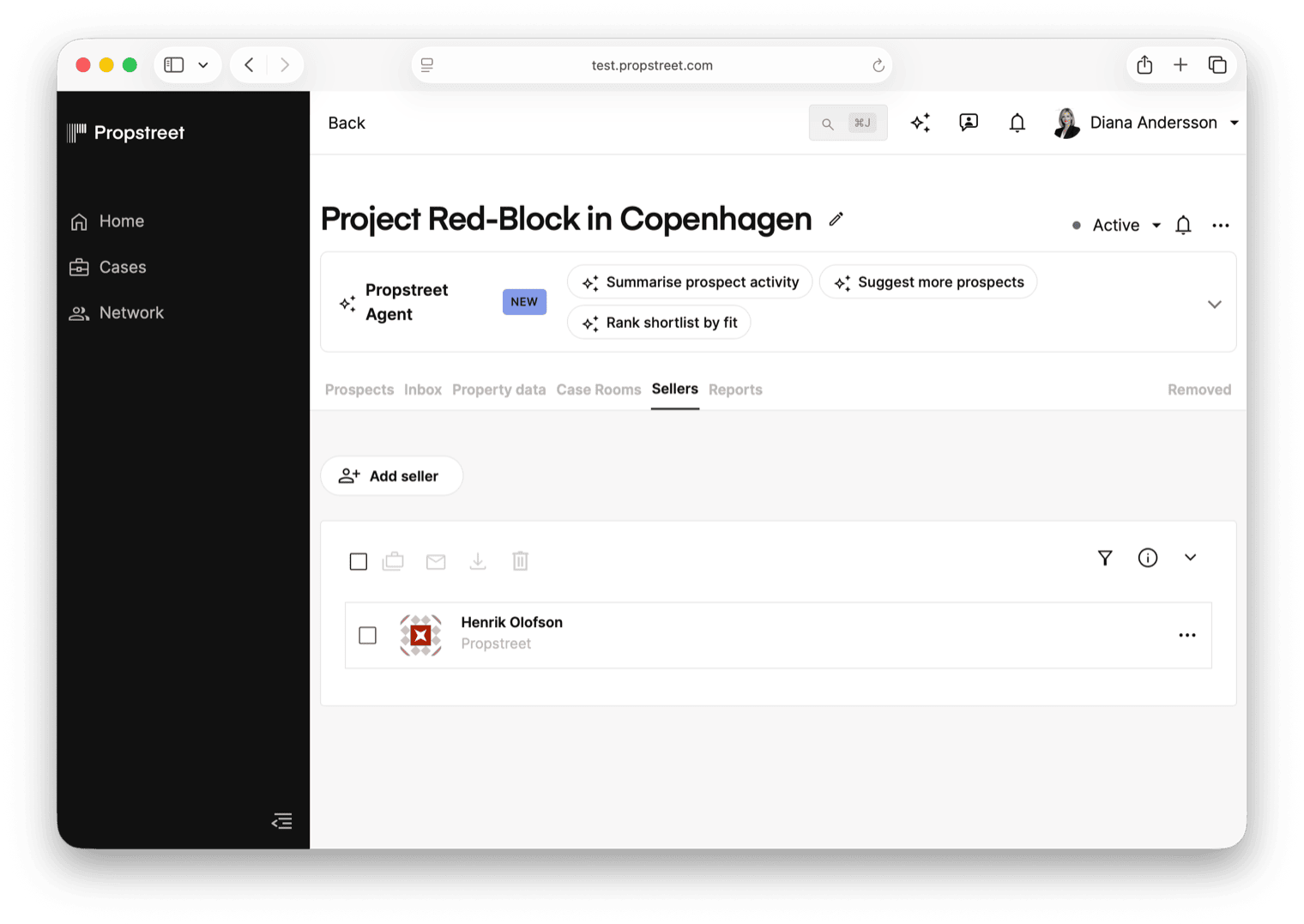
Åpne oppdraget og klikk på Selgere-fanen. På et nytt oppdrag er fanen tom og sier «Slutt å jage selgeren over e-post — Inviter selgeren til en privat Seller Portal for å samle dokumenter, dele rapporter og holde dem oppdatert mens prospects responderer. Klikk «Legg til selger» for å starte.»
Klikk Legg til selger. En kontaktvelger åpnes; velg en eksisterende kontakt eller opprett en ny med selgerens e-postadresse. Selgeren trenger ikke en Propstreet-konto ennå — Propstreet oppretter en for dem når de godtar invitasjonen.
Opprett Seller Portal
Hvis oppdraget ikke har en Seller Portal ennå, ber Selgere-fanen deg om å opprette en. Klikk Ny Seller Portal og bekreft romtypen — dialogen forklarer «Velg romtype. Bruk et Case Room for Prospects og en Seller Portal for privat samarbeid med selgeren.»
Rommet opprettes med et oppsett selgeren kan ta i bruk med en gang: en plass for Forespurte dokumenter, en mappestruktur for Filer, en seksjon for Delte rapporter og en Chat med deg. Du kan legge til flere seksjoner senere hvis oppdraget krever det.
Du får bare én Seller Portal per oppdrag. Hvis du prøver å opprette en til, sier dialogen «Dette oppdraget har allerede en aktiv Seller Portal — bare én er tillatt per oppdrag.»
Send invitasjonen
Tilbake i Selgere-fanen, trykk Inviter til Seller Portal på selgerens rad. En Send invitasjoner-dialog dukker opp, ferdig utfylt med meldingen «Du er invitert til arbeidsrommet for [oppdragsnavn]».
Selgeren mottar en e-post med en signert lenke. Når de klikker, blir de logget rett inn i Propstreet — de velger ikke passord. Selgeren lander på Seller Portal-en du nettopp opprettet.
Hvis invitasjonen ikke er godtatt ennå, viser Selgere-fanen status Venter. Du kan sende invitasjonen på nytt fra samme rad.
Be om dokumentene du trenger
I Filer-seksjonen i Seller Portal-en, klikk Be om dokument. Et vindu åpnes med tre felt:
- Dokumentnavn — påkrevd, opptil 200 tegn. Eksempler: Energiattest, Leieliste, Skjøte, Plantegninger.
- Instruksjoner (valgfritt) — opptil 2 000 tegn. Bruk dette feltet til å fortelle selgeren nøyaktig hvilken versjon eller hvilket filformat du trenger. Hjelpeteksten sier «Valgfrie notater til selgeren — f.eks. hvilken versjon eller filformat du trenger.»
- Påkrevd fra selger — en avkrysningsboks, huket av som standard. Når den er huket av, merkes dokumentet som obligatorisk i selgerens liste; når den ikke er huket av, vises det som «kjekt å ha».
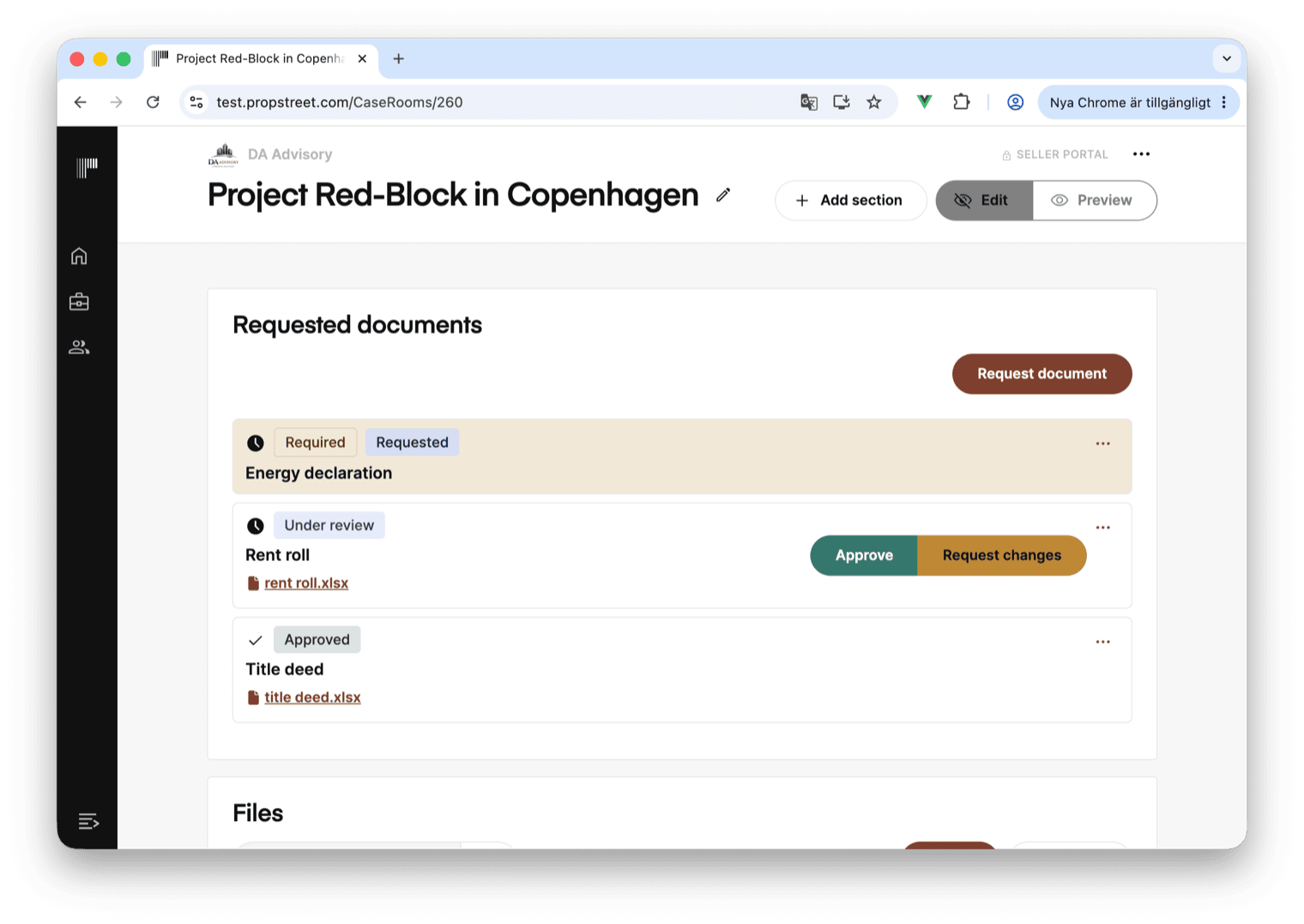
Lagre, og forespørselen vises i Forespurte dokumenter-kortet. Hver forespørsel har en status:
| Status | Betydning |
|---|---|
| Forespurt | Du venter på selgeren. |
| Til gjennomgang | Selgeren har lastet opp en fil; det er din tur til å godkjenne eller sende den i retur for endringer. |
| Godkjent | Du har godkjent opplastingen. |
| Krever endringer | Du har avvist den med en kommentar, og selgeren kan laste opp på nytt. |
Du kan redigere tittelen på en forespørsel eller endre om den er påkrevd når som helst fra radmenyen. Sletting av en forespørsel kobler den opplastede filen fra, men sletter ikke filen i seg selv — den blir værende i mappen.
Hva selgeren ser
Selgerens visning er en enklere versjon av meglervisningen. Ovenfra:
- En meglerbjelke øverst med firmaets logo og navn, slik at selgeren vet hvem som eier arbeidsrommet.
- En neste-steg-pille — en enkelt, tydelig oppfordring som forteller selgeren den ene tingen de skal gjøre videre. Hvis det finnes et utestående påkrevd dokument, står det «Neste steg: last opp [dokumentnavn]» med en Last opp nå-knapp. Hvis det i stedet er uleste chatmeldinger, står det «Du har N uleste meldinger» med en Åpne chat-knapp. Pillen skjuler seg selv når det ikke er noe for selgeren å gjøre, slik at selgeren vet at arbeidsrommet er oppdatert når den er tom.
- Et Forespurte dokumenter-kort med hver forespørsel: tittel, dine valgfrie instruksjoner, en statuspille (Forespurt / Til gjennomgang / Godkjent / Krever endringer), og en Last opp- eller Erstatt fil-knapp.
- Et Delte rapporter-kort som viser alle rapportene du har delt, med de nyeste øverst.
- En Chat med deg (megleren), tilgjengelig fra sidepanelet.
- Alle seksjoner du har lagt til i Seller Portal — bilder, nøkkeltall, et kart, en oppsummering, filer og andre blokker du har plassert på siden. Selgeren ser nøyaktig det du har lagt inn, i rekkefølgen du har satt det opp i.
Selgeren kan ikke se Prospects-fanen din, Innboksen din, de andre oppdragene dine, eller noe annet du ikke eksplisitt har lagt inn i Seller Portal. De kan heller ikke se andre selgere — hvis du inviterer en selger til, ser hver av dem samme delte arbeidsrom, men ingen av dem ser de private notatene dine andre steder på oppdraget.
Godkjenn, be om endringer eller erstatt
Når selgeren laster opp en fil mot en forespørsel, endres statusen til Til gjennomgang, og filen vises på raden. Fra din side av portalen:
- Godkjenn merker forespørselen som Godkjent. Selgeren ser et grønt avhukingsmerke.
- Be om endringer … åpner et lite vindu der du kan legge igjen en valgfri kommentar — for eksempel «Feil periode — vi trenger Q1 2026, ikke Q1 2025». Statusen endres til Krever endringer, og selgeren ser kommentaren din med en Last opp-knapp for å prøve igjen.
- Erstatt fil lar selgeren bytte inn en nyere versjon av en opplastet fil før du har godkjent den.
Det finnes ingen Gjenåpne-handling: når en forespørsel er Godkjent, forblir den godkjent. Hvis du må samle inn et dokument på nytt, oppretter du en ny forespørsel.
Del en rapport med selgeren
Rapportene Agent genererer — markedssammendrag, prospect-fremdrift, budrunder — er normalt private for deg. For å sende en rapport til selgeren, åpne den fra Agents rapportpanel og velg Del med selger. Rapporten dukker opp umiddelbart i selgerens Delte rapporter-kort, og selgeren får et varsel.
Rapporter er skrivebeskyttet på selgerens side. Selgeren kan lese dem og stille oppfølgingsspørsmål i chatten, men de kan ikke redigere, kommentere eller slette dem.
Les rapporten på nytt før du deler den. Alt som står der havner foran selgeren nøyaktig som skrevet, inkludert forbehold Agent har flagget i analysen. Du kan avdele den senere, men du kan ikke avdele inntrykket.
Hva som forblir privat
Seller Portal er bygget på en streng tillatelsesliste — selgeren ser bare det du legger der. Fem ting de aldri ser:
- Prospects-listen, eller noen investoridentitet, budbeløp eller status.
- Andre Case Rooms på oppdraget.
- Innboksen din eller noen e-posttråd med prospects.
- De interne notatene eller private memoene dine.
- Aktivitet fra kollegene dine med mindre du har delt den.
Motsatt ser prospects aldri Seller Portal-en. De to sidene av en handel bor i separate rom etter design.
- Åpne oppdraget og klikk på Selgere-fanen for å invitere en selger
- Klikk Ny Seller Portal og Inviter til Seller Portal for å gi selgeren et privat arbeidsrom
- Bruk Be om dokument for å samle inn det du trenger; godkjenn eller send tilbake hver opplasting fra samme panel
- Bruk Del med selger for å sende en rapport til selgeren
- Selgeren ser aldri prospects, bud eller interne notater — bare det du legger i portalen
Lag den første dokumentforespørselen før du sender invitasjonen. Det første selgeren ser er neste-steg-pillen — «last opp leielisten» leses som en handel i bevegelse; en tom portal leses som feil lenke.