
Møt Propstreet Agent
Allerede koblet til pipelinen din, nettverket ditt og vokabularet ditt — åpne panelet og spør.
Hva Agent er
Propstreet Agent svarer på spørsmål om oppdragene dine, nettverket ditt og pipelinen din. Den skriver utkast til rapporter og e-poster, oppdaterer CRM-en når du ber den om det, og søker på det åpne nettet når svaret ikke ligger i Propstreet ennå. Den kjører på en frontier-resonneringsmodell — samme klasse modell som driver de beste generelle chat-assistentene — men der en generell assistent starter fra null, vet Agent allerede hva et mandat, en Teaser og et Pre-Market-oppdrag betyr for deg, og den ser denne morgenens prospect-bevegelser på de aktive oppdragene dine.
Du trenger ikke å trene Agent. Du trenger ikke å skrive en prompt-mal. Du åpner panelet, skriver et spørsmål på vanlig norsk (eller engelsk, svensk, tysk, dansk, finsk eller fransk — det språket Propstreet er satt opp på), og leser svaret.
I praksis jobber Agent som en analytiker som startet i går, har allerede lest hele pipelinen din, og ber om godkjenning før den gjør noe som ikke kan angres.
Agent er koblet til din Propstreet-tenant. Den ser bare det du allerede kan se — firmaets oppdrag, firmaets kontakter, firmaets aktivitet. Den kan ikke se et annet firmas pipeline, og et annet firma kan ikke se din.
Hvor du åpner den
Agent ligger i et panel som åpnes på høyre side av skjermen. Det er tre måter å åpne det på, og du kommer til å bruke alle tre avhengig av hva du holder på med:
- Fra toppmenyen. Klikk på Agent-ikonet (oppe til høyre, ved siden av profilen din). Panelet glir inn ved siden av det du holdt på med — oppdraget forblir åpent, prospect-listen fortsetter å rulle, eiendomssiden er fortsatt synlig. Du kan dra i venstre kant av panelet for å gjøre det bredere; på en liten skjerm åpnes det som et overlegg over hele skjermen.
- Med tastatursnarveien. Panelet viser snarveien i øvre høyre hjørne første gang du åpner det; på de fleste tastaturer er det en én-tasts kombinasjon som veksler panelet av og på. Etter at du har brukt den et par ganger, slutter du å bruke musa.
- Fra innebygde snarveier rundt i produktet. Mange sider har en liten Spør Agent-handling som forhåndsutfyller chatten med et startspørsmål som passer til siden — «Oppsummer prospect-bevegelser på dette oppdraget …» på et oppdrag, «Hjelp meg å vurdere denne Teaseren …» på et bud, «Foreslå flere investorer for dette oppdraget …» på en shortlist. Snarveien åpner Agent med sidens kontekst allerede lastet inn.
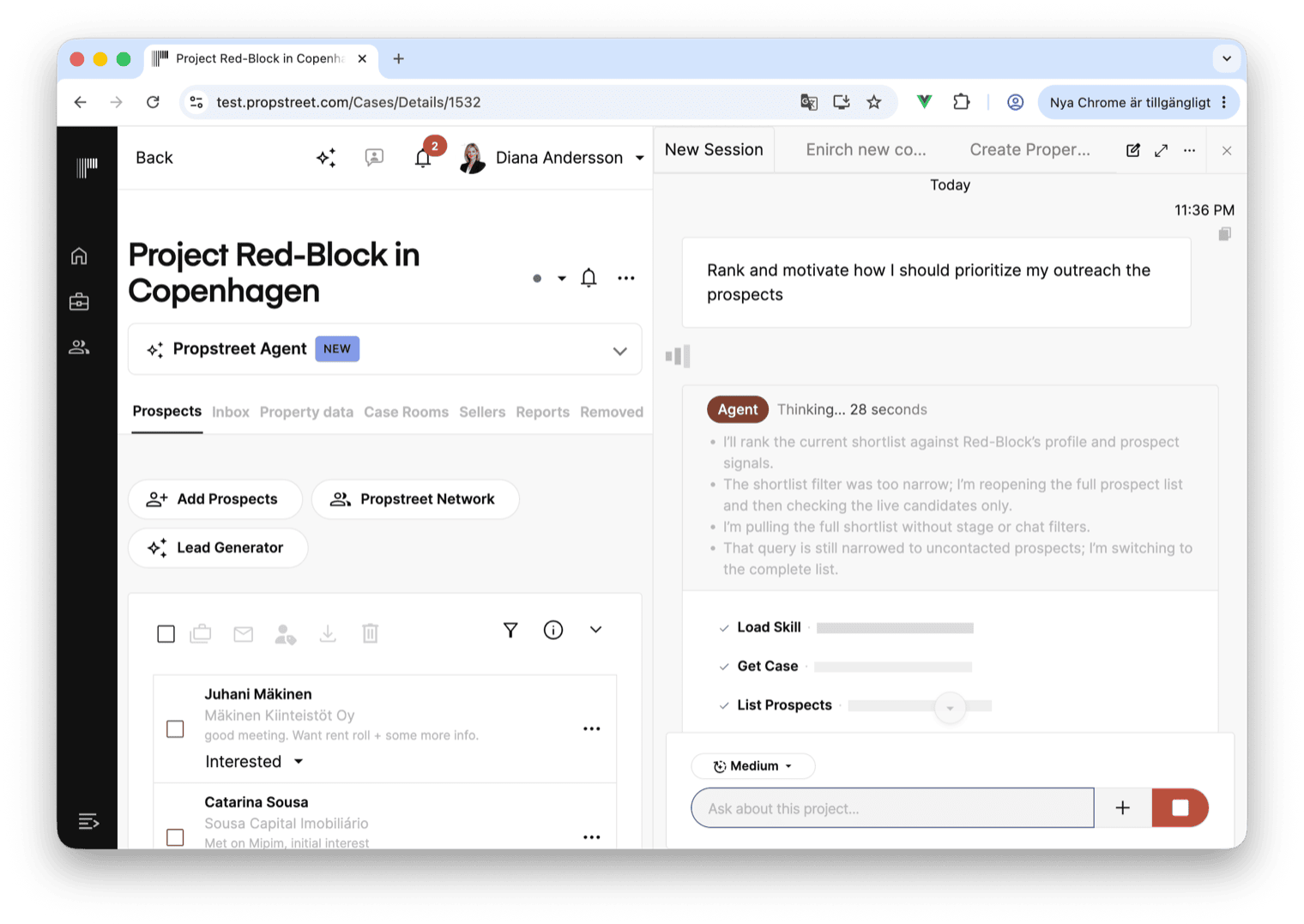
Panelet har en topptekst med faner for samtalene du har hatt, et hovedfelt med meldingstråden, og en bunntekst med chat-feltet. Når du lukker panelet, avsluttes ikke samtalen — den blir parkert. Neste gang du åpner Agent, ligger samtalen du var i akkurat der du forlot den.
Din første samtale
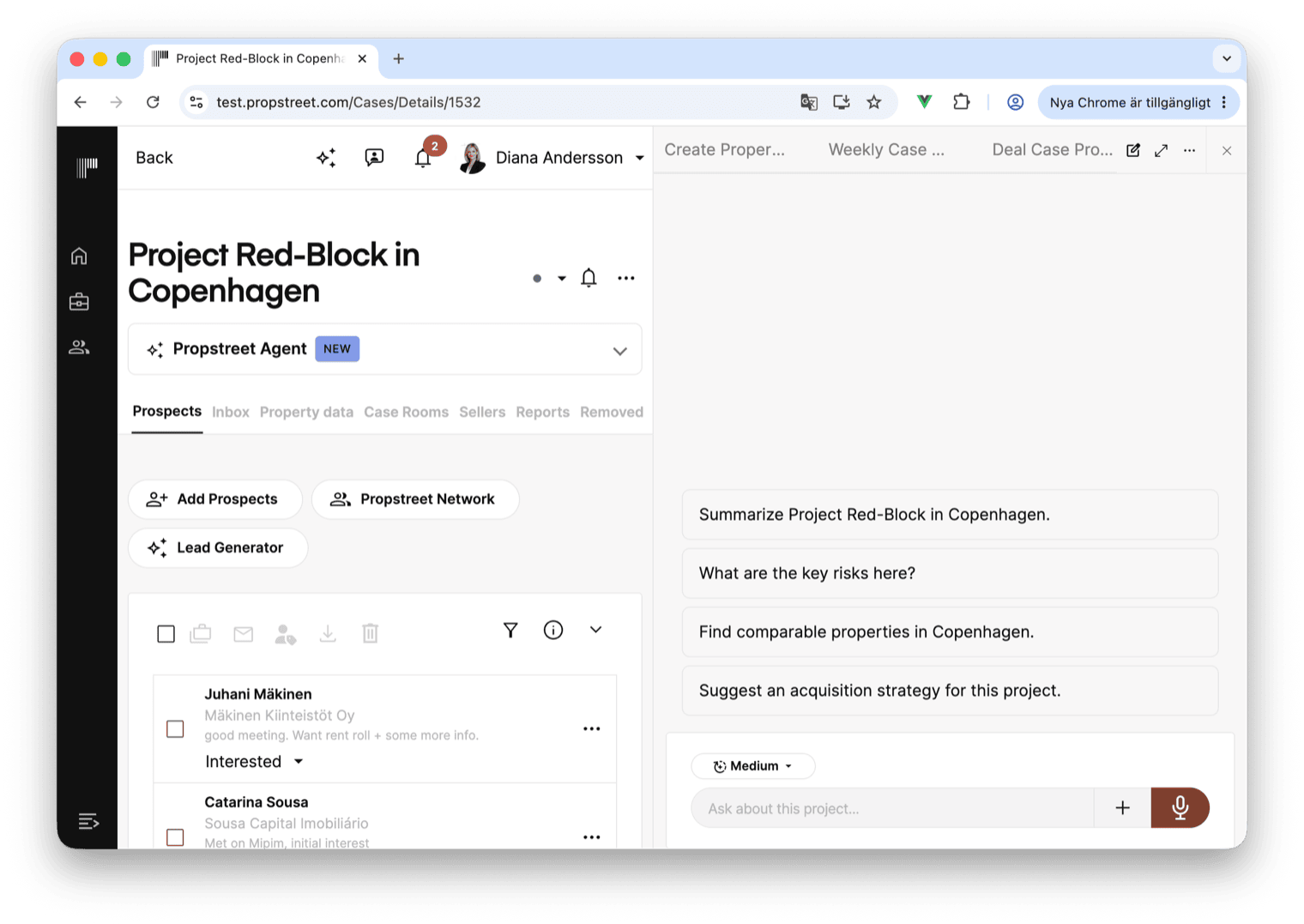
Hvis du aldri har åpnet Agent før, viser panelet et rutenett med Hurtigsnarveier — ett-klikks-startere for de arbeidsflytene meglere bruker oftest. De du vil se oftest:
| Snarvei | Hva den gjør |
|---|---|
| Kjør oppsummering | Oppsummer prospect-bevegelser på dette oppdraget de siste to ukene — hvem som varmer opp, hvem som har blitt stille. |
| Rangér | Rangér min nåværende shortlist for dette oppdraget etter hvor godt de passer — for hver prospect, sammenlign oppdragets profil med strateginotatene og taggene jeg har på kontakten, beriksen med kontekst fra det åpne nettet der det er nyttig, og forklar rekkefølgen. |
| Lag en rapport | Hjelp meg å lage en rapport på dette oppdraget — velg en nyttig vinkling og skriv et utkast for meg. |
| Foreslå flere investorer | Plukk fra nettverket mitt der mandatene passer, og legg til offentlig kjente investorer hvis mandat passer til eiendommen og regionen. |
| Ta igjen uka | Gå gjennom de aktive oppdragene mine, prospect-aktivitet og alt annet som er verdt å vite. |
Velg den som passer til det du prøver å gjøre, eller hopp over snarveiene og skriv ditt eget spørsmål i feltet Skriv en melding … nederst. Agent leser det du skrev, bestemmer hvilke verktøy den trenger, og setter i gang.
En første samtale verdt å kjøre dag én: åpne Agent fra et aktivt oppdrag og klikk Kjør oppsummering. Du får et to ukers sammendrag av hvem som har beveget seg, hvem som har blitt stille og hva som er verdt en telefonsamtale denne uka — på under tretti sekunder.
Hva den vet om — og hva den ikke vet
Agents kontekst er alt den trenger for å være nyttig og ingenting den ikke skal se. Fra det øyeblikket du åpner panelet, lastes tre kontekstlag automatisk:
- Deg. Hvem du er, rollen din (megler, investor, analytiker), hvilket firma du jobber i, hvilket språk grensesnittet ditt er på, og hvilke deler av Propstreet du har tilgang til.
- Hvor du er. Siden du åpnet Agent fra. Hvis du åpnet den på et oppdrag, kjenner Agent oppdragets navn, aktivatype, plassering, status, fase, prospect-liste og nylig aktivitet. Hvis du åpnet den på en kontakt, kjenner den kontaktens selskap, rolle, mandater og siste notater. Hvis du åpnet den fra ingen bestemt side, jobber Agent uten en sidekontekst og spør deg om det den trenger.
- Firmaets data. Hvert oppdrag, hver kontakt, hvert selskap, hver prospect, hvert mandat, hver Teaser og hver aktivitetsrad du kan se i Propstreet — Agent kan søke i og lese alt. Den bruker søk på samme måte som du gjør: etter navn, etter tagg, etter fritekst, etter plassering, etter nylig aktivitet.
Det er tre ting Agent bevisst ikke ser:
- Andre firmaers data. Agent kjører i din Propstreet-tenant. Den kan ikke se konkurrentenes pipelines, og de kan ikke se din. Når Agent hjelper deg med å undersøke en motpart, bruker den det åpne nettet — ikke en annen tenants oppføringer.
- Det åpne nettet som standard. Nettsøk er en innstilling du slår på (mer i steg 5). Når det er av, jobber Agent helt og holdent fra Propstreet-dataene dine. Når det er på, kan Agent slå opp offentlig markedskontekst — noterte transaksjoner, ledelsesendringer, pressemeldinger — men den fjerner konfidensielle handelsfakta fra alt den spør etter eksternt, slik at en Propstreet-Teaser aldri havner i en tredjeparts søkemotor.
- Fremtiden. Agent er ikke et prognoseverktøy. Når du ber den ta et standpunkt, forteller den deg hva som er sannsynlig og hva som er usikkert, og den siterer dokumentasjonen. Hvis den ikke vet, sier den at den ikke vet.
Agent husker også innenfor en samtale. Hvis du tre runder tilbake sa «fokuser på logistikk i Norden», vil Agent fortsatt være fokusert på det når du stiller det fjerde spørsmålet. Den husker imidlertid ikke mellom samtaler: å åpne en ny samtale er en frisk start. Hvis det er et faktum du vil at den skal bruke hver gang, fang det opp som en team-skill — det er nettopp det Skills er til for. Les guiden om Skills for teamet →
Agents verktøykasse
Agent har en verktøykasse med rundt førti verktøy og plukker fra dem i hver runde. Du trenger aldri å vite hvilket den kommer til å bruke — den forteller deg det på vanlig norsk, med en én-linjes innledning før hvert verktøykall («Slår opp oppdraget …», «Søker i nettverket ditt etter kontorfokuserte investorer …», «Sjekker nylige handelstransaksjoner i Stockholm på det åpne nettet …»).
- Finne ting. Agent kan søke i og liste oppdrag, kontakter, selskaper, prospects, bud, Teasers, mandater og aktivitet. Den kan søke etter navn, etter tagg, etter plassering, etter fase, etter status, etter et tidsvindu som de siste to ukene, etter et strukturert filter som owner:me eller tag:decision-maker, eller etter en fritekstidé som «investorer som liker logistikk i Norden». Den kan åpne en enkelt oppføring i detalj for å lese alt om den.
- Søke på det åpne nettet. Med nettsøk aktivert kan Agent hente ekstern kontekst — pressemeldinger, regulatoriske innleveringer, transaksjonsdatabaser, nyere nyheter. Den kan aldri lekke konfidensielle handelsvilkår inn i en søkemotor: både prompten og plattformen sikrer mot det.
- Skrive ting. Agent kan lage et utkast til en rapport (et langt Markdown-dokument til å lagre og dele — se steg 7), skrive et utkast til en e-post til en bestemt kontakt, eller logge et aktivitetsnotat på en kontakt, et selskap, et oppdrag, en prospect eller et bud.
- Oppdatere CRM-en din. Agent kan opprette eller oppdatere et oppdrag, en kontakt, et selskap, en eiendom, en prospect eller et mandat. Den kan legge til en prospect på et oppdrag eller fjerne en. Alt destruktivt — å slette et oppdrag, lukke et bud, fjerne en kontakt — krever din eksplisitte godkjenning (se steg 6).
- Jobbe med selve Propstreet-systemet. Agent kan åpne en side i produktet når svaret refererer til den («Åpner oppdraget …»), og den kan liste, kjøre, redigere, sette på pause eller slette dine planlagte oppgaver og teamets Skills.
En typisk samtale i flere runder kan bruke fem eller seks verktøy uten at du tenker over det. Agent viser deg hva den har kjørt — under hvert svar ser du en liten blokk med verktøykallene, og en Kilder-seksjon nederst som lister opp oppføringene og nettsidene den siterte.
Nettsøk er av som standard. Slå det på i Innstillinger → Agent → Preferanser når du vil at Agent skal undersøke motparter, markedskontekst eller sammenligningstall. Du kan fortsatt veksle det av og på per samtale fra panelet.
Godkjenne det Agent gjør
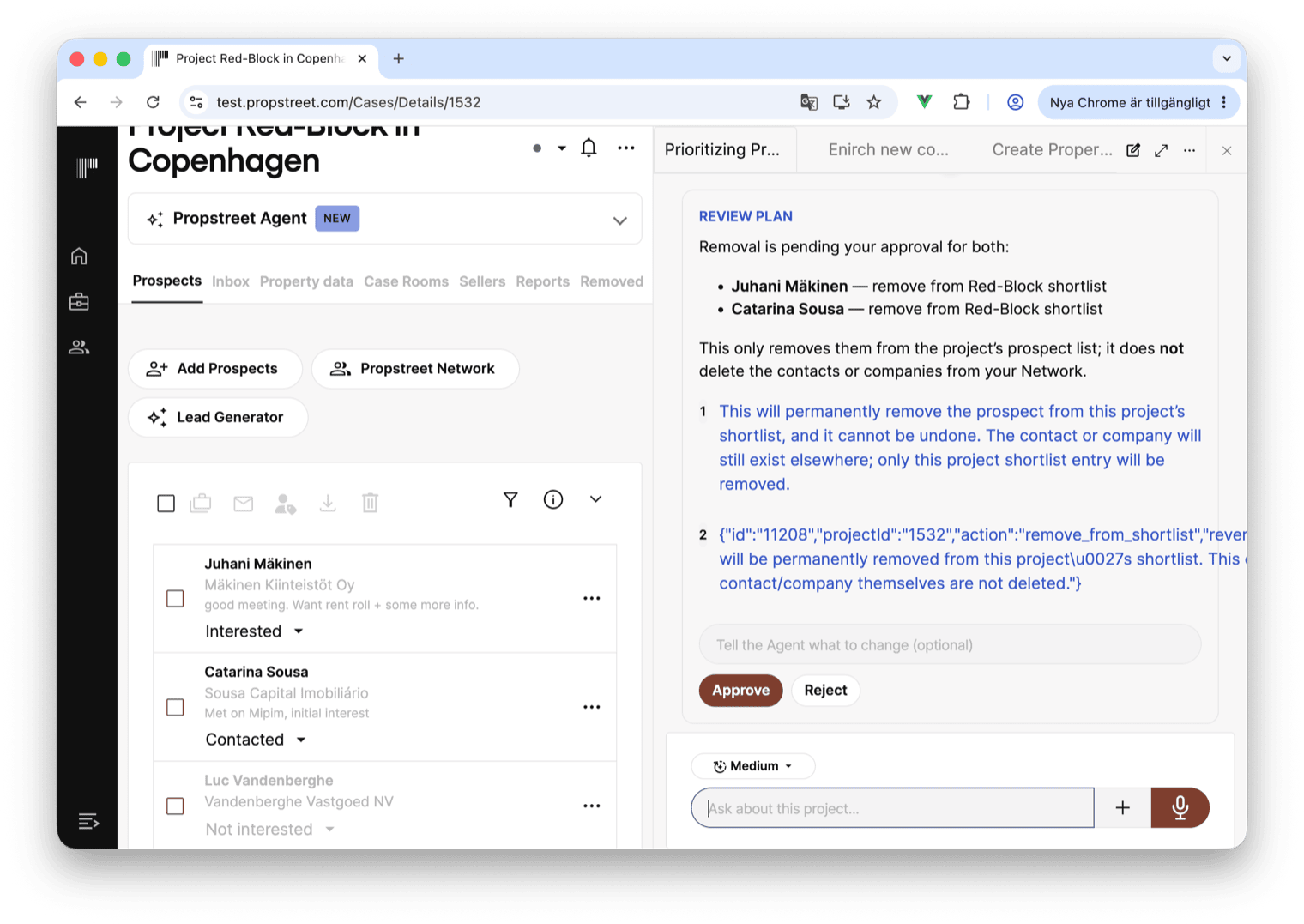
Agent endrer aldri dataene dine i det stille. Når den vil gjøre noe som skriver til CRM-en, sender en e-post eller sletter noe, stopper den og ber deg om godkjenning først:
- Agent beskriver planen sin på vanlig norsk. Et grått kort dukker opp i samtalen, med tittelen Se gjennom plan, et kort sammendrag øverst og en liste over hvert steg den vil ta — «Legg Acme Capital til shortlisten for Kontor Stockholm», «Tagg kontakten som beslutningstaker», «Fjern den duplikate kontakten».
- Du leser planen og klikker på en av to knapper. Godkjenn kjører planen ovenfra og ned: kortet bytter til Gjennomfører de godkjente endringene, stegene utføres i rekkefølge, og Agent legger inn et én-linjes resultat til slutt — «Ferdig — alle tre godkjente handlinger gjennomført.» Avvis forkaster planen: et kort tilbakemeldingsfelt åpnes («Si til Agent hva som skal endres (valgfritt)»), og Agent leser notatet ditt før den prøver igjen. «Ikke slett oppdraget, bare lukk det» gir deg en annen plan i neste runde.
- Hvis noe feiler underveis, viser kortet det delvise resultatet: «Den godkjente planen ble bare delvis fullført: 2 av 3 handlinger fullført, 1 mislyktes, 0 hoppet over.» Agent forklarer deretter hva som feilet og hva den kan gjøre med det.
Godkjenning skjer per pakke. Agent samler alt den vil gjøre i én runde i ett enkelt kort, slik at du ikke trenger å klikke gjennom en spørring per steg. Å lese og svare på nettsider, søke i det åpne nettet, slå opp en kontakt, åpne et oppdrag — ingen av disse trenger godkjenning, fordi ingen av dem endrer dataene dine.
Agent vil aldri skrive til oppføringer som den ikke har en konkret verdi for. Den vil for eksempel ikke «fylle inn» et manglende telefonnummer med en gjetning. Hvis den ikke vet, spør den deg.
Rapporter — Agents andre leveranse
Det meste av det Agent produserer bor i samtalen. Men for alt du gjerne vil komme tilbake til, dele med en kollega, sende til en kunde eller skrive ut — ber du Agent om å lagre det som en rapport.
Agent lagrer aldri en rapport på egen hånd. Den lagrer en når du ber om det: «lagre dette som en rapport», «skriv et notat til meg om dette», «skriv et utkast til en briefing på dette oppdraget». Å lagre en rapport skjer umiddelbart — det er ikke godkjenningsbeskyttet slik en skriving til CRM-en er, fordi ingenting i pipelinen din endres. Rapporten dukker rett og slett opp i biblioteket ditt, og du kan revidere eller slette den når du vil.
Når en rapport er lagret:
- har den en tittel du velger;
- bor den i firmaets Propstreet-tenant sammen med de andre dokumentene dine;
- kan den kobles til et oppdrag, og da kan alle med tilgang til oppdraget lese den (men bare du, forfatteren, kan slette den);
- kan den revideres. Hvis du ber Agent om å «oppdatere rapporten» eller «lagre denne reviderte versjonen», overskriver den den eksisterende rapporten og beholder den gamle versjonen i historikken. Revisjoner samme dag får tidsstempel, slik at du kan se hvilken som er den nyeste;
- kan den lastes ned som Markdown eller skrives ut fra nettleseren.
Rapporter er den naturlige måten å publisere Agents arbeid til selgeren din via Seller Portal. En rapport du har laget i Agent-panelet kan deles inn i Seller Portal med ett klikk — og forblir skrivebeskyttet på selgersiden, nøyaktig slik du skrev den. Les guiden om Seller Portal →
Linjen du vil bruke: «Lagre dette som en rapport — kall den [tittel], og koble den til dette oppdraget.» Å koble den til oppdraget er det som gjør den synlig for resten av oppdragsteamet.
Legge ved filer og lime inn kontekst
Agent leser det du skriver — men den leser også det du gir den. Tre måter å legge til kontekst i en runde:
- Dra og slipp en fil på chatten. Slippsonen tar én fil om gangen, og du ser meldingen «Slipp filen for å legge den ved meldingen din» mens filen er i luften. Når den er sluppet, dukker filen opp over inntastingsfeltet med navn, størrelse og et fjerneikon. Send meldingen din, og Agent leser filen som en del av runden.
- Klikk på vedleggsikonet ved siden av chat-feltet. Det åpner en liten meny der du kan velge en ny fil fra enheten din, eller, hvis du er på et oppdrag, gjenbruke en fil som allerede ligger i et av oppdragets Case Rooms.
- Lim inn en lang tekstblokk rett inn i feltet. Hvis det du limer inn er lengre enn et avsnitt eller to, konverterer Propstreet det automatisk til et .txt-vedlegg slik at chat-feltet forblir leselig.
Støttede filtyper: PDF, ren tekst (.txt), Markdown (.md), CSV, Excel (.xlsx), og bilder (.png, .jpg, .jpeg, .webp, .gif). Mapper støttes ikke — slipp enkeltfiler i stedet.
Hva Agent gjør med filen, avhenger av typen. PDF-er og regneark leses som tekst — Agent ser innholdet, ikke bare filnavnet. Bilder leses med vision: du kan lime inn et skjermbilde av et budskjema og spørre «hva sier dette budet om leieinntektene?» og Agent leser det. Excel-filer blir til Markdown-tabeller slik at Agent kan resonnere over radene. Gamle .xls-filer (det binære formatet før .xlsx) støttes ikke — lagre dem på nytt som .xlsx først.
Økter og historikk
Hver samtale er en økt, og hver økt lagres. Toppteksten i Agent-panelet har en rad med faner øverst — hver fane er én økt. Den aktive er fremhevet; de andre er parkert. Klikk på en fane for å hoppe tilbake til den samtalen, med rulleloggen intakt.
Tre ting å vite om økter:
- De lever for alltid (med mindre du arkiverer dem). Agent sletter ikke gamle økter. Du kan åpne en samtale fra tre måneder siden og lese hva som ble sagt. Hvis du vil holde fanelinjen ryddig, klikk på arkivikonet på en fane; arkiverte økter flyttes ut av hovedlinjen, men forblir søkbare fra historikkpanelet.
- De er knyttet til deg, innenfor en tenant. Økter er per bruker inne i firmaets Propstreet-tenant. Kollegene dine ser ikke dine økter, og du ser ikke deres. (Rapporter du lagrer kan deles med kolleger på samme oppdrag — se steg 7. Samtaler kan ikke.)
- De er søkbare. Historikkpanelet lar deg søke i øktnavn og teksten fra første runde. Hvis du leter etter et notat du skrev for to uker siden, vil «Stockholm handel» sannsynligvis finne det.
For å starte en frisk tråd, klikk + Ny økt øverst i panelet. Den nye økten laster inn eventuell kontekst fra siden du er på (hvis du åpnet den fra et oppdrag, kobles oppdraget på), men ingen meldingshistorikk.
Lange samtaler er helt greit. Agent holder konteksten over mange runder. Men hvis du bytter tema — for eksempel fra et oppdrag i Stockholm til et markedsforskningsspørsmål — er en ny økt ryddigere og holder Agents oppmerksomhet der du vil ha den.
Resonneringsnivå og hurtigsnarveier
To innstillinger du kan justere per melding:
- Resonneringsnivå — en liten nedtrekksmeny over chat-feltet. Standard er Lav, som er raskt og finner riktig svar på de fleste hverdagsspørsmål. Høy er tregere (et knippe ekstra sekunder), men Agent tenker grundigere før den svarer — nyttig for kompleks analyse som å rangere en shortlist eller vurdere en Teaser. Velg nivå når spørsmålet kommer til å være tøft; ellers er standarden helt grei.
- Nettsøk — kan veksles per økt hvis du er på et abonnement som inkluderer det. Av holder Agent inne i Propstreet. På lar den nå ut til det åpne nettet etter markedskontekst. Du kan slå det på for én runde og av igjen for den neste.
Hurtigsnarveier er startkortene fra steg 3. De er ikke bare for første gang — Hurtigsnarveier-chipsen blir liggende i chat-feltet hele tiden. Trykk på den når som helst for å sette inn en kuratert starter for siden du er på. Meglere har også innebygde arbeidsflyter for Ukentlig oppsummering, Onboarding, Foreslå prospects, Finn muligheter (strategi), Investorkontakt og Teaser-kvalitetssjekk — de dukker alle opp i snarveisrutenettet der de er relevante.
Kombiner med Skills og Planlegging
To funksjoner utvider Agent ut over chatten:
- Skills for teamet er gjenbrukbare instruksjoner som Agent bruker på hver samtale. Hvis firmaet ditt alltid vil ha de samme tre sjekkene gjort før et mandat deles, skriver du det ned én gang som en skill — og Agent bruker den neste gang den ser et mandat, automatisk. Agent plukker riktig skill fra beskrivelsen du skrev; du velger ikke fra en meny. Skills for teamet →
- Planlagte oppgaver lar Agent kjøre uten et menneske i stolen. Du skriver en instruksjon («Hver mandag morgen, finn nye næringseiendomsoppdrag i mitt område og send meg en kort oppsummering på e-post»), velger en plan, og Agent kjører av seg selv — på et fast tidspunkt, ved et engangstilfelle, eller når noe skjer i nettverket ditt. Resultatet havner som en rapport og et varsel. Planlegg Agent-kjøringer →
Planlagte kjøringer bruker samme Agent som chatten. Skills brukes likt i chatten og i planlagte kjøringer. De tre funksjonene er laget for å passe sammen: en skill koder teamets prosess, Agent bruker den på hver runde, og en plan utløser Agent når ingen ser på.
Utover Propstreet selv eksponerer Agent også Propstreets data til eksterne AI-klienter via MCP (Model Context Protocol). Hvis du jobber i en ekstern AI-assistent som støtter MCP, kan du koble den til Propstreet og stille den de samme spørsmålene du ville stilt Agent inne i appen. Autentisering er per bruker, og den eksterne assistenten ser nøyaktig det du ser i Propstreet — firmaets data, ingen andres. Stegene for å sette opp MCP ligger på Propstreet Agent-funksjonssiden under «Bring Propstreet to the AI you already use». Propstreet Agent →
Den vanligste kombinasjonen: en ukentlig oppsummeringsplan som kjører hver mandag morgen, en skill for husets tone og godkjenningsregler som former hvordan Agent skriver, og chatten i appen for alt ad hoc i løpet av uka. Det er trioen som gir mest ut av Agent for minst oppsett.
Kvoter og grenser
Agent har en månedlig grense per firma. Hvert interaktive spørsmål og hver planlagte kjøring teller som ett «svar». Den nøyaktige tildelingen avhenger av abonnementet ditt: gratisabonnement gir nok til å prøve det ut, Professional-abonnement gir en arbeidsmengde for daglig bruk, og Team-abonnement deler poolen mellom alle i firmaet.
Du blir ikke overrasket av grensen. Etter hvert som bruken nærmer seg taket, dukker det opp et banner i Agent-panelet:
- Begynner å gå tom for AI-svar — «Oppgrader for en høyere grense og unngå avbrudd.» Banneret kan lukkes; du kan jobbe videre.
- Tom for AI-svar — «Oppgrader for å fortsette med en gang.» Kun gratisabonnement; Agent slutter å svare til du oppgraderer.
- Grense nådd — «Ta kontakt, så hever vi den.» Professional-abonnement; Agent slutter å svare, og vi tar en prat før neste fakturaperiode.
- AI er satt på pause for teamet ditt — «Ta kontakt med administratoren din.» Sjelden; betyr som regel et faktureringsproblem på firmanivå.
Hvert banner har en Oppgrader-knapp (Free) eller ingen knapp (Professional og oppover — det er samtaler du tar med oss). Til du handler, er chat-feltet deaktivert og den eksisterende samtalen blir værende synlig som skrivebeskyttet.
Personvern og hva som blir værende i tenanten din
Spørsmålene meglere pleier å stille, i den rekkefølgen de stiller dem:
- Dataene dine blir værende i tenanten din. Agent kjører inne i Propstreet. Hver oppføring den leser, hver rapport den skriver, hver e-post den lager utkast til, lagres under firmaets Propstreet-tenant — samme sted som oppdragene og kontaktene dine allerede ligger, under de samme vilkårene du allerede har godtatt.
- Agent ser ikke andre firmaers data. En Propstreet-tenant er en hard grense. Uansett hvordan Agent søker, kan den ikke returnere et annet firmas kontakter, oppdrag eller aktivitet, og den kan ikke lekke dine til noen andre.
- Modellen trener ikke på deg. Samtaler med Agent behandles av en frontier-resonneringsmodell under vilkår som eksplisitt utelukker å bruke dataene dine til å trene den underliggende modellen. Prosessoren kjører i et tenantet miljø uten lagring utover det som trengs for å produsere svaret.
- Nettsøk er noe for seg selv. Når du aktiverer nettsøk, treffer Agents eksterne søk en offentlig søkeindeks. Agent er instruert om å aldri legge konfidensielle handelsvilkår — nøyaktige adresser, ikke-offentlige verdivurderinger, NDA-rom-innhold — inn i eksterne søk. Hvis du vil at Agent skal holde noe helt unna det åpne nettet, si det: «Dette er konfidensielt — ikke søk etter det eksternt.»
- Du kan slette det du skriver. Rapporter du lagrer, kan slettes av deg som forfatter. Økter kan arkiveres. Utkast Agent lager, sender seg aldri av seg selv: en e-post Agent har skrevet utkast til, åpnes i e-postklienten din når du klikker Send, og du bestemmer om den faktisk skal sendes.
Agent-samtaler lagres på kontoen din. Å arkivere en samtale sletter den ikke. Du kan be om innsyn, eksport eller sletting ved å kontakte feedback@propstreet.com. Les hvordan data fra Microsoft-tilkoblingen håndteres →
Når Agent tar feil
Agent er god, ikke ufeilbarlig. Tre feilmoduser det er verdt å kjenne til:
- Den får dataene riktig, men analysen feil. En frontier-modell kan fortsatt mislese en situasjon. Behandle Agents analytiske vurderinger — «denne Teaseren passer dårlig for Acme», «denne prospecten kjøles ned» — som en smart kollegas vurdering, ikke en dom. Agents jobb er å løfte frem det som er verdt din oppmerksomhet; din jobb er å bestemme. Hvis vurderingen ser skjev ut, be den forsvare den. «Forklar meg hvorfor du rangerte Acme sist.»
- Den sier at den ikke vet. Når Agent ikke har nok å gå på, sier den det. «Jeg har ingen fersk verdivurdering for denne eiendommen.» Det er den ønskede oppførselen. Det er langt bedre enn en gjetning. Gi den det manglende faktumet, så plukker den opp der den stoppet.
- Et verktøy svikter. Av og til kommer et verktøy Agent prøvde å kalle, tilbake med en feil — en oppføring som ikke lenger finnes, en ekstern tjeneste som tidsavbrøt, en delvis vellykket godkjenning i flere steg. Agent sier det rett ut («Den godkjente planen ble bare delvis fullført: 2 av 3 handlinger fullført, 1 mislyktes, 0 hoppet over») og forteller deg hva som feilet. Den riktige neste meldingen er som regel «prøv igjen» eller «gjør den andre og hopp over det som mislyktes».
En nyttig vane når du er ny med Agent: be den vise arbeidet sitt. «Vis meg oppføringene du brukte.» «Hvilken prospect handler det notatet om?» «Siter hvor du fant tallet.» Agent henter kildene inn i en Kilder-blokk nederst i meldingen, slik at du kan verifisere før du handler.
Hvis Agent gjør noe du ikke forventet — feil, overraskende, eller bare lite nyttig — har Avvis-knappen på ethvert godkjenningskort et tilbakemeldingsfelt. Bruk det. «Ikke foreslå eksterne investorer når jeg ba deg se i nettverket mitt bare.» Den tilbakemeldingen er ikke telemetri; det er input Agent ser i neste runde.
Hvis du støter på en feil eller har et forslag til en funksjon, bruk lenken for tilbakemelding i appen eller ta kontakt med din Propstreet-kontakt. Vi leser hver melding.
- Agent kjenner allerede pipelinen din, nettverket ditt og vokabularet ditt, og den snakker vanlig norsk om alt sammen
- Åpne den fra toppmenyen, tastatursnarveien eller en Spør Agent-snarvei på en hvilken som helst side. Velg en hurtigsnarvei for å komme i gang; skriv ditt eget spørsmål når du har fått teken på det
- Den forteller deg hva den gjør. Hvert svar viser verktøykallene sine og en Kilder-liste. Hver skriving spør om Godkjenn eller Avvis først
- Rapporter lagrer arbeidet du vil komme tilbake til. Økter lagrer samtalene. Filer du slipper inn, blir lest
- Kombiner med Skills for teamet og Planlegging for å kode firmaets prosess og la Agent kjøre når ingen er ved tastaturet
- Du har kontroll over grensene og personvernet. Kvoter er synlige. Nettsøk er opt-in. Dataene dine blir værende i tenanten din
Stol på den med små ting først, les arbeidet dens, rett den når den tar feil, og overlat den så større oppgaver. I løpet av en uke slutter de fleste meglere å tenke på den som «AI-en» og begynner å tenke på den som Agent.