
Jobbe med rapporter
Gjør Agents analyse om til et dokument du kan ta vare på, revidere og dele med teamet ditt eller selgeren din.
Hva en rapport er
En rapport er et dokument Agent skriver for deg. Der et chat-svar bare lever i samtalen, blir en rapport lagret: den har en tittel, den bor i firmaets Propstreet-tenant sammen med oppdragene og kontaktene dine, og du kan komme tilbake til den dager eller uker senere. Rapporter er skrevet i ren, formatert tekst — overskrifter, lister, tabeller, hele pakka — slik at en oppdragsbriefing, en prospect-oversikt eller et verdivurderingsnotat leser seg som noe du ville gitt til en kollega.
En rapport holder automatisk styr på noen ting: hvem som skrev den, når den ble opprettet, når den sist ble revidert, hvilket språk den er på, og — hvis du ber om det — hvilket oppdrag den hører til. Du ser disse detaljene i rapportviseren. Det ene en rapport ikke har, er en lengdegrense: den er så lang som analysen trenger å være.
Rapporter opprettes av Agent, ikke for hånd. Det finnes ingen tom «Ny rapport»-side å fylle ut — du får en rapport ved å be Agent om en. Alt i denne guiden starter med en setning du sier til Agent.
Be Agent om å lagre en
Agent lagrer aldri en rapport på egen hånd — selv et langt, detaljert svar blir værende i samtalen med mindre du ber om å ta vare på det. Du spør på vanlig norsk, med hvilken som helst av formuleringene du ville brukt naturlig:
- «Lagre dette som en rapport.»
- «Skriv et notat til meg om dette oppdraget.»
- «Skriv et utkast til en briefing om handelsmuligheten i Stockholm, og ta vare på den.»
- «Gjør den analysen om til en rapport som heter Prospect-oversikt Q2.»
Agent skriver rapporten og lagrer den med en gang — å lagre en rapport endrer ikke pipelinen din, så den går ikke gjennom godkjenningssteget Se gjennom plan som CRM-endringer gjør. Rapporten dukker opp i biblioteket ditt umiddelbart, og du kan revidere eller slette den når du vil.
To ting gjør at en rapport havner der du vil:
- Gi den en tittel. Hvis du ikke gjør det, velger Agent en — men «Acme oppdragsbriefing» er enklere å finne igjen senere enn det den ellers ville gjettet.
- Koble den til et oppdrag. Legg til «koble den til dette oppdraget» (eller navngi oppdraget), så arkiveres rapporten på det oppdraget, der resten av oppdragsteamet kan finne den. Uten en oppdragskobling er rapporten privat for deg. Dette er det aller viktigste valget du tar om en rapport, og steg 6 dekker nøyaktig hva det endrer.
Linjen verdt å huske: «Lagre dette som en rapport — kall den [tittel], og koble den til [oppdrag].» Tittel pluss oppdragskobling i én setning, og rapporten er både lett å finne og delt med teamet ditt.
Agent lagrer ikke en plassholder. Hvis du ber den «lagre en rapport» før det finnes noe verdt å lagre, spør den hva du vil at rapporten skal handle om, i stedet for å arkivere et tomt dokument.
Hvor rapportene dine bor
Rapporter dukker opp to steder, og forskjellen handler bare om omfang:
- I Agent-panelet. Åpne Agent og klikk på Reports-visningen i topptekst-feltet i panelet. Dette er hele biblioteket ditt — hver rapport du har opprettet, pluss hver rapport en kollega har koblet til et oppdrag du har tilgang til, nyeste først. Hver rad viser tittelen, datoen og et forfattermerke: You for dine egne rapporter, kollegaens navn for deres. Hvis du ikke har laget noen ennå, lyder listen «No reports yet. The agent will add them here when you ask it to create a report.»
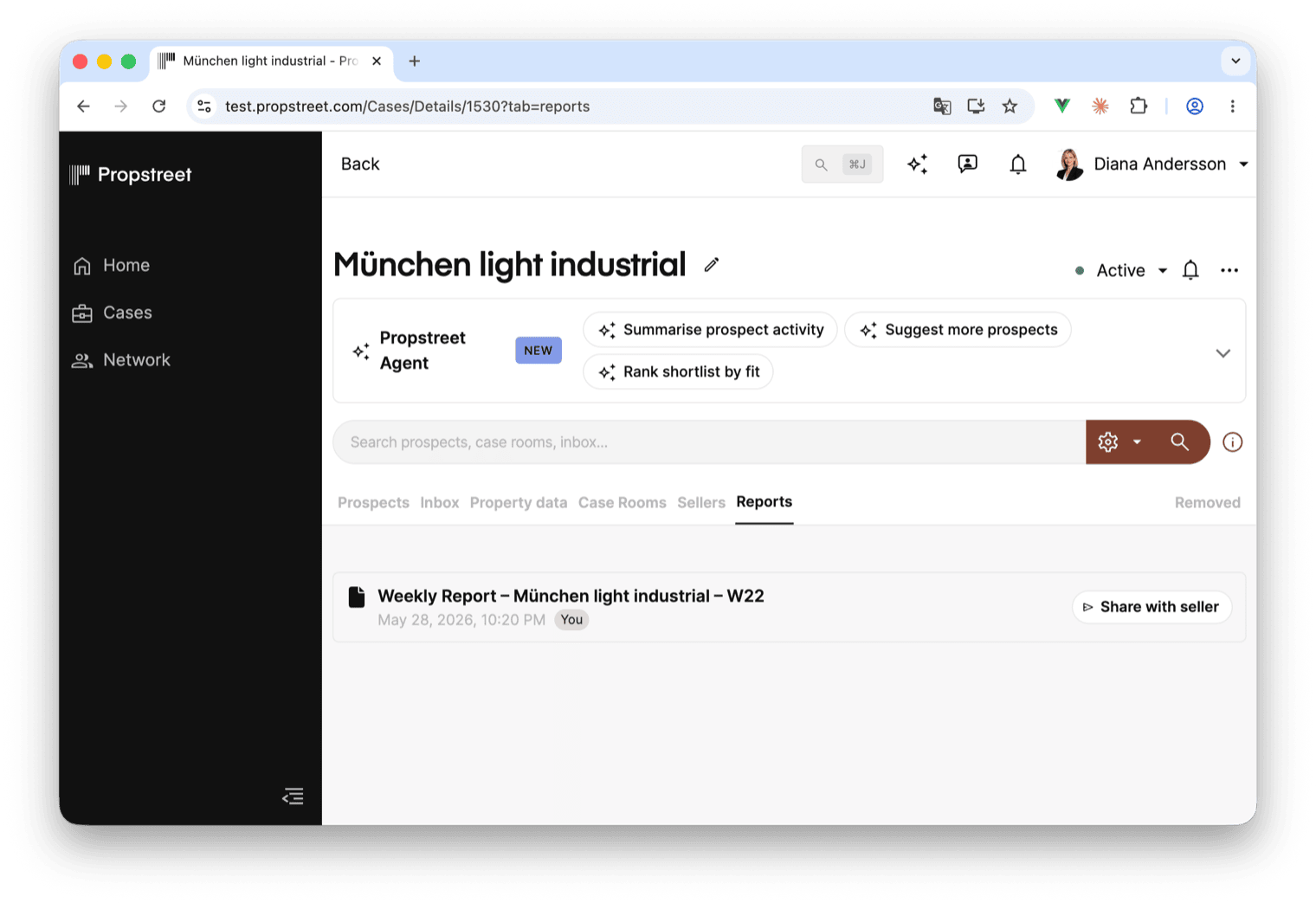
- På et oppdrag. Åpne et oppdrag og gå til Reports-fanen. Denne viser bare rapportene som er koblet til det oppdraget — det naturlige stedet å lete når du jobber med et bestemt oppdrag. Tomtilstanden lyder «No reports yet» med hintet «Ask the agent to create a report on this case — it will appear here.», og tilbyr et ett-klikks startkort — Let the agent draft a report — som åpner Agent allerede pekt mot oppdraget.
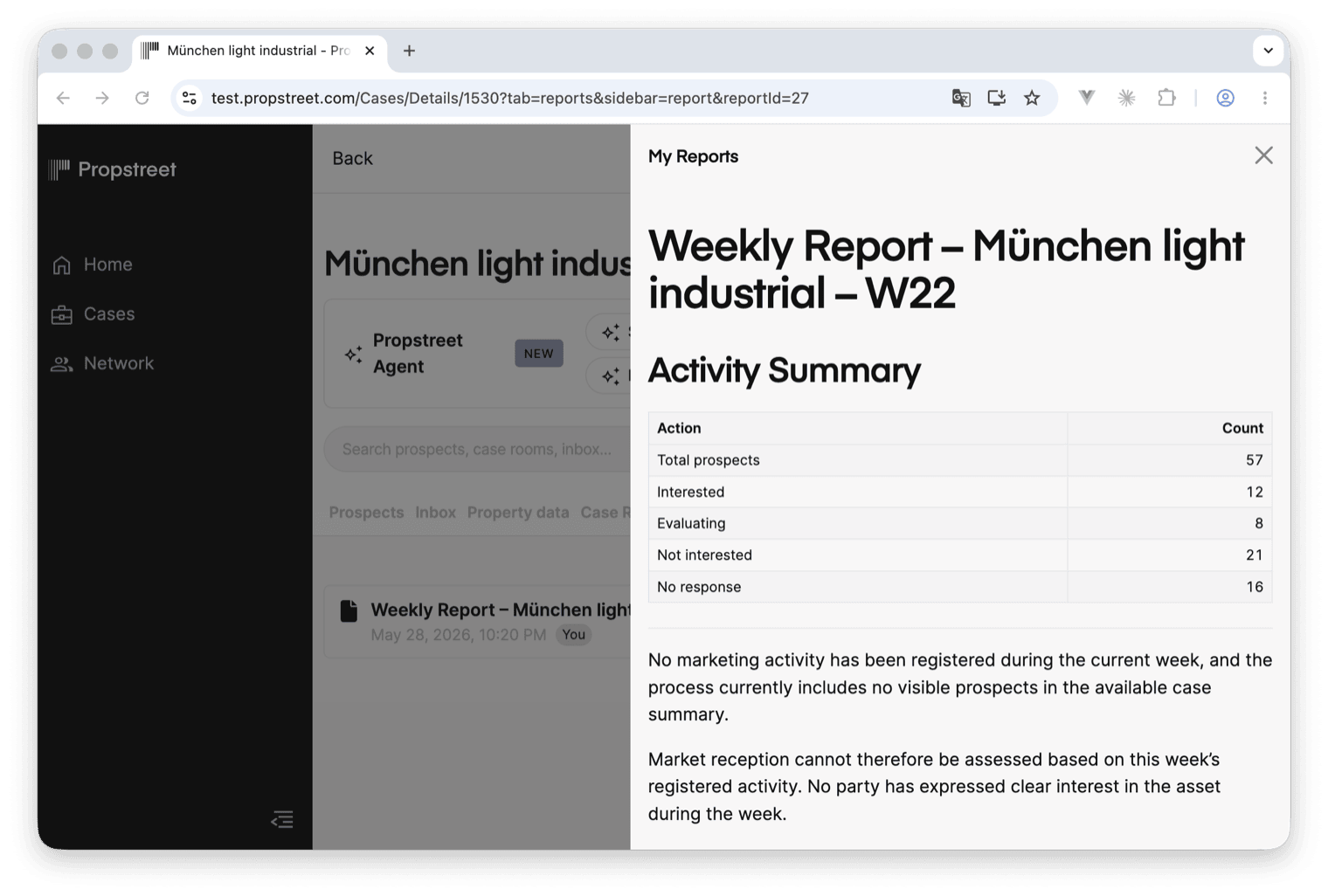
Klikk på en hvilken som helst rapport for å åpne den i viseren. Den samme rapporten kan dukke opp begge steder samtidig: en rapport koblet til et oppdrag vises i det oppdragets Reports-fane og i biblioteket ditt i Agent-panelet.
Lese, kopiere, laste ned, skrive ut
Åpne en rapport, og du er i rapportviseren — hele dokumentet, formatert, med en liten verktøylinje. Verktøylinjen gir deg alt du måtte ønske å gjøre med et ferdig dokument:
- Copy markdown kopierer hele rapporten til utklippstavlen din som formatert tekst, klar til å limes inn i en e-post eller et dokument. Du får en kjapp Copied!-bekreftelse.
- Download as .md lagrer rapporten på datamaskinen din som en Markdown-fil, oppkalt etter rapportens tittel.
- Print åpner nettleserens utskriftsdialog. Den utskrevne siden bærer rapportens tittel og dato øverst, slik at en utskrift identifiserer seg selv selv uten skjermelementer rundt — og fra utskriftsdialogen kan du «Save as PDF» hvis du trenger en PDF-kopi.
- More actions (tre-prikkers-menyen) rommer de mindre vanlige handlingene, inkludert Delete hvis du er rapportens forfatter (mer om det i steg 6).
Viseren viser også rapportens Last updated-tidspunkt, slik at du alltid vet hvor ferskt det du leser er.
En rapports tekst er skrivebeskyttet i viseren — du kan ikke håndredigere Markdown-en på stedet. For å endre en rapport ber du Agent om å revidere den. Det er det neste steget.
Revidere en rapport og bruke historikken
For å endre en rapport, fortell Agent hva du vil ha annerledes — «oppdater Acme-briefingen med den nye prisantydningen», «legg til en seksjon om finansieringen», «kort ned sammendraget». Agent skriver om rapporten og lagrer den nye versjonen over den gamle. Tittelen og oppdragskoblingen forblir de samme med mindre du ber om å endre dem.
Avgjørende nok: den gamle versjonen går ikke tapt. Hver revisjon tas vare på, og du kan bla i historikken fra versjonsvelgeren i verktøylinjen i viseren:
- Velgeren viser Current når du ser på den live versjonen, eller tidsstemplet til den eldre versjonen du har valgt.
- Åpne den, så får du Current øverst, deretter hver tidligere versjon, nyeste først. En revisjon gjort tidligere i dag lyder «Today 14:23»; en eldre lyder som datoen sin, «19 Apr 2026» — slik at flere endringer på samme dag er enkle å skille fra hverandre. Hver versjon viser hvem som lagde den.
- Hvis en rapport aldri har blitt revidert, sier velgeren rett og slett «No history available yet.»
Velg en eldre versjon, og viseren bytter til å vise den, med et banner som lyder Viewing historic version. Derfra kan du klikke Show changes for å se en farget diff mot den nåværende versjonen (tillegg og fjerninger fremhevet), Hide changes for å gå tilbake til ren tekst, og Back to current for å gå tilbake til den live versjonen.
Det finnes ingen ett-klikks «gjenopprett»-knapp. Hvis du bestemmer deg for at en eldre versjon var bedre, si det til Agent — «gå tilbake til versjonen fra i morges» eller «tilbakestill den siste endringen» — så skriver den om rapporten slik at den passer, og den blir den nye nåværende versjonen (med mellomversjonen fortsatt tatt vare på i historikken).
Hvem som kan se en rapport
Dette er delen det er verdt å få riktig. En rapports synlighet avgjøres av én ting: om den er koblet til et oppdrag.
- Ikke koblet til et oppdrag → privat for deg. En frittstående rapport kan bare ses av deg, personen som opprettet den. Ingen kollega kan åpne den, søke i den eller snuble over den.
- Koblet til et oppdrag → synlig for oppdragsteamet. I det øyeblikket en rapport kobles til et oppdrag, kan alle med tilgang til det oppdraget lese den. Det er hele poenget — det er slik du deler en analyse med folkene som jobber med oppdraget — men det betyr at et konfidensielt notat blir lesbart for teamet straks du kobler det. Koble bevisst.
Noen detaljer:
- Du kobler en rapport gjennom Agent, ikke gjennom en innstillingsmeny — det finnes ingen «privat / delt»-bryter i viseren. Du sier «koble denne til Acme-oppdraget» for å dele den, eller «koble fra denne rapporten» for å gjøre den privat igjen.
- Bare forfatteren kan slette en rapport, selv når den er koblet til et oppdrag. En kollega kan lese din oppdragskoblede rapport, men kan ikke slette den. For å slette, åpne rapporten, bruk More actions → Delete, og bekreft ved spørsmålet — «Delete report? This report will be removed from your library. You cannot undo this action.» Sletting er permanent.
- Rapporter krysser aldri mellom firmaer. En rapport bor i firmaets Propstreet-tenant. Ingen utenfor firmaet ditt kan se den — og hvis din egen tilgang til et oppdrag senere fjernes, følger de oppdragskoblede rapportene med.
Tommelfingerregel: hold arbeidsnotater og alt sensitivt ukoblet til du er klar til å dele, og koble så til oppdraget når oppdragsteamet trenger det. Kobling er delehandlingen — behandle den som å sende en e-post til hele teamet.
Del en rapport med selgeren
Å koble en rapport til et oppdrag deler den med teamet ditt. For å gjøre en rapport synlig for selgeren, bruk Del med selger i oppdragets Seller Portal — en separat, bevisst handling, fordi selgeren er utenfor firmaet ditt.
Du finner kontrollen på hver rapportrad i oppdragets Reports-fane:
- Hvis oppdraget har en Seller Portal, viser hver rapport en Share with seller-knapp. Klikk på den, og rapporten blir lesbar i selgerens portal. Knappen viser så Shared with seller med en grønn hake, slik at du med ett blikk kan se hva selgeren kan og ikke kan se.
- Hvis oppdraget ikke har en Seller Portal ennå, ser du i stedet hintet «Create a Seller Portal to share reports with the seller.» — sett opp en først, kom så tilbake og del.
- For å slutte å dele, klikk Remove from Seller Portal. Du blir bedt om å bekrefte — «Remove report from Seller Portal? The seller will no longer see this report in the Seller Portal. You can share it again later.» — og når den er fjernet, forsvinner rapporten fra selgerens visning. Du kan dele den på nytt når som helst.
På selgerens side er en delt rapport skrivebeskyttet og alltid den nåværende versjonen — selgeren ser den nyeste teksten, aldri historikken, aldri dine interne revisjoner, og de kan ikke redigere eller slette den. Det de ser, er nøyaktig det du skrev.
Deling er per rapport og per portal — du velger hvilke rapporter selgeren ser, én om gangen. Å dele én rapport eksponerer aldri resten av oppdragets rapporter. Hvis et oppdrag har mer enn én Seller Portal, bestemmer du separat for hver.
Greit å vite
En håndfull ting som ikke passer noe annet sted, men som sparer deg for en supporthenvendelse:
- Agent er den eneste forfatteren. Du kan ikke opprette en rapport for hånd, og du kan ikke lime inn ditt eget dokument som en rapport. Hvis du har tekst du vil ha som en rapport, gi den til Agent og be den lagre den.
- Du reviderer gjennom Agent, ikke tastaturet. Viseren er skrivebeskyttet ved design — hver endring går gjennom Agent slik at versjonshistorikken forblir ærlig.
- Rapporter følger Agents språk. En rapport skrives på det språket du jobbet på, men du kan be om et annet — «skriv denne rapporten på engelsk selv om vi chatter på svensk».
- Det finnes ingen offentlig lenke. Rapporter holder seg inne i Propstreet — synlige for teamet ditt via en oppdragskobling, og for selgeren via Del med selger. Det finnes ingen URL du kan kopiere og sende til noen utenfor Propstreet — ved design, slik at en rapport aldri lekker ut av tenanten din.
- Rapporter er en del av Agent. Overalt der du kan bruke Agent, kan du opprette rapporter; hvis Agent er satt på pause for teamet ditt (for eksempel en kvote- eller abonnementsgrense), settes rapportoppretting på pause sammen med den, men du beholder full lesetilgang til rapportene du allerede har.
- Rapporter er Agents varige leveranse — dokumenter med tittel og formatering lagret i tenanten din, ikke tapt når samtalen tar slutt
- Du oppretter en ved å be Agent — «lagre dette som en rapport, kall den [tittel], og koble den til [oppdrag].» Det finnes ingen manuell Ny rapport-knapp
- Finn dem i Agent-panelets Reports-visning (hele biblioteket ditt) eller på et oppdrags Reports-fane (bare det oppdraget)
- Reviderer du gjennom Agent. Hver revisjon tas vare på; versjonsvelgeren lar deg bla i historikken og se endringer som diff, og du ber Agent om å tilbakestille
- Synlighet følger oppdragskoblingen — ukoblet er privat for deg, koblet er lesbart for hele oppdragsteamet. Bare forfatteren kan slette
- Bruk Del med selger for å gi selgeren en skrivebeskyttet kopi av den nåværende versjonen av en rapport
Meglerne som får mest ut av rapporter, behandler dem som leveransen, ikke biproduktet. Når et stykke Agent-analyse er bra — et sammenligningsnotat, en begrunnelse for en shortlist, en ukentlig oppsummering — lagre den, koble den til oppdraget, og den blir et delt arbeidsstykke som hele teamet jobber ut fra. Samtalen førte deg dit; rapporten er det du beholder.