
Planlegg Agent-kjøringer
La Agent jobbe for deg etter en plan eller som svar på aktivitet i nettverket — uten at du må være inne i chatten.
Hvordan planlagte kjøringer fungerer
Agent kjøres normalt når du stiller den et spørsmål i chatten. Planlagte kjøringer snur dette på hodet: du skriver instruksjonene én gang, velger når de skal utløses, og Agent kjøres helt av seg selv — på et fast tidspunkt, ved et engangstilfelle frem i tid, eller neste gang noe skjer i nettverket ditt.
Hver plan tilhører deg personlig. Andre i teamet har sine egne planer og ser ikke dine, og du ser ikke deres. Agent kjøres alltid med din tilgang — den ser derfor bare oppdragene, kontaktene og selskapene som du selv har tilgang til.
Opprett din første planlagte oppgave
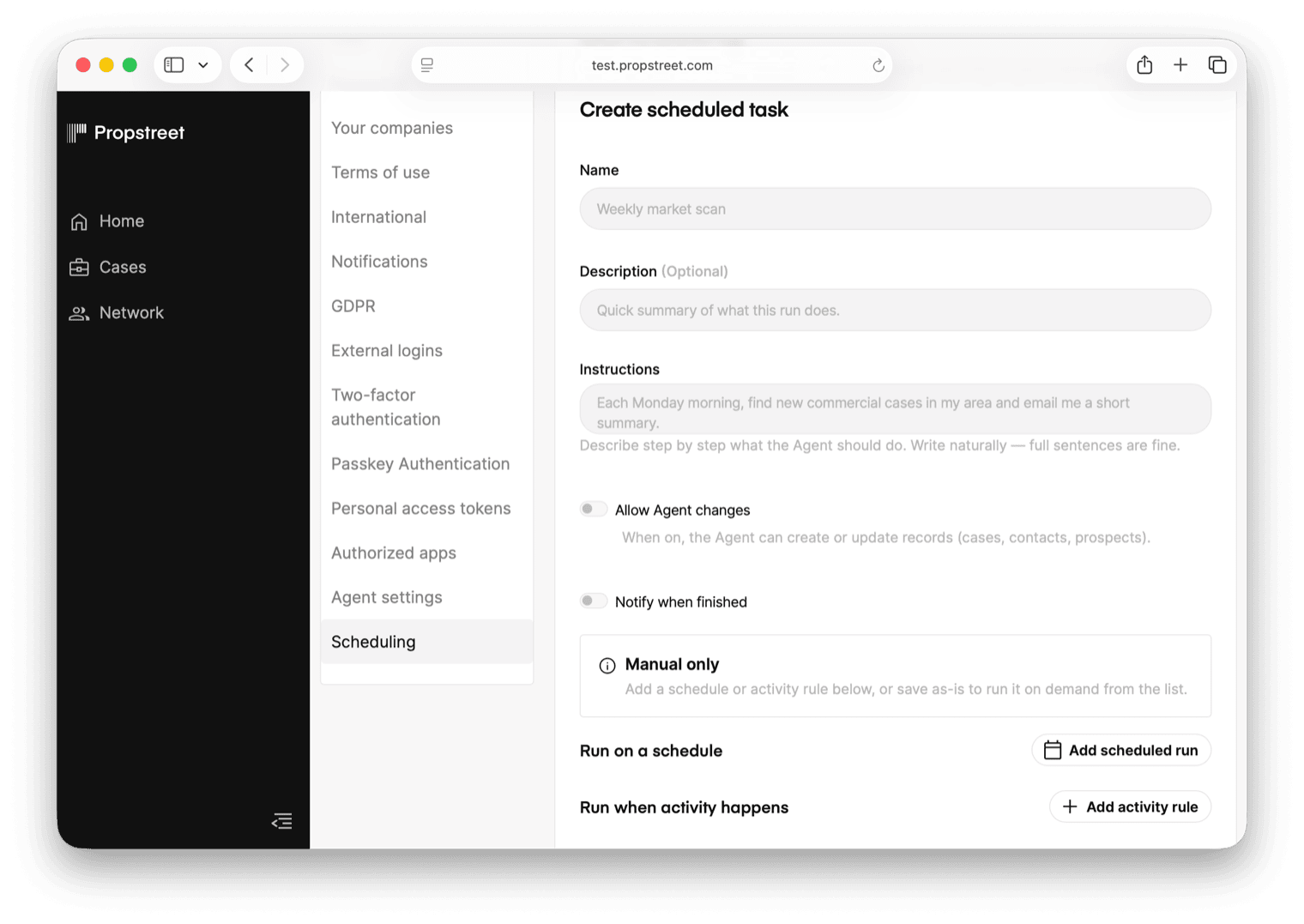
Åpne Personlige innstillinger → Planlegging fra brukermenyen oppe til høyre. Første gang du åpner siden, er den tom og viser bare en Opprett planlagt oppgave-knapp. Klikk på den, og editoren åpnes direkte på siden.
Tre felt må fylles ut for å kunne lagre:
- Navn — en kort merkelapp som vises i listen, for eksempel Ukentlig markedsskanning.
- Instruksjoner — hva du vil at Agent skal gjøre, skrevet naturlig i hele setninger. Du kan lime inn en lang prompt her (opptil cirka 100 000 tegn), men de mest nyttige instruksjonene er som regel ett eller to avsnitt.
- Minst én utløser — når planen skal kjøres. Vi går gjennom utløsere i steg 3.
Skriv instruksjonsfeltet som en briefing, ikke som et søkespørsmål. «Hver mandag morgen, finn nye næringseiendomsoppdrag i mitt område, oppsummer de tre mest interessante for en kontorfokusert investor, og send meg en kort rapport på e-post» er hvordan en god ser ut — hele setninger, hva som skal letes etter, hva som skal gjøres med det du finner, og hvilken form du vil ha på output.
Velg når den skal kjøres
Det finnes tre typer utløsere, og du kan kombinere så mange du vil i én og samme plan. Hvis du lagrer uten utløser, opprettes planen likevel — den kjøres da bare når du klikker Start nå. Siden viser Kun manuell slik at du ikke mister oversikten.
Tilbakevendende plan
Klikk Legg til planlagt kjøring under Kjør etter en plan. Velg en av forhåndsinnstillingene:
- Hver hverdag på et tidspunkt du velger (mandag til fredag, lokal tid).
- Hver uke på en bestemt dag (man–søn) på valgt tidspunkt.
- Hver måned på en bestemt dag i måneden.
- Én gang på en bestemt dato og tidspunkt.
- Egendefinert plan hvis du trenger noe forhåndsinnstillingene ikke dekker — for eksempel annenhver time i kontortiden. Da vises et Egendefinert tidsmønster-felt der du kan skrive inn et cron-uttrykk som 0 9 * * 1-5. De fleste team trenger aldri dette.
Minste tilbakevendende intervall er fem minutter; planen kjøres alltid i tidssonen til kontoen din, som vises ved siden av tidsvelgeren som «Bruker … tid».
Aktivitetsregel
Klikk Legg til aktivitetsregel under Kjør når aktivitet skjer. Velg hvilken type aktivitet som skal utløse Agent:
| Utløser | Utløses når |
|---|---|
| Nytt oppdrag / Oppdatert oppdrag | Et oppdrag opprettes eller får detaljene endret |
| Ny prospect / Oppdatert prospect | En prospect legges til et oppdrag eller får endret status |
| Ny kontakt / Oppdatert kontakt | En kontakt legges til eller redigeres i nettverket ditt |
| Nytt selskap / Oppdatert selskap | Et selskap legges til eller redigeres i nettverket ditt |
| Ny kobling / Oppdatert kobling | En relasjon mellom en kontakt og et selskap legges til eller redigeres |
Velg deretter omfang: Bare mine egne oppføringer — regelen utløses bare for oppdrag, prospects og kontakter du eier. Eller Alle i selskapet — regelen utløses for alle oppføringer du har tilgang til, inkludert kollegers arbeid.
Du kan også be Agent om å Vente før den kjøres. Standard er Kjør umiddelbart, men du kan velge Vent 1 minutt eller Vent 5 minutter for å samle flere hendelser i én kjøring — nyttig hvis en typisk handling skaper flere oppdateringer på kort tid.
Sett enkeltregler på pause uten å røre resten av planen ved å huke av Sett denne regelen på pause på raden. Planen fortsetter å kjøre for de andre utløserne.
Bestem hva Agent får lov til å gjøre
Tre innstillinger under utløserne styrer hvordan Agent oppfører seg når den kjøres:
- Resonneringsnivå — en nedtrekksmeny med Ingen, Lav, Middels (standard) og Høy. Høyere nivåer gjør at Agent tenker lenger før den svarer; velg Høy for tyngre analytisk arbeid som å vurdere en mulighet opp mot en strategi, og Lav for enkle, tilbakevendende oppsummeringer.
- Tillat at Agent skriver — av som standard. Når den er av, kan Agent lese alt og skrive rapporter, men den kan ikke opprette eller endre oppdrag, kontakter eller prospects. Slå den på hvis du vil at planen skal kunne handle på dataene — for eksempel oppdatere strategien til hver kontakt der jeg har lagt til et nytt notat. Destruktive handlinger (sletting) krever alltid din godkjenning, også når denne er på.
- Varsle når ferdig — av som standard. Slå denne på hvis du vil ha en varsling hver gang kjøringen er ferdig, i stedet for å måtte sjekke kjøringshistorikken.
Start med Tillat at Agent skriver slått av for de første kjøringene av en ny plan. Les rapportene, bekreft at Agent gjør det du forventet, og slå deretter på skriving hvis du trenger det.
Se den kjøre
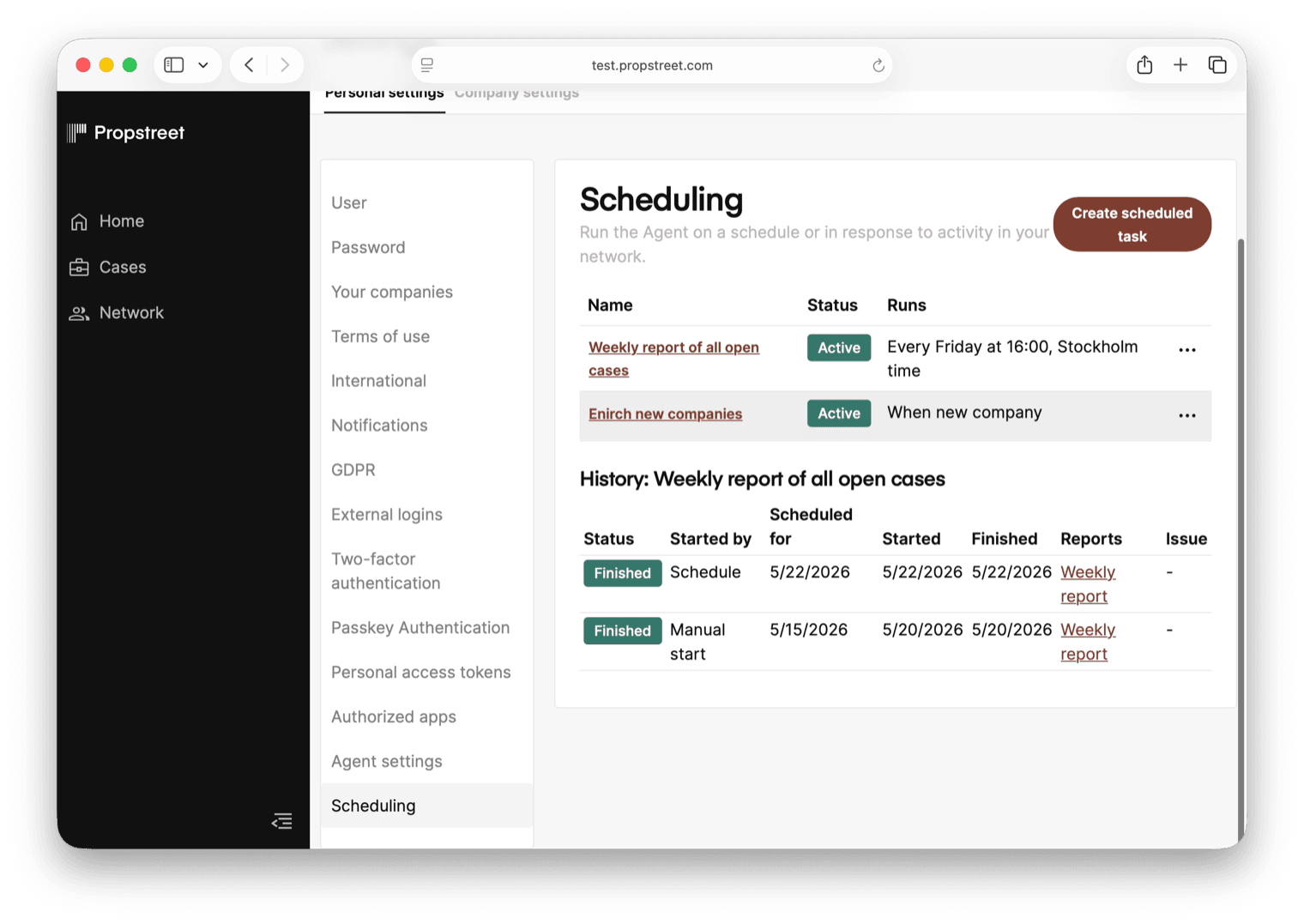
Lagre planen, så vises den i listen. Klikk på navnet på planen for å utvide Historikk-panelet under listen. Hver kjøring vises med:
- En Status-merking — Venter før den starter, Pågår mens den kjøres, Ferdig ved vellykket kjøring, Krever oppfølging ved feil, Venter på godkjenning hvis Agent stoppet for en destruktiv handling.
- En Startet av-kolonne — planen som utløste den, aktiviteten som utløste den, eller et manuelt trykk på Start nå.
- Tidspunktene Planlagt til, Startet og Ferdig.
- Eventuelle Rapporter kjøringen produserte — klikk på en rapporttittel for å åpne den i et sidepanel uten å forlate Planlegging-siden.
- Problem-kolonnen viser feilen hvis en kjøring mislyktes.
For å kjøre en plan én gang på forespørsel uten å vente på neste utløser, åpne radmenyen (tre-prikker-ikonet på slutten av raden) og klikk Start nå. Den nye kjøringen vises umiddelbart i historikken.
Sett på pause, rediger eller slett
Den samme radmenyen inneholder:
- Sett på pause — stopper nye kjøringer fra å utløses. Planen blir værende i listen din slik at du kan gjenoppta den senere.
- Gjenoppta — slår en pauset plan på igjen.
- Rediger — åpner editoren med de lagrede verdiene; endre det du vil og klikk Lagre.
- Slett — fjerner planen. En bekreftelsesdialog spør «Slett planlagt oppgave — Er du sikker på at du vil slette denne planen? Dette kan ikke angres.» Kjøringshistorikken beholdes for revisjon også etter sletting.
Pausing er alltid tillatt. Du kan holde en plan pauset selv om abonnementet ditt ikke lenger dekker planlagte kjøringer, slik at ingenting utløses ved et uhell — men du trenger et abonnement som inkluderer Planlegging for å gjenoppta eller opprette nye.
Grenser å være klar over
De harde takene:
- Du kan ha opptil 50 aktive planer samtidig.
- En enkelt plan kan ha opptil 25 utløsere (en hvilken som helst kombinasjon av tilbakevendende, engangs- og aktivitetsregler).
- Minste tilbakevendende kadens er fem minutter.
- En plan som mislykkes fem ganger på rad, settes automatisk på pause — åpne Historikk-panelet for å lese feilmeldingen og enten rette instruksjonene eller gjenoppta planen.
- Åpne Personlige innstillinger → Planlegging og klikk Opprett planlagt oppgave for å sette opp en tilbakevendende kjøring
- Bruk Kjør etter en plan for tidsstyrt arbeid og Kjør når aktivitet skjer for hendelsesstyrt arbeid
- Hold Tillat at Agent skriver av til du har sjekket noen kjøringer
- Klikk på en plan for å se Historikk, Start nå for å teste den, Sett på pause for å dempe den
En god første plan er morgenbriefingen: hverdager kl. 07.30, oppsummer gårsdagens prospect-oppdateringer og løft frem alle oppdrag som har endret status. Skrivebeskyttet, la Tillat at Agent skriver stå av — du lærer hva Agent gjør, ikke hva den skal endre ennå.