
Skills for teamet
Fang opp teamets prosess én gang, og la Agent følge den hver gang den jobber med en handel.
Hva en Skill er
En Skill er en skriftlig instruksjon som Agent følger på vegne av teamet ditt. Det er briefingen du ville gitt en ny analytiker på første dag — firmaets stemme, spørsmålene dere alltid stiller, måten dere sammenligner en mulighet med en strategi på, strukturen dere forventer at et notat skal følge. Skriv den én gang på vanlig norsk, og Agent bruker den fra da av.
Tre måter en Skill skiller seg fra en engangsprompt:
- De er vedvarende. Når de er lagret, har Agent tilgang til dem i hver samtale og i hver planlagt kjøring.
- De gjelder hele teamet. Alle i selskapet ser samme sett med Skills og får samme oppførsel fra Agent.
- De aktiveres automatisk. Du velger ikke en Skill fra en nedtrekksmeny. Agent leser samtalen, bestemmer hvilken Skill (om noen) som passer, og bruker den.
Propstreet leveres med et innebygd sett av Skills som dekker de vanligste meglerprosessene. I tillegg kan teamet ditt skrive sine egne Skills for å fange opp måten dere jobber på.
Finn teamets Skills
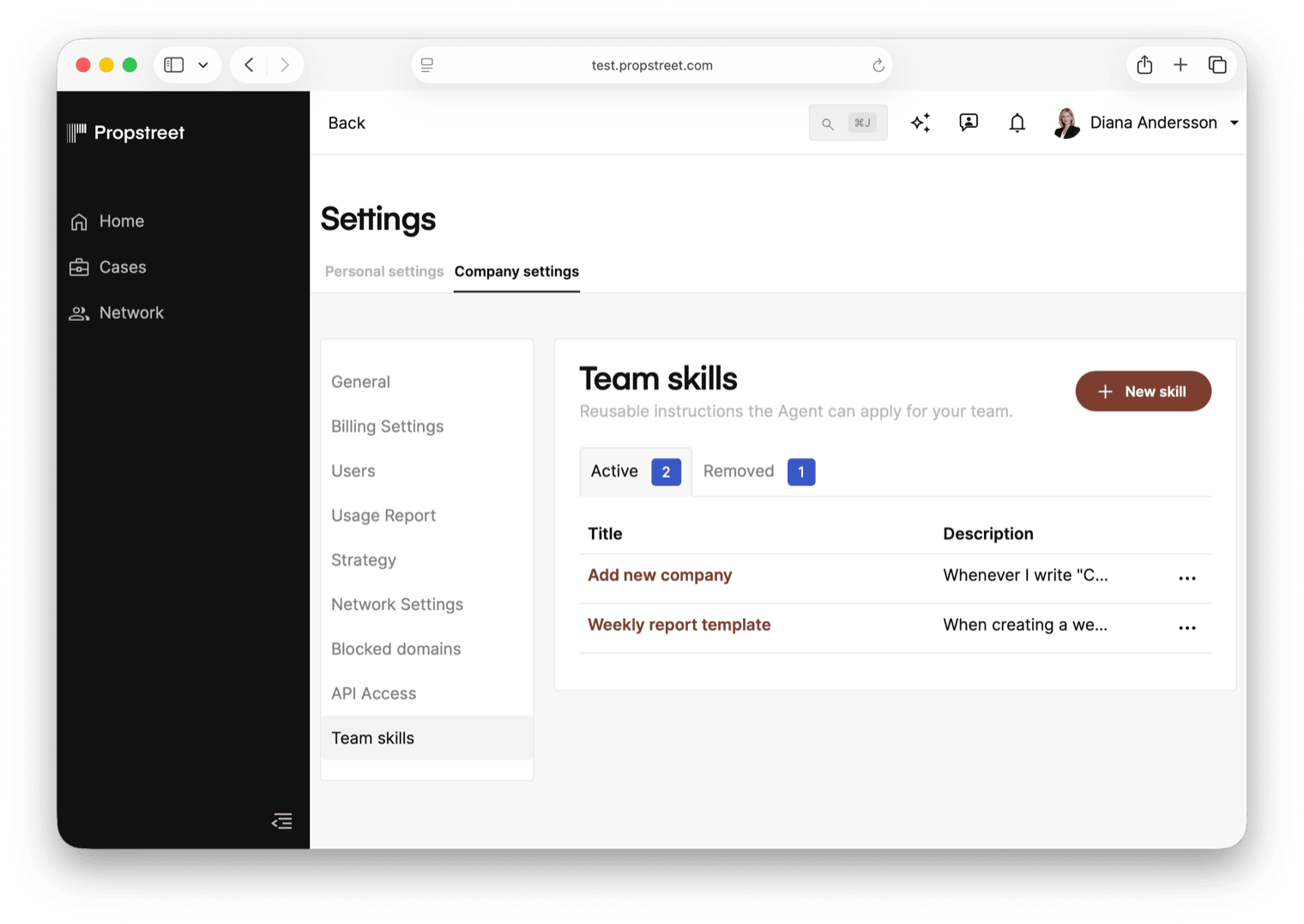
Åpne Bedriftsinnstillinger → Skills fra brukermenyen. Siden heter Skills for teamet og har to faner øverst:
- Aktive — alle Skills teamet kan bruke akkurat nå. Hver rad viser tittelen, beskrivelsen (når skal Agent bruke den), hvem som redigerte den sist, og en tre-prikkers handlingsmeny.
- Fjernede — Skills teamet har slettet nylig. De kan fortsatt gjenopprettes herfra, helt til de utløper.
Like over Ny Skill-knappen ser du en kvotemåler — for eksempel «4 av 20 Skills opprettet». Tjue aktive team-Skills er taket; vi kommer tilbake til dette i steg 7.
Start fra en mal — eller skriv din egen
Klikk Ny Skill. Hvis du aldri har skrevet en Skill før, er den enkleste veien inn galleriet Startmaler som vises under knappen. Hver mal er en komplett, fungerende Skill som du kan publisere som den er, eller redigere for å passe teamets stemme.
Startmalene dekker arbeidsflyten ende til ende — mandatgjennomgang, investortilpasning og henvendelse, kvalitetskontroll før utsending, komiténotat, overvåking av watchlist:
| Mal | Hva den gjør |
|---|---|
| Sjekkliste for handelsklarhet | Går gjennom et mandat før du begynner å dele det med utvalgte investorer. |
| Investortilpasning og første henvendelse | Skriver utkast til første kontakt med en matchet investor med riktig tone. |
| Kvalitetskontroll av Teaser | Sjekker en utgående e-post, Teaser eller oppsummering for problemer før du sender. |
| Meglerstemme og godkjenningsregler | Beskriver hvordan meldinger skal skrives på vegne av teamet. |
| Investeringstilpasningstest | Vurderer en mulighet opp mot en investors strategi. |
| Spørsmål til første gjennomgang | Forbereder spørsmålene du ville stilt en megler eller selger i en første samtale. |
| Disposisjon for investeringskomiténotat | Strukturerer et internt beslutningsnotat. |
| Overvåking av portefølje og overvåkingsliste | Vurderer oppdateringer i nettverket opp mot mandatene og eiendommene du bryr deg om. |
Klikk Bruk mal på den du vil ha, og den åpnes i editoren med forhåndsutfylte verdier. Juster ordlyden og lagre. For å starte fra bunnen av, hopp over malene og begynn å skrive i editoren i stedet.
Fyll ut de fire feltene
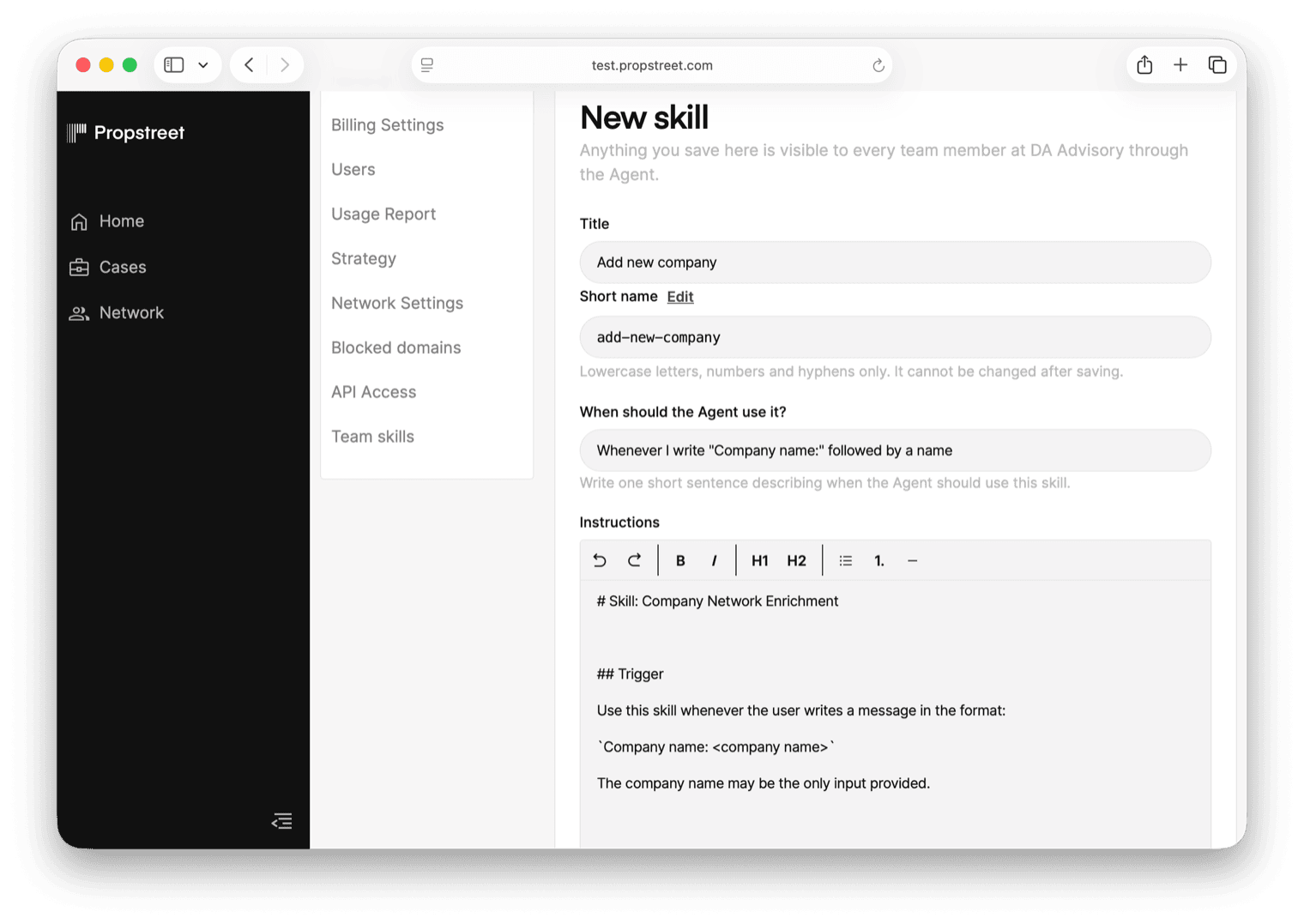
Hver Skill har fire felt:
- Tittel — et menneskelig lesbart navn som vises i innstillingslisten og i Agent-loggen. Prisingsregler for handler eller Standarder for logistikkanalyse fungerer begge. Opptil 120 tegn.
- Kortnavn — en kebab-case-identifikator som Agent bruker internt, for eksempel deal-pricing-rules. Det genereres automatisk fra tittelen din; klikk Rediger for å overstyre. Bare små bokstaver, tall og bindestreker, og det kan ikke endres etter at det er lagret.
- Når skal Agent bruke den? — én setning som forteller Agent når denne Skill-en er relevant. Dette er det viktigste feltet på siden: Agent leser det i hver samtale for å avgjøre om Skill-en din skal brukes. Vær konkret. «Når en ny mulighet skal vurderes opp mot en investors strategi» blir plukket opp riktig; «Generell analyse» blir det ikke.
- Instruksjoner — selve innholdet i Skill-en, i vanlig Markdown. Det er her du forteller Agent hva den skal gjøre. Bruk hele setninger, nummererte steg, overskrifter, lister — det som leses tydeligst. Opptil 16 KB tekst, som holder til en grundig briefing.
Skriv Instruksjoner-feltet slik du ville briefet en ny kollega. Et fungerende eksempel for en investeringstilpasnings-Skill: «Sammenlign muligheten med investorens aktivaklasser, geografi, ticket-størrelse og avkastningsmål. Oppsummer tilpasningen, list opp betenkeligheter, og fremhev de tre eller fire viktigste fakta investoren trenger. Skill alltid mellom det vi vet sikkert og det vi antar.»
Siden viser en forhåndsvisning til høyre (på større skjermer) slik at du ser hvordan Agent kommer til å se Skill-en mens du skriver.
Feltet «Når skal Agent bruke den?» avgjør om Skill-en din i det hele tatt blir brukt. Hvis en Skill aldri utløses, er beskrivelsen nesten alltid grunnen — stram den til og prøv igjen.
Hvordan Agent velger en Skill
Du velger aldri en Skill manuelt. Agent leser samtalen (eller instruksjonene i en planlagt kjøring), ser på beskrivelsene til hver aktive Skill, og avgjør om en av dem skal brukes. Hvis en Skill passer, følger Agent instruksjonene dens. Du ser et notat i Agents svar som forklarer hvilken Skill den brukte og hvorfor.
Det betyr at en Skill bare er så god som beskrivelsen er. Hvis to Skills sannsynligvis kunne brukes i samme situasjon, gi dem skarpere og mer særpregede beskrivelser slik at Agent kan skille dem.
Hvis du vil vite nøyaktig hvilke Skills som er aktive i en samtale, spør Agent: «Hvilke Skills bruker du akkurat nå?» — den forteller deg det.
Rediger, versjoner, fjern, gjenopprett
Tre-prikkers-menyen på hver rad i Aktive-fanen gir deg:
- Rediger — åpner editoren med de lagrede verdiene. Gjør endringer og klikk Lagre nederst. Bunnteksten viser «Sist redigert av … den …» slik at du ser hvem som rørte den sist.
- Vis historikk — åpner et vindu med en liste over alle tidligere versjoner. Du kan gjenopprette en eldre versjon direkte herfra hvis den siste revisjonen viste seg å være dårligere enn den forrige.
- Last ned Skill — eksporterer Skill-en som en enkelt .md-fil med frontmatter. Nyttig for sikkerhetskopier og for å flytte Skills mellom Propstreet-kontoer.
- Fjern — flytter Skill-en til Fjernede-fanen. Agent slutter å bruke den umiddelbart. En bekreftelsesdialog sier «Fjerne '…'? Du kan gjenopprette den fra historikken i en begrenset periode.»
For å hente tilbake en fjernet Skill, bytt til Fjernede-fanen og klikk Handlinger → Gjenopprett. Skill-en og hele historikken kommer tilbake i Aktive.
Hvis to personer redigerer samme Skill samtidig og én lagrer før den andre, lykkes den sene lagringen likevel, men du ser en beskjed: «Noen andre lagret denne Skill-en mens du redigerte. Din versjon er nå lagret. Åpne historikken for å sammenligne.» Åpne historikkvinduet for å samle trådene.
Grenser og regler å vite om
Tre harde regler:
- Tjue aktive Skills per selskap. Når du når taket, blir Ny Skill deaktivert og du ser «Skill-grense nådd». Fjern en gammel Skill eller skriv om en eksisterende før du legger til en ny.
- Ingen hemmeligheter i innholdet. Passord, API-nøkler og tilgangstokener oppdages automatisk, og lagring blir avvist: «Hemmeligheter oppdaget i Skill-innholdet.» Skills er synlige for hele teamet — ta aldri med legitimasjon.
- Synlighet på tvers av teamet kan ikke endres. Alt du lagrer er synlig for alle teammedlemmer i selskapet via Agent. Det finnes ingen avgrensning per bruker, rolle eller oppdrag. Siden minner deg på dette øverst i editoren: «Alt du lagrer her er synlig for alle teammedlemmer i … via Agent.»
- Skills fanger opp hvordan teamet ditt jobber, slik at Agent gjør det samme hver gang
- Åpne Bedriftsinnstillinger → Skills og klikk Ny Skill for å skrive en — eller start fra en Startmal
- Legg ekte arbeid i «Når skal Agent bruke den?» — det er den ene setningen som avgjør om en Skill noensinne utløses
- Opptil 20 aktive Skills per selskap. Bruk Fjernede-fanen til å fase ut Skills du ikke lenger trenger
En liten, spesifikk Skill slår en stor generell. Tre Skills som heter Logistikk-handelsvurdering, Kontor-handelsvurdering og Bolig-handelsvurdering slår én som heter Handelsvurdering hver eneste gang — hver beskrivelse forteller Agent nøyaktig når den skal brukes, og Agents valglogikk gjør resten.