
Seller Portal
En delad arbetsyta där säljaren laddar upp dokumenten du bett om, läser rapporterna du delat, och chattar med dig — utan att tappa tråden över mejl och SMS.
Vad Seller Portal är
Seller Portal är en privat arbetsyta för dig och säljaren. Den ligger på uppdraget vid sidan av dina Case Rooms men bara säljaren kan se den. Den gör tre jobb:
- begära in och samla de dokument du behöver från säljaren,
- dela framstegsrapporter med säljaren när uppdraget rullar på,
- chatta med säljaren direkt inuti Propstreet, istället för att sprida tråden mellan mejl och SMS.
Säljaren ser aldrig din prospektlista, vilka investerare du kontaktat, vilka bud du fått in, eller några av dina interna anteckningar. De ser bara det du lägger i Seller Portal.
Varje uppdrag kan ha en Seller Portal. Du kan bjuda in flera säljare att dela åtkomst — typiskt två delägare, eller en ägare och ett ombud — och du kan dra tillbaka åtkomst när som helst.
Bjud in säljaren
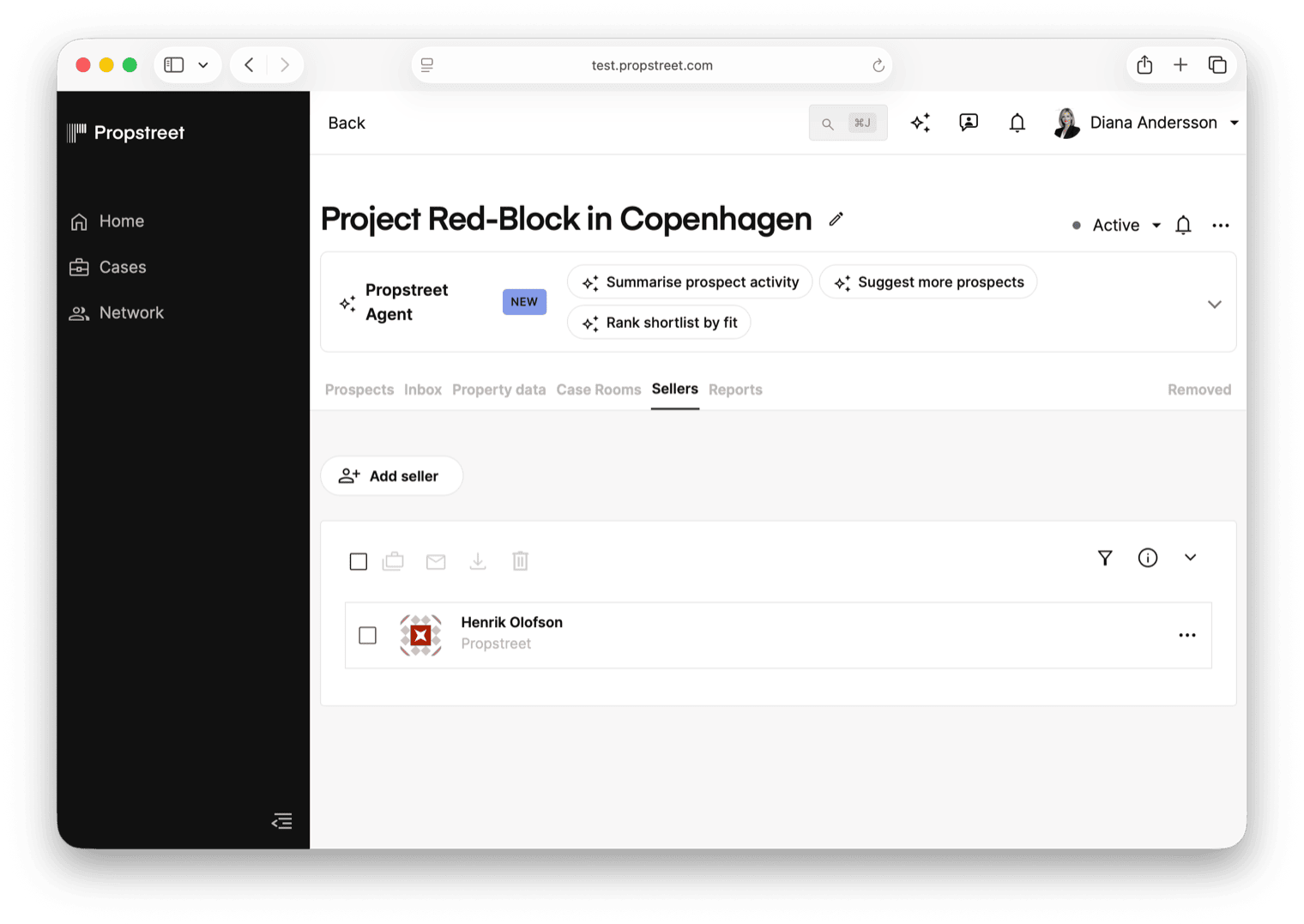
Öppna uppdraget och klicka på fliken Säljare. På ett nytt uppdrag är fliken tom och säger "Sluta jaga säljaren på mejl — Bjud in säljaren till en privat Seller Portal för att samla dokument, dela rapporter och hålla dem uppdaterade när prospects engagerar sig. Klicka på 'Add seller' för att börja."
Klicka på Add seller. En kontaktväljare öppnas; välj en befintlig kontakt eller skapa en ny med säljarens e-postadress. Säljaren behöver inte ha ett Propstreet-konto än — Propstreet skapar ett åt dem när de accepterar inbjudan.
Skapa Seller Portal
Om uppdraget inte har någon Seller Portal än, uppmanar fliken Säljare dig att skapa en. Klicka på New Seller Portal och bekräfta rumstypen — dialogen förklarar "Choose the room type. Use a Case Room for Prospects and a Seller Portal for private collaboration with the seller."
Rummet skapas med en layout som säljaren kan börja använda direkt: en plats för Begärda dokument, en mappstruktur för Filer, en sektion för Delade rapporter och en Chatt med dig. Du kan lägga till fler sektioner senare om uppdraget kräver det.
Du får bara en Seller Portal per uppdrag. Om du försöker skapa en andra säger dialogen "This case already has an active Seller Portal — only one is allowed per case."
Skicka inbjudan
Tillbaka på fliken Säljare, tryck på Invite to Seller Portal på säljarens rad. En dialog Skicka inbjudningar dyker upp, förifylld med meddelandet "You've been invited to the workspace for [uppdragsnamn]".
Säljaren får ett mejl med en signerad länk. När de klickar på den loggas de direkt in i Propstreet — de väljer inget lösenord. Säljaren landar i den Seller Portal du just skapade.
Om inbjudan inte accepterats än visar fliken Säljare statusen Väntande. Du kan skicka om inbjudan från samma rad.
Begär in dokumenten du behöver
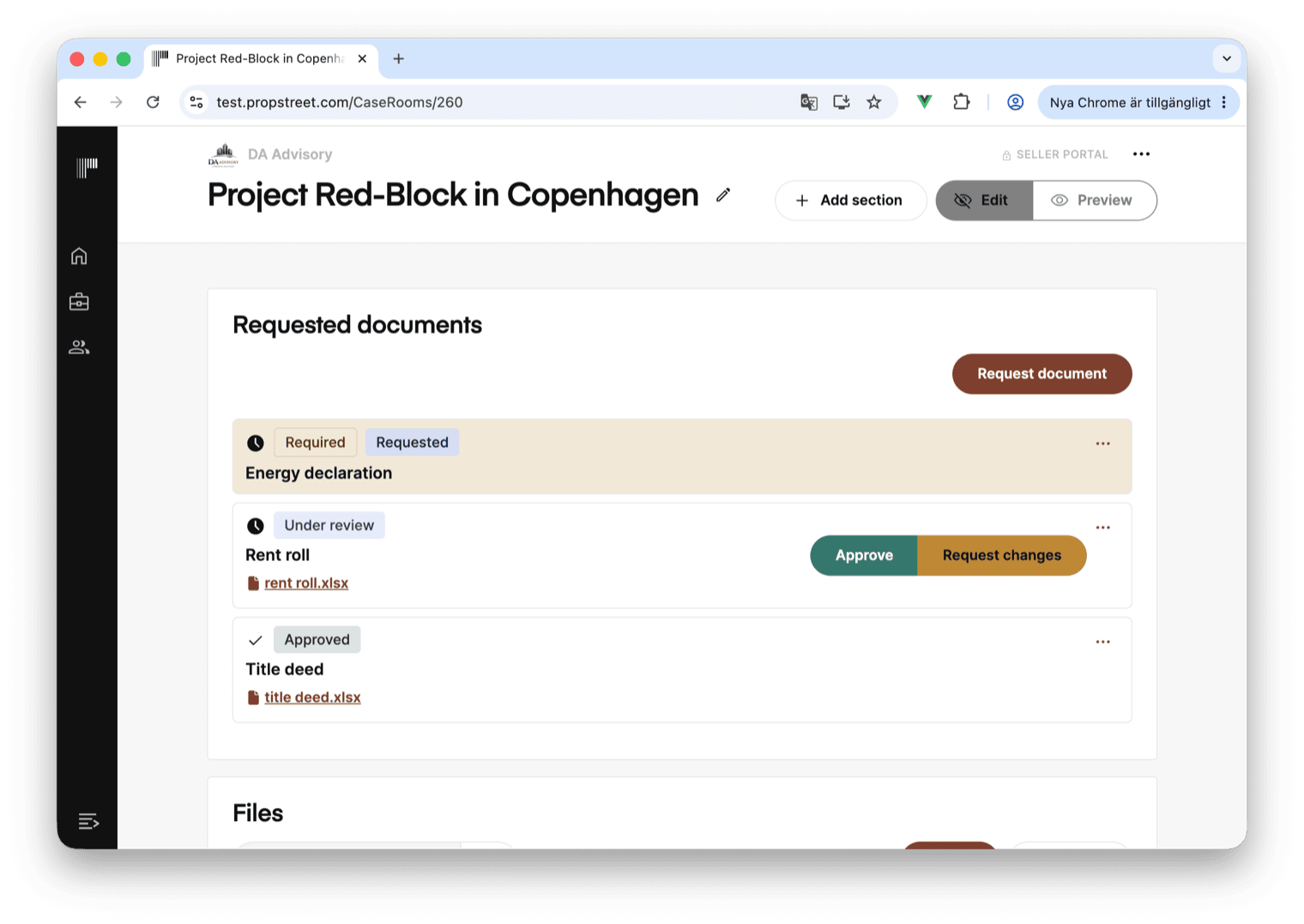
I sektionen Filer i din Seller Portal, klicka på Request document. En modal öppnas med tre fält:
- Dokumentnamn — obligatoriskt, upp till 200 tecken. Exempel: Energideklaration, Hyresgästförteckning, Lagfart, Planritningar.
- Instruktioner (frivilligt) — upp till 2 000 tecken. Använd fältet för att säga åt säljaren exakt vilken version eller vilket filformat du behöver. Hjälptexten säger "Frivilliga anteckningar till säljaren — t.ex. vilken version eller vilket filformat du behöver."
- Krävs från säljaren — en kryssruta, ikryssad som standard. När den är ikryssad flaggas dokumentet som obligatoriskt i säljarens lista; när den är avbockad visas det som önskvärt men inte tvingande.
Spara så dyker begäran upp i kortet Begärda dokument. Varje begäran har en status:
| Status | Betydelse |
|---|---|
| Begärd | Du väntar på säljaren. |
| Under granskning | Säljaren har laddat upp en fil; det är din tur att godkänna eller skicka tillbaka för ändringar. |
| Godkänd | Du har klarmarkerat uppladdningen. |
| Behöver ändras | Du har avvisat den med en kommentar, och säljaren kan ladda upp en ny version. |
Du kan när som helst redigera rubriken på en begäran eller ändra dess obligatorisk-flagga från radmenyn. Att radera en begäran kopplar bort den uppladdade filen men raderar inte filen i sig — den ligger kvar i mappen.
Vad säljaren ser
Säljarens vy är en enklare version av mäklarvyn. Från toppen:
- En mäklaridentitetsrad med din firmas logotyp och namn, så säljaren vet vems arbetsyta det här är.
- En nästa-steg-pill — en enda, tydlig uppmaning som talar om för säljaren det enda de bör göra härnäst. Om det finns ett utestående obligatoriskt dokument står det "Nästa steg: ladda upp [dokumentnamn]" med en knapp Ladda upp nu. Om det istället finns olästa chattmeddelanden står det "Du har N olästa meddelanden" med en knapp Öppna chatt. Pillen göms när det inte finns något för säljaren att agera på, så säljaren förstår att arbetsytan är uppdaterad när den är tom.
- Ett kort Begärda dokument med varje begäran: rubrik, dina frivilliga instruktioner, en statuspill (Begärd / Under granskning / Godkänd / Behöver ändras), och en knapp Ladda upp eller Replace file.
- Ett kort Delade rapporter som visar varje rapport du delat, nyast först.
- En Chatt med dig (mäklaren), nåbar från sidopanelen.
- Eventuella sektioner du lagt till i din Seller Portal — bilder, nyckeltal, en karta, en sammanfattning, filer och alla andra block du lagt ut på sidan. Säljaren ser exakt det du lagt dit, i den ordning du arrangerat det.
Säljaren kan inte se din Prospects-flik, din Inkorg, dina andra uppdrag, eller något du inte uttryckligen lagt i din Seller Portal. De kan inte heller se andra säljare — om du bjuder in en andra säljare ser var och en samma delade arbetsyta, men ingen av dem ser dina privata anteckningar på andra ställen i uppdraget.
Godkänn, begär ändringar eller byt ut
När säljaren laddar upp en fil mot en begäran flippar statusen till Under granskning och filen dyker upp i raden. Från din sida av portalen:
- Approve markerar begäran som Godkänd. Säljaren ser en grön bock.
- Request changes… öppnar en liten dialog där du kan lämna en frivillig kommentar — till exempel "Fel period — vi behöver Q1 2026 inte Q1 2025". Statusen flippar till Behöver ändras och säljaren ser din kommentar med en Ladda upp-knapp för att försöka igen.
- Replace file låter säljaren byta in en nyare version av en uppladdad fil innan du har godkänt den.
Det finns ingen Öppna igen-åtgärd: när en begäran väl är Godkänd förblir den godkänd. Om du behöver samla in ett dokument på nytt, skapa en ny begäran.
Dela en rapport med säljaren
Rapporter som din Agent genererar — marknadssammanfattningar, prospekt-framsteg, budrundor — är normalt privata för dig. För att skicka en rapport till säljaren, öppna den från Agentens rapportpanel och välj Dela med säljare. Rapporten dyker upp omedelbart i säljarens kort Delade rapporter och säljaren notifieras.
Rapporter är skrivskyddade på säljarens sida. Säljaren kan läsa dem och ställa följdfrågor i chatten, men de kan inte redigera, kommentera eller radera dem.
Läs igenom rapporten en gång till innan du delar. Allt i den landar framför säljaren exakt som det är skrivet, inklusive reservationer som Agenten flaggade i analysen. Du kan ta bort delningen senare, men du kan inte ta bort intrycket.
Vad som förblir privat
Seller Portal är byggd på en strikt vitlista — säljaren ser bara det du lägger där. Fem saker de aldrig ser:
- Prospects-listan eller någon investerares identitet, budbelopp eller status.
- Andra Case Rooms på uppdraget.
- Din Inkorg eller någon mejltråd med prospects.
- Dina interna anteckningar eller privata PM.
- Aktivitet från dina kollegor, om du inte delat den.
Omvänt ser prospects aldrig Seller Portal. De två sidorna av en affär lever i separata rum — så är det designat.
- Öppna uppdraget och klicka på fliken Säljare för att bjuda in en säljare
- Klicka på New Seller Portal och Invite to Seller Portal för att ge säljaren en privat arbetsyta
- Använd Request document för att samla in det du behöver; godkänn eller skicka tillbaka varje uppladdning från samma panel
- Använd Dela med säljare för att skicka en rapport till säljaren
- Säljaren ser aldrig prospects, bud eller interna anteckningar — bara det du lägger i portalen
Gör din första dokumentbegäran innan du skickar inbjudan. Det första säljaren ser är nästa-steg-pillen — "ladda upp rent roll" läses som en affär i rörelse; en tom portal läses som fel länk.