
Möt Propstreet Agent
Redan kopplad till din pipeline, ditt nätverk och ditt språk — öppna panelen och fråga.
Vad Agenten är
Propstreet Agent svarar på frågor om dina uppdrag, ditt nätverk och din pipeline. Den skriver utkast till rapporter och mejl, uppdaterar CRM:et när du ber den, och söker på den publika webben när svaret inte finns i Propstreet ännu. Den körs på en frontier-modell för resonemang — samma typ av modell som driver de bästa generella chatassistenterna — men där en generell assistent börjar från noll, vet Agenten redan vad ett mandat, en Teaser och en Pre-Market-affär betyder för dig, och den kan se morgonens prospect-rörelser på dina aktiva uppdrag.
Du tränar inte Agenten. Du skriver ingen promptmall. Du öppnar panelen, ställer en fråga på vanlig svenska (eller engelska, tyska, danska, norska, finska eller franska — vilket språk Propstreet nu är på), och läser svaret.
I praktiken jobbar Agenten som en analytiker som började igår, har redan läst hela din pipeline, och frågar om godkännande innan den gör något som inte går att ångra.
Agenten är kopplad till din Propstreet-tenant. Den ser bara det du redan kan se — din firmas uppdrag, din firmas kontakter, din firmas aktivitet. Den kan inte se en annan firmas pipeline, och en annan firma kan inte se din.
Var du öppnar den
Agenten bor i en panel som öppnas på höger sida av skärmen. Det finns tre sätt att öppna den, och du kommer att använda alla tre beroende på vad du gör:
- Från toppmenyn. Klicka på Agent-ikonen (uppe till höger, bredvid din profil). Panelen glider in bredvid det du höll på med — uppdraget förblir öppet, prospect-listan fortsätter rulla, fastighetssidan är fortfarande synlig. Du kan dra i panelens vänsterkant för att göra den bredare; på en liten skärm öppnas den som ett helskärmsöverlägg.
- Med tangentbordsgenvägen. Panelen visar genvägen i sitt övre högra hörn första gången du öppnar den; på de flesta tangentbord är det en enkel tangentkombination som växlar panelen på och av. När du använt den två gånger slutar du sträcka dig efter musen.
- Från inbäddade genvägar runt om i produkten. Många sidor har en liten Ask the Agent-åtgärd som förifyller chatten med en startfråga som passar sidan — "Sammanfatta prospect-rörelsen på det här uppdraget…" på ett uppdrag, "Hjälp mig utvärdera denna Teaser…" på ett bud, "Föreslå fler investerare för det här uppdraget…" på en shortlist. Genvägen öppnar Agenten med sidans kontext redan inläst.
Panelen har en header med flikar för konversationerna du haft, en kropp med meddelandetråden, och en footer med chattinmatningen. Att stänga panelen avslutar inte konversationen — den parkeras. Nästa gång du öppnar Agenten ligger konversationen kvar precis där du lämnade den.
Din första konversation
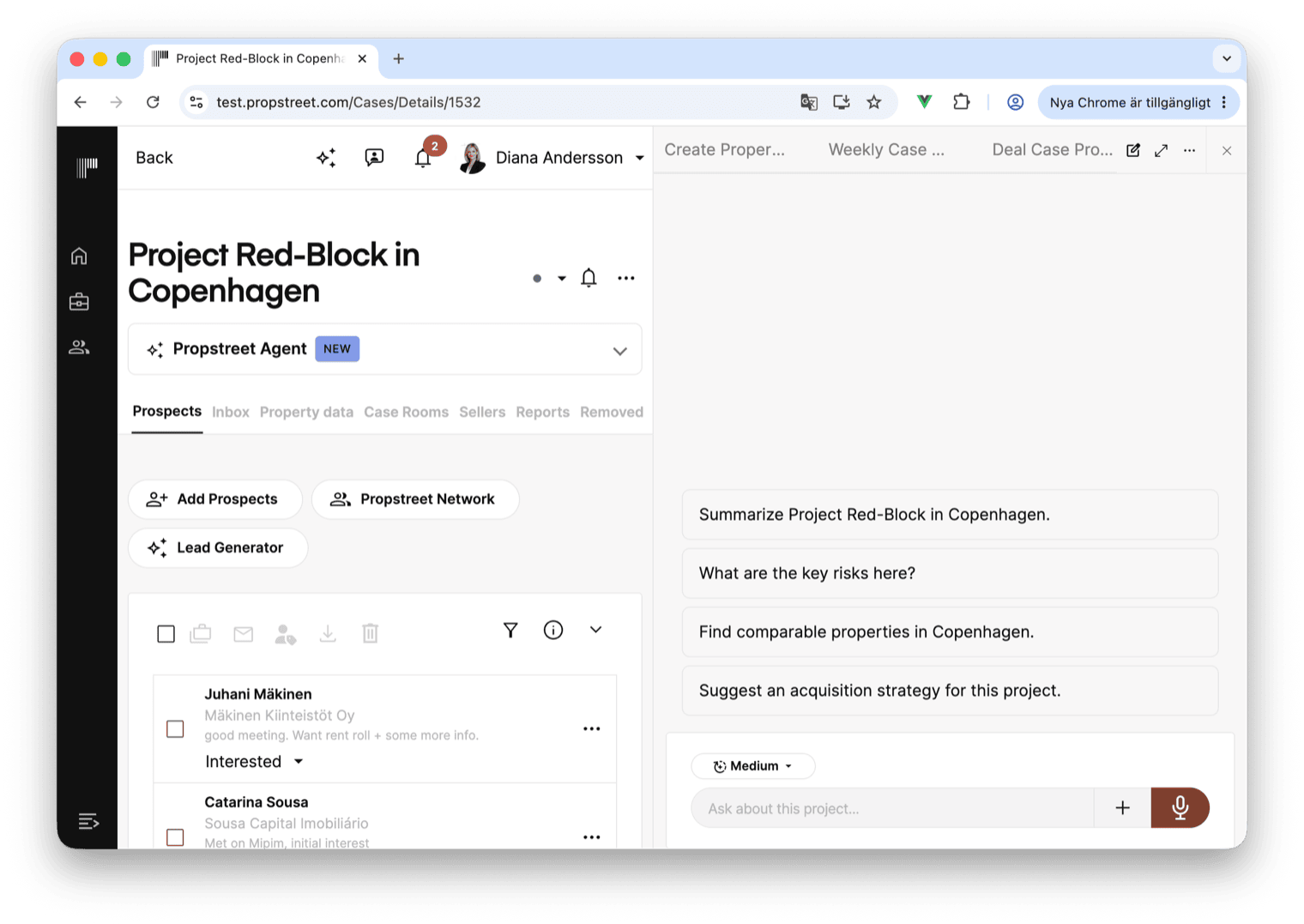
Om du aldrig öppnat Agenten tidigare visar panelen ett rutnät med Quick shortcuts — startpunkter med ett klick för de flöden mäklare använder oftast. De du kommer att se oftast:
| Genväg | Vad den gör |
|---|---|
| Run summary | Sammanfatta prospect-rörelsen på det här uppdraget de senaste två veckorna — vem som värms upp, vem som tystnat. |
| Rank | Rangordna min nuvarande shortlist för det här uppdraget efter passform — jämför uppdragets profil mot strategianteckningar och taggar jag har på kontakten, anrika med kontext från publika webben där det är användbart, och förklara ordningen. |
| Create a report | Hjälp mig skapa en rapport om det här uppdraget — välj en användbar vinkel och skriv utkastet åt mig. |
| Suggest more investors | Plocka från mitt nätverk där mandaten passar, och lägg till offentligt kända investerare vars mandat matchar fastigheten och regionen. |
| Catch up on the week | Gå igenom mina aktiva uppdrag, prospect-aktivitet, och allt som är värt att veta. |
Välj den som matchar det du försöker göra, eller hoppa över genvägarna och skriv din egen fråga i fältet Write a message … längst ned. Agenten läser vad du skrev, avgör vilka verktyg den behöver, och börjar jobba.
En första konversation värd att köra dag ett: öppna Agenten från valfritt aktivt uppdrag och klicka på Run summary. Du får en tvåveckors-sammanfattning av vem som rört sig, vem som tystnat och vad som är värt ett telefonsamtal den här veckan — på under trettio sekunder.
Vad den vet om — och vad den inte vet
Agentens kontext är allt den behöver för att vara användbar och inget den inte borde se. Från det ögonblick du öppnar panelen laddas tre lager av kontext automatiskt:
- Du. Vem du är, din roll (mäklare, investerare, analytiker), vilken firma du jobbar på, vilket språk ditt gränssnitt är på, och de delar av Propstreet du har tillgång till.
- Var du är. Sidan du öppnade Agenten från. Om du öppnade den på ett uppdrag vet Agenten uppdragets namn, fastighetstyp, plats, status, fas, prospect-lista och senaste aktivitet. Om du öppnade den på en kontakt vet den kontaktens företag, roll, mandat och senaste anteckningar. Om du öppnade den utan en specifik sida jobbar Agenten utan sidkontext och frågar dig efter det den behöver.
- Din firmas data. Varje uppdrag, kontakt, företag, prospect, mandat, Teaser och aktivitetsrad du kan se i Propstreet — Agenten kan söka och läsa allt. Den använder sökningen på samma sätt som du: efter namn, efter tagg, efter fritext, efter plats, efter senaste aktivitet.
Det finns tre saker Agenten medvetet inte ser:
- Andra firmors data. Agenten körs i din Propstreet-tenant. Den kan inte se dina konkurrenters pipelines, och de kan inte se din. När Agenten hjälper dig undersöka en motpart använder den publika webben — inte en annan tenants register.
- Publika webben som standard. Web search är en inställning du slår på (mer i steg 5). När den är av jobbar Agenten helt och hållet från din Propstreet-data. När den är på kan Agenten slå upp kontext från publika marknaden — noterade transaktioner, ledarskifte, pressmeddelanden — men den filtrerar bort konfidentiella affärsfakta från allt den frågar externt, så att en Propstreet-Teaser aldrig hamnar i en tredjepartssökmotor.
- Framtiden. Agenten är inget prognosverktyg. När du ber den göra en bedömning säger den vad som är troligt och vad som är osäkert, och citerar belägget. Om den inte vet säger den att den inte vet.
Agenten kommer också ihåg inom en konversation. Om du för tre turer sedan sa "fokusera på logistik i Norden", är Agenten fortfarande fokuserad på det när du ställer den fjärde frågan. Den kommer däremot inte ihåg mellan konversationer: att öppna en ny konversation är en ren start. Om det finns ett faktum du vill att den ska använda varje gång, fånga det som en team-skill — det är precis vad Skills är till för. Läs guiden om Team-skills →
Agentens verktygslåda
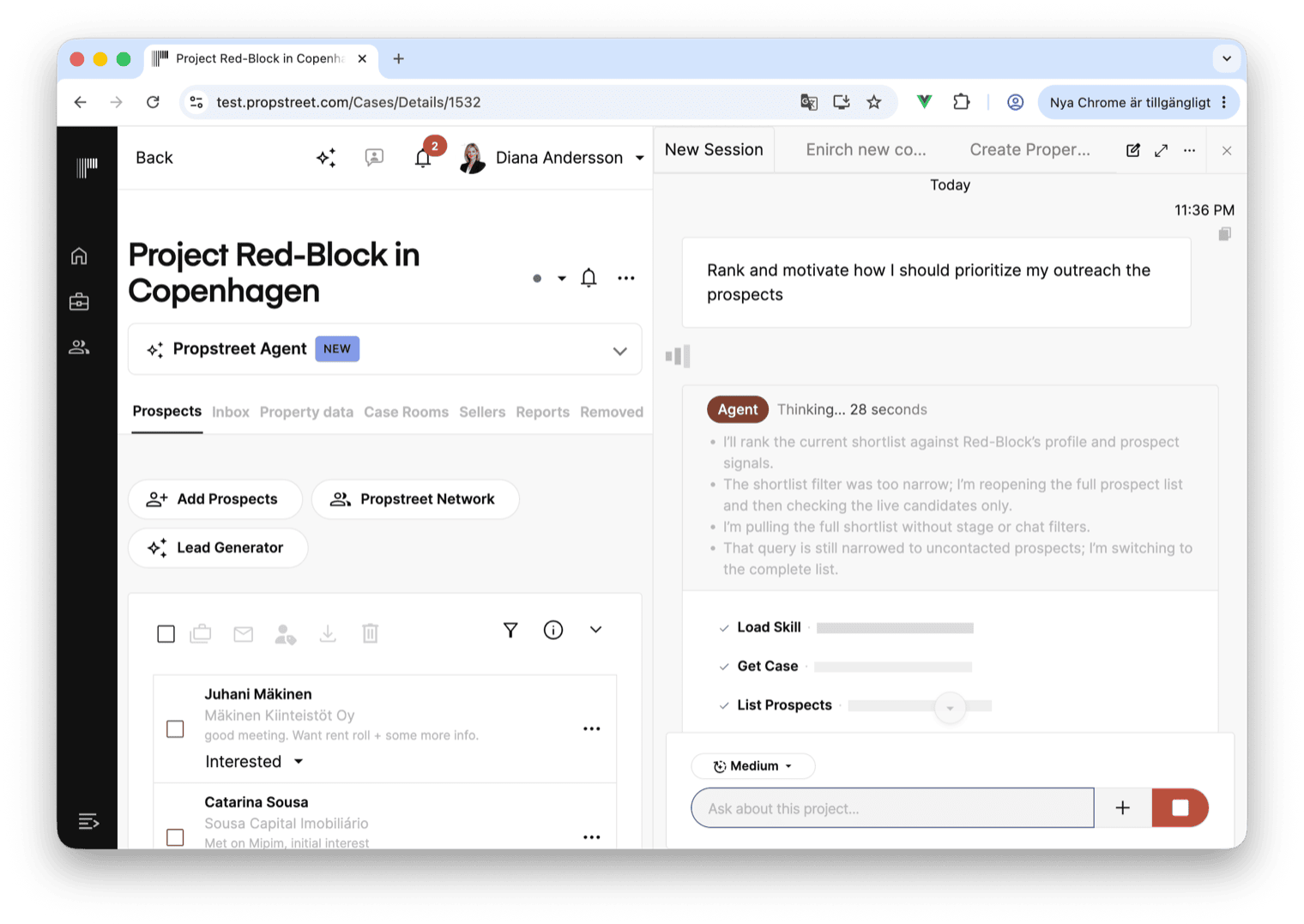
Agenten har en verktygslåda med ungefär fyrtio verktyg och väljer från dem på varje tur. Du behöver aldrig veta vilket den ska använda — den berättar för dig på vanlig svenska, med en enrads-introduktion före varje verktygsanrop ("Slår upp uppdraget…", "Söker i ditt nätverk efter kontorsfokuserade investerare…", "Kollar senaste retail-transaktionerna i Stockholm på publika webben…").
- Hitta saker. Agenten kan söka och lista uppdrag, kontakter, företag, prospects, bud, Teasers, mandat och aktivitet. Den kan söka efter namn, efter tagg, efter plats, efter fas, efter status, efter ett tidsfönster som de senaste två veckorna, efter ett strukturerat filter som owner:me eller tag:decision-maker, eller efter en fritext-idé som "investerare som gillar logistik i Norden". Den kan öppna en enskild post i detalj för att läsa allt om den.
- Söka på publika webben. Med web search aktiverat kan Agenten hämta extern kontext — pressmeddelanden, regulatoriska anmälningar, transaktionsdatabaser, senaste nyheter. Den kan aldrig läcka konfidentiella affärsvillkor till en sökmotor: prompten och plattformen skyddar båda mot det.
- Skriva saker. Agenten kan skriva utkast till en rapport (ett långt, spara-och-dela Markdown-dokument — se steg 7), skriva utkast till ett mejl till en specifik kontakt, eller logga en aktivitetsanteckning på en kontakt, ett företag, ett uppdrag, en prospect eller ett bud.
- Uppdatera ditt CRM. Agenten kan skapa eller uppdatera ett uppdrag, en kontakt, ett företag, en fastighet, en prospect eller ett mandat. Den kan lägga till en prospect på ett uppdrag eller ta bort en. Allt som är destruktivt — radera ett uppdrag, stänga ett bud, ta bort en kontakt — kräver ditt uttryckliga godkännande (se steg 6).
- Jobba med Propstreet-systemet självt. Agenten kan öppna en sida i produkten när dess svar refererar till en ("Öppnar uppdraget…"), och den kan lista, köra, redigera, pausa eller radera dina schemalagda jobb och ditt teams skills.
En typisk konversation över flera turer kan använda fem eller sex verktyg utan att du tänker på det. Agenten visar vad den körde — under varje svar ser du ett litet block med verktygsanropen, och en Sources-sektion längst ned som listar de poster och webbsidor den citerat.
Web search är av som standard. Slå på den under Settings → Agent → Preferences när du vill att Agenten ska undersöka motparter, marknadskontext eller jämförelser. Du kan fortfarande växla den per konversation från panelen.
Godkänna det Agenten gör
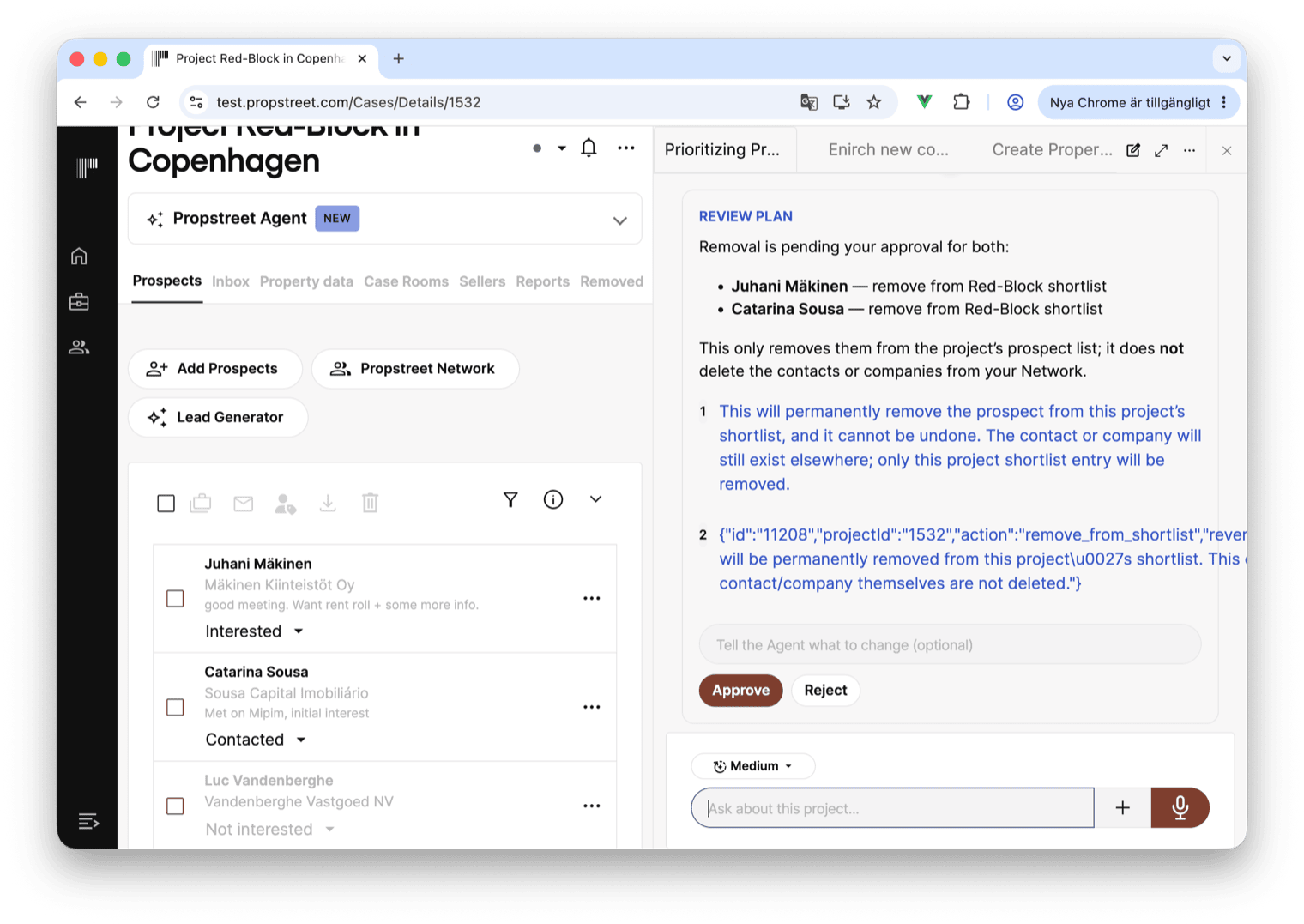
Agenten ändrar aldrig tyst din data. När den vill göra något som skriver till ditt CRM, skickar ett mejl eller raderar något, stannar den och ber om ditt godkännande först:
- Agenten beskriver sin plan på vanlig svenska. Ett grått kort dyker upp i konversationen, med titeln Review plan, en kort sammanfattning högst upp och en lista över varje steg den vill ta — "Lägg till Acme Capital på shortlisten för Office Stockholm", "Tagga kontakten som decision-maker", "Ta bort dubblettkontakten".
- Du läser planen och klickar på en av två knappar. Approve kör planen uppifrån och ned: kortet flippar till Making the approved changes, stegen utförs i ordning, och Agenten postar ett enrads-resultat i slutet — "Done — all three approved actions completed." Reject förkastar planen: ett kort feedbackfält öppnas ("Tell the Agent what to change (optional)"), och Agenten läser din anteckning innan den försöker igen. "Radera inte uppdraget, stäng det bara" ger dig en annan plan på nästa tur.
- Om något fallerar halvvägs visar kortet det partiella resultatet: "The approved plan only partially completed: 2 of 3 actions completed, 1 failed, 0 skipped." Agenten förklarar sedan vad som gick fel och vad den kan göra åt det.
Godkännande sker per paket. Agenten buntar ihop allt den vill göra på en tur i ett enda kort, så att du inte behöver klicka igenom en prompt per steg. Att läsa och svara på webbsidor, söka på publika webben, slå upp en kontakt, öppna ett uppdrag — inget av det behöver godkännande, eftersom inget av det ändrar din data.
Agenten kommer aldrig att skriva till poster där den inte har ett konkret värde. Den kommer till exempel inte "fylla i" ett saknat telefonnummer med en gissning. Om den inte vet, frågar den dig.
Rapporter — Agentens andra leverabel
Det mesta Agenten producerar bor i konversationen. Men för allt du vill kunna återvända till, dela med en kollega, skicka till en kund eller skriva ut — ber du Agenten spara det som en rapport.
Agenten sparar aldrig en rapport på eget initiativ. Den sparar en när du ber den: "spara det här som en rapport", "skriv ett PM om det här åt mig", "skissa en briefing på det här uppdraget". Att spara en rapport sker direkt — det är inte godkännandestyrt på samma sätt som en skrivning till CRM:et, eftersom inget i din pipeline ändras. Rapporten dyker helt enkelt upp i ditt bibliotek, och du kan revidera eller radera den när du vill.
När den väl är sparad har en rapport:
- en titel du väljer;
- bor i din firmas Propstreet-tenant tillsammans med dina andra dokument;
- kan kopplas till ett uppdrag, och då kan alla med åtkomst till uppdraget läsa den (men bara du, författaren, kan radera den);
- kan revideras. Om du ber Agenten "uppdatera rapporten" eller "spara den här reviderade versionen", skriver den över den befintliga rapporten och behåller den gamla versionen i historiken. Revisioner samma dag tidsstämplas så att du ser vilken som är senast;
- kan laddas ner som Markdown eller skrivas ut från webbläsaren.
Rapporter är det naturliga sättet att publicera Agentens arbete till din säljare via Seller Portal. En rapport du skrivit i Agent-panelen kan delas in i Seller Portal med ett klick — och förblir skrivskyddad på säljarens sida, precis som du skrev den. Läs guiden om Seller Portal →
Raden du vill använda: "Spara det här som en rapport — kalla den [titel], och koppla den till det här uppdraget." Att koppla den till uppdraget är det som gör den synlig för resten av uppdragsteamet.
Bifoga filer och klistra in kontext
Agenten läser det du skriver — men den läser också det du ger den. Tre sätt att lägga till kontext till en tur:
- Dra och släpp en fil på chatten. Släppzonen tar en fil i taget och du ser prompten "Drop file to attach to your message" medan filen är i luften. När den släppts dyker filen upp ovanför inmatningen med namn, storlek och en bort-ikon. Skicka ditt meddelande så läser Agenten filen som en del av turen.
- Klicka på bifoga-ikonen bredvid chattinmatningen. Den öppnar en liten meny där du kan välja en ny fil från din enhet, eller — om du är på ett uppdrag — återanvända en fil som redan ligger i ett av uppdragets rum.
- Klistra in ett långt textblock direkt i inmatningen. Om inklippet är längre än ett stycke eller två konverterar Propstreet det automatiskt till en .txt-bilaga så att chattinmatningen förblir läsbar.
Filtyper som stöds: PDF, ren text (.txt), Markdown (.md), CSV, Excel (.xlsx), och bilder (.png, .jpg, .jpeg, .webp, .gif). Mappar stöds inte — släpp enskilda filer istället.
Vad Agenten gör med filen beror på typen. PDF:er och kalkylark läses som text — Agenten ser innehållet, inte bara filnamnet. Bilder läses med vision: du kan klistra in en skärmdump av ett buddokument och fråga "vad säger det här budet om hyresgästförteckningen?" och Agenten läser det. Excel-filer blir Markdown-tabeller så att Agenten kan resonera om raderna. Gamla .xls-filer (binärformatet före .xlsx) stöds inte — spara om dem som .xlsx först.
Sessioner och historik
Varje konversation är en session, och varje session sparas. Agent-panelens header har en rad med flikar högst upp — varje flik är en session. Den aktiva är markerad; de andra är parkerade. Klicka på en flik för att hoppa tillbaka till den konversationen, med scrollhistoriken intakt.
Tre saker att veta om sessioner:
- De lever för evigt (om du inte arkiverar dem). Agenten raderar inte gamla sessioner. Du kan öppna en konversation från tre månader sedan och läsa vad som sades. Vill du hålla flikraden ren klickar du på arkivikonen på en flik; arkiverade sessioner flyttas ut ur huvudraden men förblir sökbara från historikpanelen.
- De är knutna till dig, inom en tenant. Sessioner är per användare inuti din firmas Propstreet-tenant. Dina kollegor ser inte dina sessioner, du ser inte deras. (Rapporter du sparar kan delas med kollegor på samma uppdrag — se steg 7. Konversationer kan inte.)
- De är sökbara. Historikpanelen låter dig söka i sessionernas namn och första turens text. Om du letar efter ett PM du skrev för två veckor sedan hittar "Stockholm retail" det förmodligen.
För att starta en ny tråd, klicka på + New session högst upp i panelen. Den nya sessionen laddar in nuvarande sidkontext (om du öppnade den från ett uppdrag är uppdraget kopplat) men ingen meddelandehistorik.
Långa konversationer är okej. Agenten håller kontext över många turer. Men om du byter ämne — säg, från ett uppdrag i Stockholm till en marknadsundersökningsfråga — är en ny session renare och håller Agentens fokus där du vill ha det.
Reasoning effort och Quick shortcuts
Två inställningar du kan justera per meddelande:
- Reasoning effort — en liten dropdown ovanför chattinmatningen. Standard är Low, vilket är snabbt och ger rätt svar för de flesta vardagsfrågor. High är långsammare (några sekunder extra) men Agenten tänker hårdare innan den svarar — användbart för komplex analys som att rangordna en shortlist eller utvärdera en Teaser. Välj nivån när frågan kommer att bli svår; annars är standardvalet bra.
- Web search — kan växlas per session om du är på en plan som inkluderar det. Av, så håller sig Agenten inuti Propstreet. På, så kan den nå ut till publika webben efter marknadskontext. Du kan slå på den för en tur och tillbaka av för nästa.
Quick shortcuts är startkorten från steg 3. De är inte bara förstagångs — Quick shortcuts-chipset ligger kvar i chattinmatningen hela tiden. Tryck på det när som helst för att infoga en kurerad startpunkt för sidan du är på. Mäklare har också inbyggda flöden för Weekly recap, Onboarding, Suggest prospects, Find opportunities (strategy), Investor outreach och Teaser quality control — de dyker alla upp i genvägsrutnätet där de är relevanta.
Kombinera med Skills och Schemaläggning
Två funktioner utökar Agenten utanför chatten:
- Team-skills är återanvändbara instruktioner som Agenten tillämpar i varje konversation. Om din firma alltid vill ha samma tre kontroller gjorda innan ett mandat delas skriver du ner det en gång som en skill — och Agenten tillämpar den nästa gång den ser ett mandat, automatiskt. Agenten väljer rätt skill från beskrivningen du skrev; du väljer den inte från en meny. Team-skills →
- Schemalagda jobb låter Agenten köra utan en människa i stolen. Du skriver en instruktion ("Varje måndag morgon, hitta nya kommersiella uppdrag i mitt område och mejla mig en kort sammanfattning"), väljer ett schema, och Agenten kör av sig själv — vid en fast tidpunkt, vid ett enstaka tillfälle, eller närhelst något händer i ditt nätverk. Resultatet landar som en rapport och en notis. Schemalägg Agenten →
Schemalagda körningar använder samma Agent som chatten. Skills tillämpas lika på chatten och på schemalagda körningar. De tre funktionerna är designade för att passa ihop: en skill kodar ditt teams process, Agenten tillämpar den i varje tur, och ett schema avfyrar Agenten när ingen tittar.
Bortom Propstreet självt exponerar Agenten också Propstreets data till externa AI-klienter via MCP (Model Context Protocol). Om du lever i en extern AI-assistent som stöder MCP kan du koppla den till Propstreet och ställa samma frågor som du skulle ställa till Agenten i appen. Autentisering sker per användare, och den externa assistenten ser exakt det du ser i Propstreet — din firmas data, ingen annans. Stegen för MCP-installation finns på Propstreet Agent-produktsidan under "Bring Propstreet to the AI you already use". Propstreet Agent →
Den vanligaste kombinationen: ett veckosammanfattningsschema som körs varje måndag morgon, en skill för husets ton och godkännanderegler som formar hur Agenten skriver, och chatten i appen för allt ad-hoc under veckan. Det är trion som får ut mest av Agenten för minst uppsättning.
Kvoter och gränser
Agenten har en månadsgräns per firma. Varje interaktiv fråga och varje schemalagd körning räknas som ett "svar". Den exakta tilldelningen beror på din plan: Free-planer får tillräckligt för att prova, Professional-planer får en arbetsmängd för vardagsbruk, och Team-planer delar poolen mellan alla i firman.
Du blir inte överraskad av gränsen. När din användning närmar sig taket dyker en banner upp i Agent-panelen:
- Running low on AI answers — "Upgrade for a higher limit and avoid interruption." Bannern går att stänga; du kan fortsätta jobba.
- Out of AI answers — "Upgrade to continue right away." Bara Free-planer; Agenten slutar svara tills du uppgraderar.
- Limit reached — "Reach out and we'll lift it." Professional-planer; Agenten slutar svara, och vi pratar innan nästa faktureringsperiod.
- AI is paused for your team — "Reach out to your admin." Ovanligt; brukar betyda ett faktureringsärende på firmanivå.
Varje banner har en Upgrade-knapp (Free) eller ingen knapp (Professional och uppåt — det är samtal att ta med oss). Tills du agerar är chattinmatningen inaktiverad och den befintliga konversationen syns kvar i läsläge.
Sekretess och vad som stannar i din tenant
Frågorna mäklare brukar ställa, i den ordning de ställer dem:
- Din data stannar i din tenant. Agenten körs inuti Propstreet. Varje post den läser, varje rapport den skriver, varje mejl den skissar lagras under din firmas Propstreet-tenant — samma plats där dina uppdrag och kontakter redan bor, under samma villkor du redan accepterat.
- Agenten ser inte andra firmors data. En Propstreet-tenant är en hård gräns. Oavsett hur Agenten söker kan den inte returnera en annan firmas kontakter, affärer eller aktivitet, och den kan inte läcka dina till någon annan.
- Modellen tränar inte på dig. Konversationer med Agenten bearbetas av en frontier-modell för resonemang under villkor som uttryckligen utesluter att använda din data för att träna den underliggande modellen. Bearbetningen sker i en tenanted miljö utan retention utöver den tid som behövs för att producera svaret.
- Web search är separat. När du aktiverar web search träffar Agentens externa frågor ett publikt sökindex. Agenten är instruerad att aldrig stoppa in konfidentiella affärsvillkor — exakta adresser, icke-publika värderingar, NDA-rumsinnehåll — i externa frågor. Om du vill att Agenten ska hålla något helt borta från publika webben, säg till den: "Det här är konfidentiellt — sök inte efter det externt."
- Du kan radera det du skriver. Rapporter du sparar kan raderas av dig, författaren. Sessioner kan arkiveras. Utkast som Agenten förbereder skickar aldrig sig själva: ett mejl som Agenten skissat öppnas i din mejlklient när du klickar på Skicka, och du avgör om du faktiskt ska skicka det.
Agent-konversationer sparas på ditt konto. Att arkivera en konversation raderar den inte. Du kan begära tillgång, export eller radering genom att kontakta feedback@propstreet.com. Läs hur data från Microsoft-kopplingen hanteras →
När Agenten har fel
Agenten är bra, inte ofelbar. Tre felmoder värda att känna till:
- Den får datan rätt men analysen fel. En frontier-modell kan fortfarande misstolka en situation. Behandla Agentens analytiska bedömningar — "den här Teasern är en dålig matchning för Acme", "den här prospecten håller på att svalna" — som en smart kollegas uppfattning, inte en dom. Agentens jobb är att lyfta upp det som är värt din uppmärksamhet; ditt är att besluta. Om bedömningen ser fel ut, be den försvara den. "Förklara varför du rangordnade Acme sist."
- Den säger att den inte vet. När Agenten inte har tillräckligt att gå på säger den till dig. "Jag har ingen färsk värdering för den här fastigheten." Det är önskat beteende. Det är långt bättre än en gissning. Ge den det saknade faktumet så plockar den upp där den stannade.
- Ett verktyg fallerar. Ibland kommer ett verktyg som Agenten försökte anropa tillbaka med ett fel — en post som inte längre finns, en extern tjänst som timeoutade, en delvis lyckad körning av ett godkännande med flera steg. Agenten säger det rakt ut ("The approved plan only partially completed: 2 of 3 actions completed, 1 failed, 0 skipped") och berättar vad som gick fel. Nästa meddelande är oftast "försök igen" eller "gör det andra och hoppa över det misslyckade steget".
En användbar vana när du är ny med Agenten: be den visa sitt arbete. "Visa mig posterna du använde." "Vilken prospect handlar den anteckningen om?" "Citera var du fick siffran." Agenten drar in källorna i ett Sources-block längst ned i meddelandet, så att du kan verifiera innan du agerar.
Om Agenten gör något du inte väntade dig — fel, överraskande eller bara inte hjälpsamt — har Reject-knappen på vilket godkännandekort som helst ett feedbackfält. Använd det. "Föreslå inte externa investerare när jag bad dig leta bara i mitt nätverk." Den feedbacken är inte telemetri; det är input som Agenten ser på nästa tur.
Om du stöter på en bugg eller vill föreslå en funktion, använd feedback-länken i appen eller hör av dig till din Propstreet-kontakt. Vi läser varje meddelande.
- Agenten kan redan din pipeline, ditt nätverk och ditt språk, och pratar vanlig svenska om allt
- Öppna den från toppmenyn, tangentbordsgenvägen eller en Ask the Agent-genväg på valfri sida. Välj en Quick shortcut för att komma igång; skriv din egen fråga när du fått känslan för det
- Den berättar vad den gör. Varje svar visar dess verktygsanrop och en Sources-lista. Varje skrivning ber om Approve eller Reject först
- Rapporter sparar arbetet du vill återvända till. Sessioner sparar konversationerna. Filer du släpper in blir lästa
- Kombinera med Team-skills och Schemaläggning för att koda firmans process och låt Agenten köra när ingen sitter vid tangentbordet
- Du har kontroll över gränserna och sekretessen. Kvoter syns. Web search är opt-in. Din data stannar i din tenant
Lita på den i små saker först, läs dess arbete, korrigera den när den har fel, och överlåt sedan större uppgifter. Inom en vecka slutar de flesta mäklare tänka på den som "AI:n" och börjar tänka på den som Agenten.