
Team-skills
Dokumentera teamets arbetssätt en gång och låt Agenten följa det varje gång den jobbar på en affär.
Vad en Skill är
En Skill är en skriven vägledning som Agenten följer för hela teamet. Det är den briefing du skulle ge en ny analytiker dag ett — er firmas röst, frågorna ni alltid ställer, sättet ni jämför en möjlighet mot en strategi, strukturen ni förväntar er av en PM. Skriv den en gång på vanlig svenska och Agenten använder den från och med då.
Tre sätt en skill skiljer sig från en engångsprompt:
- De är beständiga. När de väl är sparade har Agenten tillgång till dem i varje konversation och vid varje schemalagd körning.
- De gäller hela teamet. Alla på ditt företag ser samma uppsättning skills och får samma beteende från Agenten.
- De aktiveras automatiskt. Du väljer ingen skill från en dropdown. Agenten läser din konversation, avgör vilken skill (om någon) som är relevant och använder den.
Propstreet kommer med en inbyggd uppsättning skills som täcker de vanligaste mäklarflödena. Utöver dessa kan ditt team skapa egna skills som kodifierar ert sätt att jobba.
Hitta teamets skills
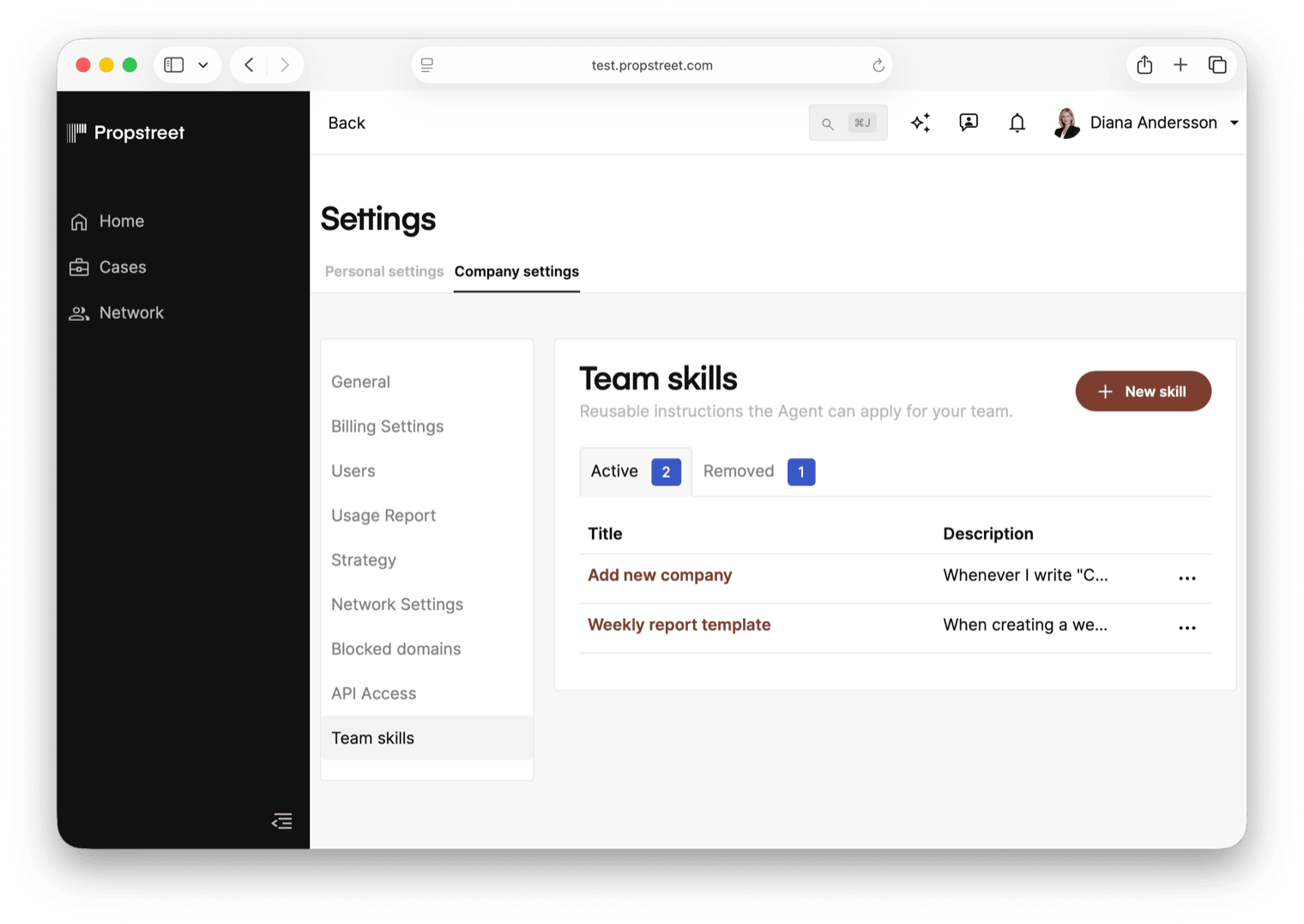
Öppna Företagsinställningar → Skills från användarmenyn. Sidan heter Team-skills och har två flikar längst upp:
- Aktiva — alla skills ditt team kan använda just nu. Varje rad visar titeln, beskrivningen (när ska Agenten använda den), vem som senast redigerade den, och en tre-prickars åtgärdsmeny.
- Borttagna — skills som teamet nyligen tagit bort. Härifrån kan de fortfarande återställas, tills de förfaller.
Precis ovanför knappen New skill ser du en kvotmätare — till exempel "4 av 20 skills skapade". Tjugo aktiva team-skills är taket; vi återkommer till det i steg 7.
Utgå från en mall — eller skriv din egen
Klicka på New skill. Om du aldrig skrivit en skill tidigare är den enklaste vägen in galleriet Startmallar som visas under knappen. Varje mall är en komplett, fungerande skill som du kan publicera som den är eller redigera så att den matchar teamets röst.
Startmallarna täcker flödet från början till slut — mandatgranskning, investerar-fit och utskick, send-off QC, kommitté-PM, bevakningslistor:
| Mall | Vad den gör |
|---|---|
| Checklista för affärsmognad | Granskar ett mandat innan du börjar dela det med utvalda investerare. |
| Investerar-match och första kontakt | Skriver första kontakten till en matchad investerare med rätt ton. |
| Kvalitetskontroll av Teaser | Kontrollerar ett utgående mejl, en Teaser eller en sammanfattning för problem innan du skickar. |
| Mäklarton och godkännanderegler | Kodifierar hur meddelanden ska skrivas för teamets räkning. |
| Investeringsmatchning | Bedömer en möjlighet mot en investerares strategi. |
| Frågor för första DD-genomgången | Förbereder de frågor du skulle ställa till en mäklare eller säljare i ett första samtal. |
| Disposition för investeringskommitté-PM | Strukturerar en intern beslutspromemoria. |
| Portfölj- och bevakningslista | Granskar nätverksuppdateringar mot de mandat och fastigheter du bryr dig om. |
Klicka på Use template på den du vill ha och redigeraren öppnas förifylld. Justera formuleringen och spara sedan. För att starta från noll, ignorera mallarna och börja skriva i redigeraren istället.
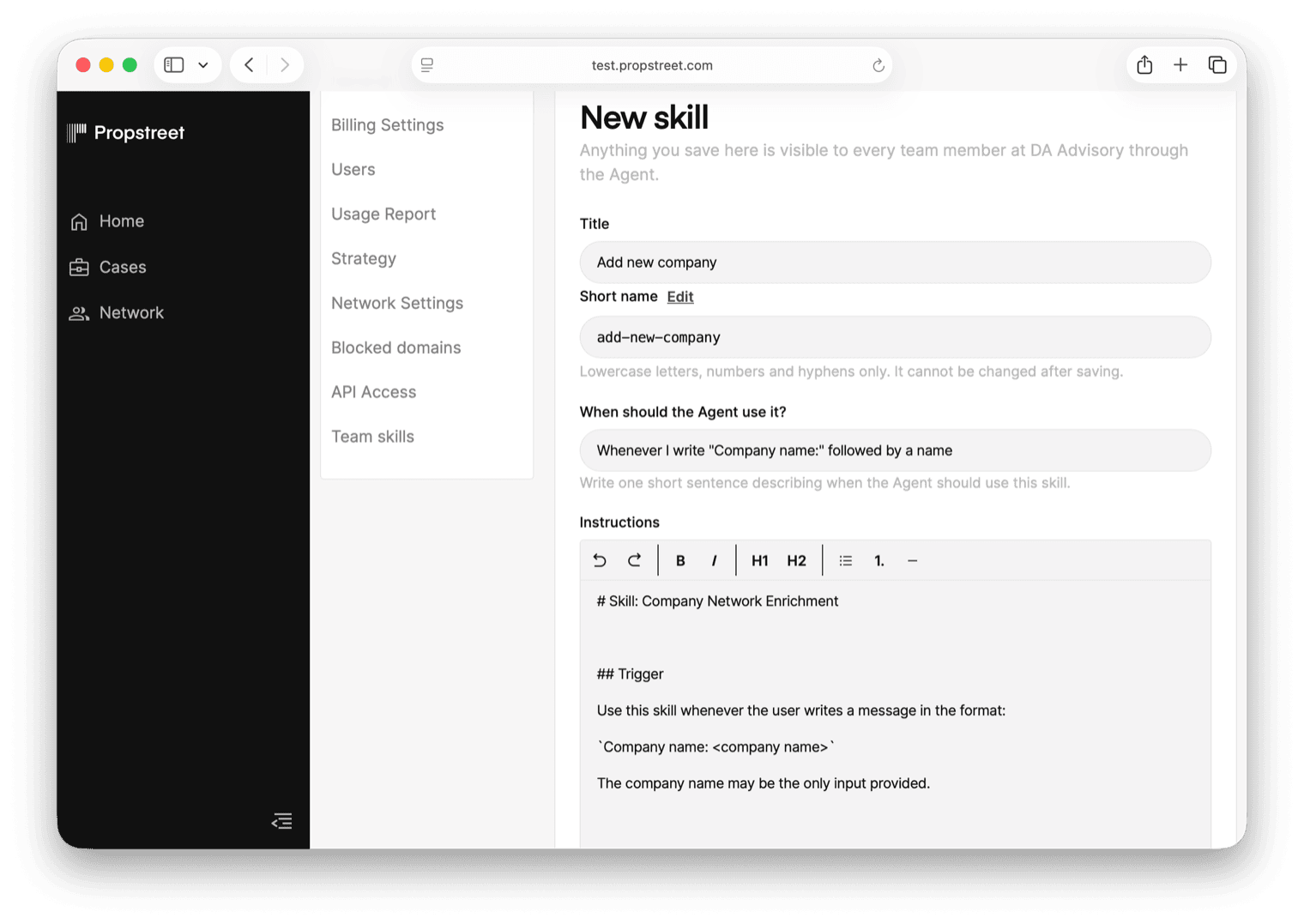
Fyll i de fyra fälten
Varje skill har fyra fält:
- Titel — ett läsligt namn som visas i inställningslistan och i Agentens logg. Prisregler för affärer eller Standarder för logistik-underwriting fungerar båda. Upp till 120 tecken.
- Kortnamn — en kebab-case-identifierare som Agenten använder internt, till exempel deal-pricing-rules. Den genereras automatiskt från din titel; klicka på Edit för att skriva över. Endast gemener, siffror och bindestreck, och den kan inte ändras efter att den sparats.
- När ska Agenten använda den? — en mening som talar om för Agenten när denna skill är relevant. Detta är det viktigaste fältet på sidan: Agenten läser det i varje konversation för att avgöra om din skill ska tillämpas. Var specifik. "När jag granskar en ny möjlighet mot en investerares strategi" kommer plockas upp korrekt; "Allmän analys" kommer inte att göra det.
- Instruktioner — själva innehållet i din skill, i vanlig Markdown. Det är här du talar om för Agenten vad den ska göra. Använd hela meningar, numrerade steg, rubriker, listor — det som läses tydligast. Upp till 16 KB text, vilket räcker till en rejäl brief.
Skriv Instruktioner-fältet som om du briefar en ny kollega. Ett konkret exempel för en investerar-fit-skill: "Jämför möjligheten mot investerarens tillgångsslag, geografi, ticketstorlek och avkastningsmål. Sammanfatta passformen, lista farhågor och lyft fram de tre eller fyra nyckelfakta investeraren behöver. Skilj alltid det vi vet säkert från det vi antar."
Sidan visar en förhandsvisning till höger (på större skärmar) så att du ser hur Agenten kommer att se din skill medan du skriver.
Fältet "När ska Agenten använda den?" avgör om din skill någonsin kommer till användning. Om en skill aldrig aktiveras är beskrivningen nästan alltid orsaken — skärp den och försök igen.
Hur Agenten väljer en skill
Du väljer aldrig en skill manuellt. Agenten läser din konversation (eller instruktionerna på en schemalagd körning), tittar på beskrivningarna för varje aktiv skill och avgör om någon ska tillämpas. Om en skill är relevant följer Agenten dess instruktioner. Du ser en notering i Agentens svar som förklarar vilken skill den använde och varför.
Det betyder att en skill är precis så bra som dess beskrivning. Om två skills skulle kunna gälla i samma situation, ge dem skarpare och mer särskiljande beskrivningar så att Agenten kan skilja dem åt.
Om du vill veta exakt vilka skills som är aktiva i en viss konversation, fråga Agenten: "Vilka skills använder du just nu?" — den berättar.
Redigera, versionera, ta bort, återställ
Tre-prickars-menyn på varje rad i fliken Aktiva ger dig:
- Edit — öppnar redigeraren med de sparade värdena. Gör ändringar och klicka på Save längst ner. Sidfoten visar "Senast redigerad av … den …" så du ser vem som senast rörde den.
- View history — öppnar en modal med alla tidigare versioner. Du kan återställa en äldre version direkt härifrån om den senaste revisionen visade sig vara sämre än den föregående.
- Download skill — exporterar din skill som en enskild .md-fil med frontmatter. Användbart för säkerhetskopior och för att flytta skills mellan Propstreet-konton.
- Remove — flyttar din skill till fliken Borttagna. Agenten slutar använda den direkt. En bekräftelsedialog säger "Remove '…'? You can restore it from history for a limited time."
För att ta tillbaka en borttagen skill, växla till fliken Borttagna och klicka på Actions → Restore. Din skill och dess fulla historik dyker upp igen under Aktiva.
Om två personer redigerar samma skill samtidigt och en sparar före den andra, lyckas den sena sparningen ändå, men du ser en notis: "Någon annan sparade denna skill medan du redigerade. Din version är nu sparad. View history för att jämföra." Öppna historikmodalen för att stämma av.
Gränser och regler att känna till
Tre hårda regler:
- Tjugo aktiva skills per företag. När du når taket är New skill inaktiverad och du ser "Skill limit reached". Ta bort en gammal skill eller skriv om en befintlig innan du lägger till en ny.
- Inga hemligheter i innehållet. Lösenord, API-nycklar och åtkomsttoken upptäcks automatiskt och sparningen avvisas: "Secrets detected in the skill body." Skills är synliga för hela ditt team — inkludera aldrig inloggningsuppgifter.
- Synlighet för hela teamet går inte att förhandla. Allt du sparar är synligt för varje teammedlem på ditt företag via Agenten. Det finns ingen avgränsning per användare, per roll eller per uppdrag. Sidan påminner dig om detta överst i redigeraren: "Anything you save here is visible to every team member at … through the Agent."
- Skills fångar hur ditt team jobbar så att Agenten gör samma sak varje gång
- Öppna Företagsinställningar → Skills och klicka på New skill för att skapa en — eller utgå från en Startmall
- Lägg riktig omsorg på "När ska Agenten använda den?" — det är den ena meningen som avgör om din skill någonsin aktiveras
- Upp till 20 aktiva skills per företag. Använd fliken Borttagna för att fasa ut skills du inte längre behöver
En liten, specifik skill slår en stor generell. Tre skills som heter Logistik-screening, Kontors-screening och Bostads-screening slår en som heter Affärsscreening varje gång — varje beskrivning talar om för Agenten exakt när den ska tillämpas, och Agentens dispatch-logik gör resten.