
Schemalägg Agenten
Låt Agenten jobba åt dig enligt ett schema eller som svar på aktivitet i ditt nätverk — utan att du behöver vara i chatten.
Hur schemalagda körningar fungerar
Agenten kör normalt när du frågar den något i chatten. Schemalagda körningar vänder på det: du skriver instruktionerna en gång, väljer när de ska köras, och Agenten kör av sig själv — vid en fast tidpunkt, vid ett enskilt tillfälle i framtiden, eller nästa gång något händer i ditt nätverk.
Varje schema tillhör dig personligen. Andra på ditt team har sina egna scheman och ser inte dina, och dina ser inte deras. Agenten kör alltid med din behörighet — så den kan bara se de uppdrag, kontakter och företag som du har tillgång till.
Skapa ditt första schemalagda jobb
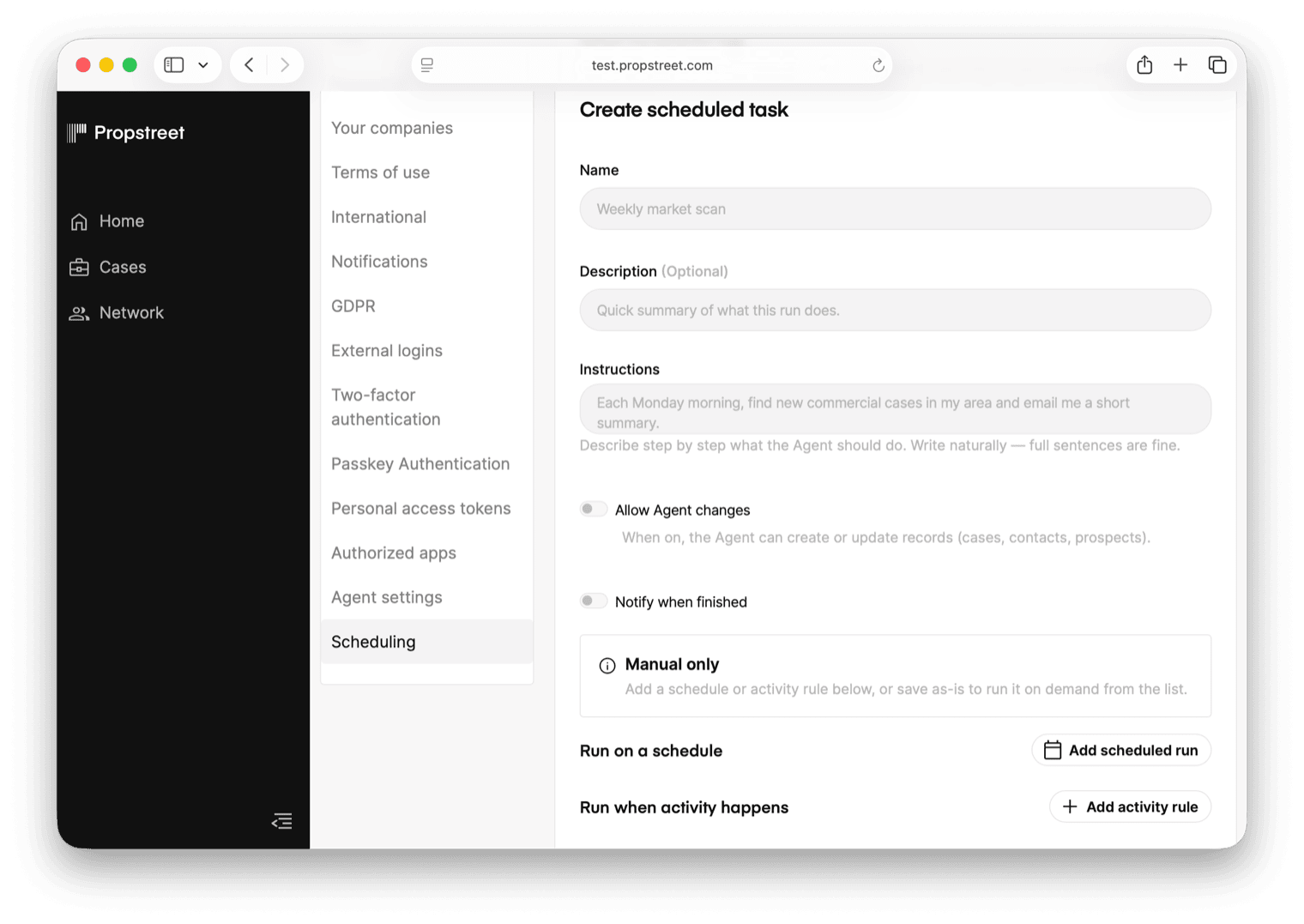
Öppna Personliga inställningar → Schemaläggning från användarmenyn uppe till höger. Första gången du besöker sidan är den tom med bara en knapp: Skapa schemalagt jobb. Klicka på den så öppnas redigeraren direkt på sidan.
Tre fält måste fyllas i för att kunna spara:
- Namn — en kort etikett som visas i listan, till exempel Veckovis marknadsbevakning.
- Instruktioner — vad du vill att Agenten ska göra, skrivet naturligt i hela meningar. Du kan klistra in en lång prompt här (upp till ca 100 000 tecken), men de mest användbara instruktionerna är ett stycke eller två.
- Minst en trigger — när schemat ska köras. Vi går igenom triggers i steg 3.
Skriv instruktionsfältet som en brief, inte som en sökfråga. "Varje måndag morgon, hitta nya kommersiella uppdrag i mitt område, sammanfatta de tre mest intressanta för en investerare med kontorsfokus, och mejla mig en kort rapport" är vad ett bra fält ser ut som — hela meningar, vad som ska letas efter, vad som ska göras med det som hittas, vilken form av output du vill ha.
Välj när det körs
Det finns tre typer av triggers och du kan kombinera så många du vill på samma schema. Om du sparar utan någon trigger skapas schemat ändå — det körs bara när du klickar på Starta nu. Sidan visar Endast manuellt så du inte tappar bort det.
Återkommande schema
Klicka på Lägg till schemalagd körning under Kör enligt schema. Välj en av förinställningarna:
- Varje vardag vid en tid du väljer (måndag till fredag, din lokala tid).
- Varje vecka på en specifik dag (mån–sön) vid en vald tid.
- Varje månad på en specifik dag i månaden.
- En gång vid ett specifikt datum och klockslag.
- Anpassat schema om du behöver något som inte täcks av förinställningarna — till exempel varannan timme under kontorstid. Då visas ett fält Anpassat tidsmönster där du kan skriva ett cron-uttryck som 0 9 * * 1-5. De flesta team behöver aldrig detta.
Minsta återkommande intervall är fem minuter; schemat körs alltid i ditt kontos tidszon, som visas bredvid tidsväljaren som "Använder … tid".
Aktivitetsregel
Klicka på Lägg till aktivitetsregel under Kör när aktivitet sker. Välj den typ av aktivitet som ska trigga Agenten:
| Trigger | Körs när |
|---|---|
| Nytt uppdrag / Uppdaterat uppdrag | Ett uppdrag skapas eller får sina uppgifter ändrade |
| Ny prospect / Uppdaterad prospect | En prospect läggs till på ett uppdrag eller får sin status ändrad |
| Ny kontakt / Uppdaterad kontakt | En kontakt läggs till eller redigeras i ditt nätverk |
| Nytt företag / Uppdaterat företag | Ett företag läggs till eller redigeras i ditt nätverk |
| Ny koppling / Uppdaterad koppling | En relation mellan en kontakt och ett företag läggs till eller redigeras |
Bestäm sedan omfattningen: Endast mina poster — regeln körs bara för uppdrag, prospects och kontakter som du äger. Eller Alla på mitt företag — regeln körs för alla poster du kan se, inklusive kollegors arbete.
Du kan också säga åt Agenten att Vänta innan körning. Standard är Kör direkt, men du kan välja Vänta 1 minut eller Vänta 5 minuter för att samla flera händelser till en körning — användbart om en typisk åtgärd skapar flera uppdateringar i snabb följd.
Pausa en enskild regel utan att röra resten av schemat genom att kryssa i Pausa denna regel på raden. Schemat fortsätter köras för de andra triggrarna.
Bestäm vad Agenten får göra
Tre inställningar under triggrarna styr hur Agenten beter sig när den körs:
- Resonemangsnivå — en dropdown med Ingen, Låg, Medium (standard) och Hög. Högre nivåer får Agenten att tänka längre innan den svarar; välj Hög för svårare analytiskt arbete som att bedöma en möjlighet mot en strategi, och Låg för enkla återkommande sammanfattningar.
- Tillåt Agenten att skriva — av som standard. När den är av kan Agenten läsa allt och skriva rapporter, men inte skapa eller ändra uppdrag, kontakter eller prospects. Slå på den om du vill att schemat ska kunna agera på datan — till exempel uppdatera strategin för varje kontakt där jag lagt en ny anteckning. Destruktiva åtgärder (radering) kräver alltid ditt godkännande, även med denna på.
- Notifiera när det är klart — av som standard. Slå på den om du vill ha en notis varje gång körningen är klar, istället för att förlita dig på körhistoriken.
Börja med Tillåt Agenten att skriva avstängd för de första körningarna av ett nytt schema. Läs rapporterna, bekräfta att Agenten gör det du förväntade dig, och slå sedan på skrivrättigheterna om du behöver dem.
Se det köra
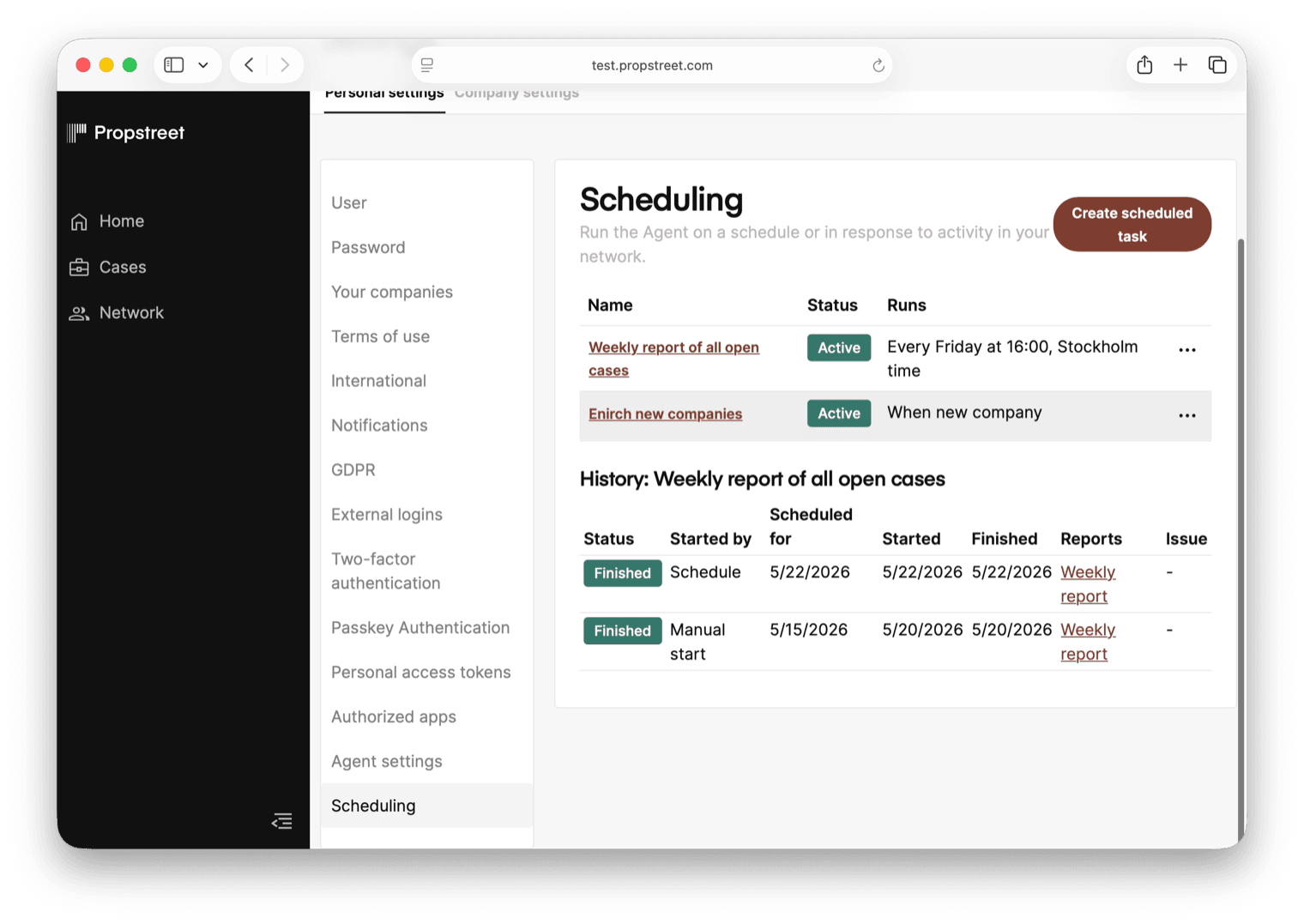
Spara schemat så dyker det upp i listan. Klicka på schemats namn för att expandera Historik-panelen under listan. Varje körning visas med:
- En statusetikett — Väntar innan den startar, Pågår medan den körs, Klar vid framgång, Behöver uppmärksamhet vid fel, Väntar på godkännande om Agenten pausat för en destruktiv åtgärd.
- En kolumn Startad av — schemat som triggade den, aktiviteten som triggade den, eller en manuell tryckning på Starta nu.
- Tidsstämplarna Schemalagd till, Startad och Avslutad.
- Eventuella Rapporter som körningen producerade — klicka på en rapportrubrik för att öppna den i en sidopanel utan att lämna Schemasidan.
- Kolumnen Problem visar felet om en körning misslyckades.
För att köra ett schema en gång på begäran utan att vänta på nästa trigger, öppna radmenyn (tre-prickars-ikonen i slutet av raden) och klicka på Starta nu. Den nya körningen visas direkt i historiken.
Pausa, redigera eller radera
Samma radmeny innehåller:
- Pausa — stoppar nya körningar från att starta. Schemat ligger kvar i listan så att du kan återuppta det senare.
- Återuppta — slår på ett pausat schema igen.
- Redigera — öppnar redigeraren med de sparade värdena; ändra valfritt fält och klicka på Spara.
- Radera — tar bort schemat. En bekräftelsedialog frågar "Radera schemalagt jobb — Är du säker på att du vill radera detta schema? Detta kan inte ångras." Körhistoriken sparas för revisionsändamål även efter radering.
Pausning är alltid tillåtet. Du kan hålla ett schema pausat även om din plan inte längre täcker schemalagda körningar, så att inget körs av misstag — men du behöver en plan som inkluderar Scheman för att återuppta eller skapa nya.
Gränser att känna till
De hårda taken:
- Du kan ha upp till 50 aktiva scheman samtidigt.
- Ett enskilt schema kan ha upp till 25 triggers (valfri kombination av återkommande, engångs- och aktivitetsregler).
- Minsta återkommande frekvens är fem minuter.
- Ett schema som misslyckas fem gånger i rad pausas automatiskt — öppna Historik-panelen för att läsa felet och antingen justera instruktionerna eller återuppta schemat.
- Öppna Personliga inställningar → Schemaläggning och klicka på Skapa schemalagt jobb för att sätta upp en återkommande körning
- Använd Kör enligt schema för tidsbaserat arbete och Kör när aktivitet sker för händelsestyrt arbete
- Håll Tillåt Agenten att skriva avstängd tills du granskat några körningar
- Klicka på ett schema för att se dess Historik, Starta nu för att testa det, Pausa för att tysta det
Ett bra första schema är morgonbriefingen: vardagar kl. 7:30, sammanfatta gårdagens prospect-uppdateringar och lyft fram uppdrag som bytt status. Endast läsläge, lämna Tillåt Agenten att skriva avslaget — du lär dig vad Agenten gör, inte än vad den ska ändra.