
Jobba med rapporter
Förvandla Agentens analys till ett dokument du kan behålla, revidera och dela med ditt team eller din säljare.
Vad en rapport är
En rapport är ett dokument som Agenten skriver åt dig. Där ett chattsvar bara lever i konversationen är en rapport sparad: den har en titel, den bor i din firmas Propstreet-tenant tillsammans med dina uppdrag och kontakter, och du kan återvända till den dagar eller veckor senare. Rapporter skrivs i ren, formaterad text — rubriker, listor, tabeller, allt — så att en uppdragsbriefing, en prospect-översikt eller ett värderings-PM läser som något du skulle lämna till en kollega.
En rapport håller automatiskt reda på några saker: vem som skrev den, när den skapades, när den senast reviderades, vilket språk den är på, och — om du ber om det — vilket uppdrag den hör till. Du ser de detaljerna i rapportvisaren. Det enda en rapport inte har är en längdgräns: den är så lång som analysen behöver vara.
Rapporter skapas av Agenten, inte för hand. Det finns ingen tom "New report"-sida att fylla i — du får en rapport genom att be Agenten om en. Allt i den här guiden börjar med en mening du säger till Agenten.
Be Agenten spara en
Agenten sparar aldrig en rapport på eget initiativ — även ett långt, detaljerat svar stannar i konversationen om du inte ber att få behålla det. Du ber på vanlig svenska, med vilken formulering du nu skulle använda naturligt:
- "Spara det här som en rapport."
- "Skriv ett PM åt mig om det här uppdraget."
- "Skissa en briefing om retail-möjligheten i Stockholm och behåll den."
- "Förvandla den analysen till en rapport som heter Prospect-översikt Q2."
Agenten skriver rapporten och sparar den direkt — att spara en rapport ändrar inte din pipeline, så den går inte genom godkännandesteget "Review plan" som CRM-ändringar gör. Rapporten dyker upp i ditt bibliotek omedelbart, och du kan revidera eller radera den när du vill.
Två saker gör att en rapport hamnar där du vill ha den:
- Ge den en titel. Om du inte gör det väljer Agenten en — men "Acme uppdragsbriefing" är lättare att hitta senare än vad den nu skulle ha gissat.
- Koppla den till ett uppdrag. Lägg till "koppla den till det här uppdraget" (eller namnge uppdraget) så arkiveras rapporten på det uppdraget, där resten av uppdragsteamet kan hitta den. Utan en uppdragskoppling är rapporten privat för dig. Det här är det enskilt viktigaste valet du gör om en rapport, och steg 6 går igenom exakt vad det ändrar.
Raden värd att lägga på minnet: "Spara det här som en rapport — kalla den [titel], och koppla den till [uppdrag]." Titel plus uppdragskoppling i en mening, och rapporten är både hittbar och delad med ditt team.
Agenten sparar ingen platshållare. Om du ber den "spara en rapport" innan det finns något värt att spara frågar den vad du vill att rapporten ska handla om istället för att arkivera ett tomt dokument.
Var dina rapporter bor
Rapporter dyker upp på två ställen, och skillnaden är bara omfattning:
- I Agent-panelen. Öppna Agenten och klicka på Reports-vyn i panelens header. Det här är ditt fullständiga bibliotek — varje rapport du skapat, plus varje rapport en kollega kopplat till ett uppdrag du har åtkomst till, nyast först. Varje rad visar titeln, datumet och en författarbricka: You för dina egna rapporter, kollegans namn för deras. Om du inte gjort några än står det i listan "No reports yet. The agent will add them here when you ask it to create a report."
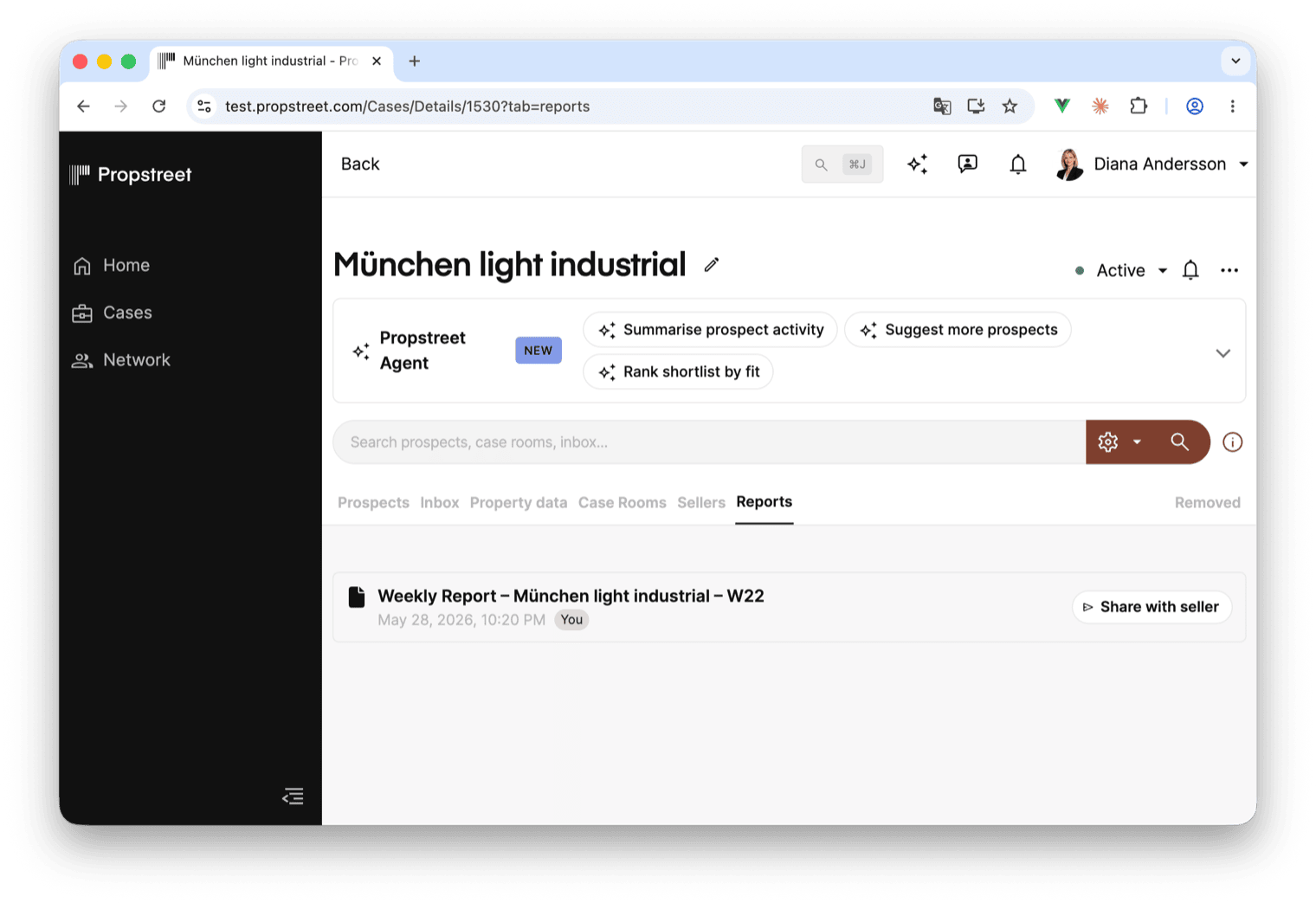
- På ett uppdrag. Öppna ett uppdrag och gå till dess Reports-flik. Den visar bara rapporterna som är kopplade till det uppdraget — det naturliga stället att titta när du jobbar med en specifik affär. Dess tomma läge säger "No reports yet" med tipset "Ask the agent to create a report on this case — it will appear here." och erbjuder ett startkort med ett klick — "Let the agent draft a report" — som öppnar Agenten redan inriktad på uppdraget.
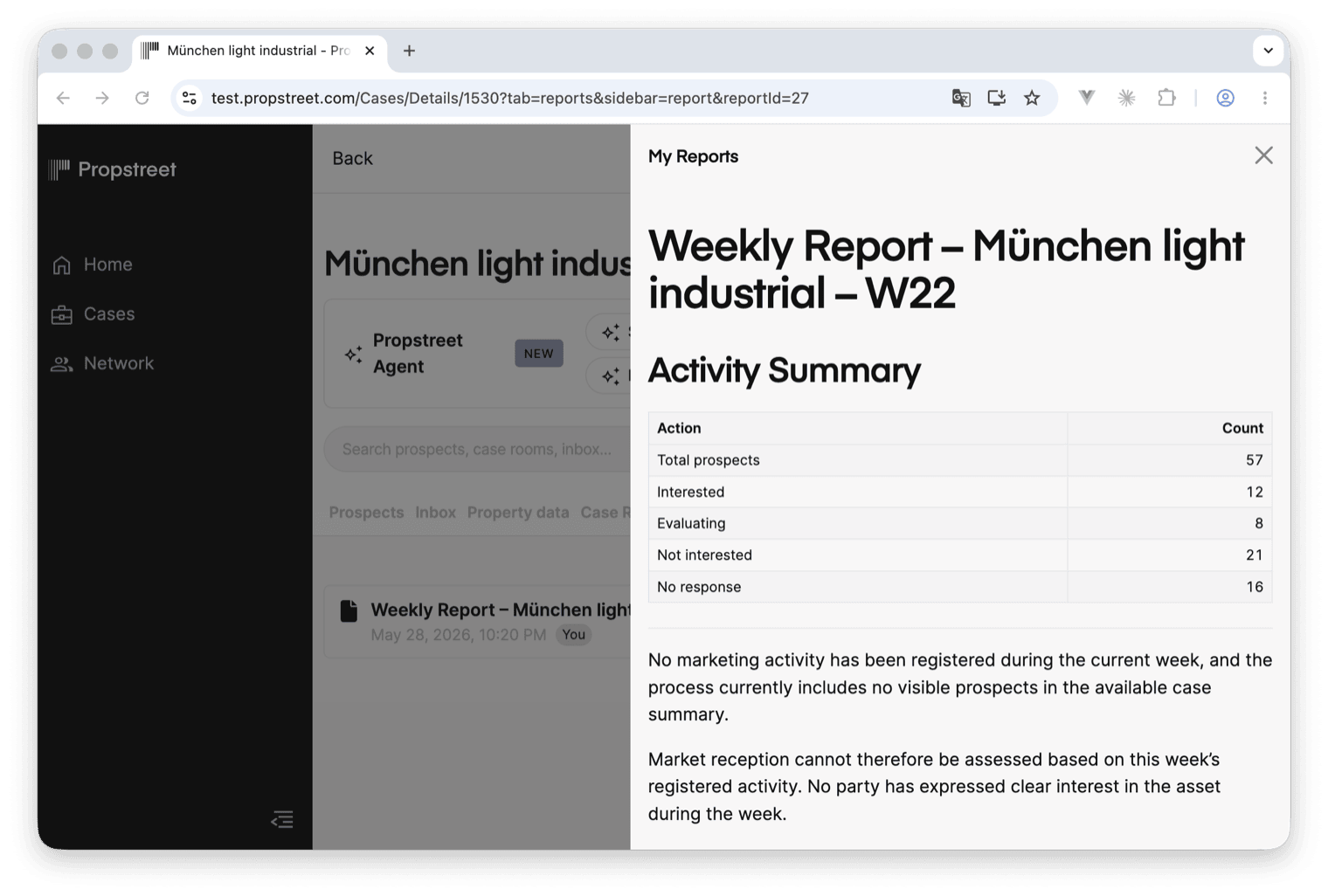
Klicka på valfri rapport för att öppna den i visaren. Samma rapport kan dyka upp på båda ställena samtidigt: en rapport kopplad till ett uppdrag visas i det uppdragets Reports-flik och i ditt bibliotek i Agent-panelen.
Läs, kopiera, ladda ner, skriv ut
Öppna en rapport så är du i rapportvisaren — hela dokumentet, formaterat, med en liten verktygsrad. Verktygsraden ger dig allt du vill kunna göra med ett färdigt dokument:
- "Copy markdown" kopierar hela rapporten till ditt urklipp som formaterad text, redo att klistra in i ett mejl eller ett dokument. Du ser en snabb "Copied!"-bekräftelse.
- "Download as .md" sparar rapporten till din dator som en Markdown-fil, namngiven efter rapportens titel.
- "Print" öppnar webbläsarens utskriftsdialog. Den utskrivna sidan bär rapportens titel och datum högst upp, så en utskrift identifierar sig själv även utan skärmens menyer — och från utskriftsdialogen kan du "Save as PDF" om du behöver en PDF-kopia.
- "More actions" (trepunktsmenyn) rymmer de mindre vanliga åtgärderna, inklusive "Delete" om du är rapportens författare (mer om det i steg 6).
Visaren visar också rapportens "Last updated"-tid, så du alltid vet hur färskt det du läser är.
En rapports text är skrivskyddad i visaren — du kan inte handredigera Markdown:en på plats. För att ändra en rapport ber du Agenten revidera den. Det är nästa steg.
Revidera en rapport och använd dess historik
För att ändra en rapport, säg till Agenten vad du vill ha annorlunda — "uppdatera Acme-briefingen med det nya utgångspriset", "lägg till en sektion om finansieringen", "korta ner sammanfattningen". Agenten skriver om rapporten och sparar den nya versionen över den gamla. Titeln och uppdragskopplingen förblir desamma om du inte ber att ändra dem.
Avgörande nog går den gamla versionen inte förlorad. Varje revision sparas, och du kan bläddra i historiken från versionsväljaren i visarens verktygsrad:
- Väljaren visar "Current" när du tittar på den aktiva versionen, eller tidsstämpeln för den äldre version du valt.
- Öppna den så får du "Current" högst upp, sedan varje tidigare version, nyast först. En revision gjord tidigare idag läses som "Today 14:23"; en äldre läses som sitt datum, "19 Apr 2026" — så flera ändringar samma dag är lätta att skilja åt. Varje version visar vem som gjorde den.
- Om en rapport aldrig reviderats säger väljaren helt enkelt "No history available yet."
Välj en äldre version så växlar visaren till att visa den, med en banner som säger "Viewing historic version". Därifrån kan du klicka på "Show changes" för att se en färgad diff mot den nuvarande versionen (tillägg och borttagningar markerade), "Hide changes" för att gå tillbaka till ren text, och "Back to current" för att återvända till den aktiva versionen.
Det finns ingen "återställ"-knapp med ett klick. Om du bestämmer dig för att en äldre version var bättre, säg till Agenten — "gå tillbaka till versionen från i morse" eller "återställ den senaste ändringen" — så skriver den om rapporten för att matcha, vilket blir den nya nuvarande versionen (med versionen däremellan fortfarande sparad i historiken).
Vem som kan se en rapport
Det här är delen värd att få rätt. En rapports synlighet avgörs av en enda sak: om den är kopplad till ett uppdrag.
- Inte kopplad till ett uppdrag → privat för dig. En fristående rapport kan bara ses av dig, personen som skapade den. Ingen kollega kan öppna den, söka i den eller råka snubbla över den.
- Kopplad till ett uppdrag → synlig för uppdragsteamet. I samma ögonblick som en rapport kopplas till ett uppdrag kan alla med åtkomst till det uppdraget läsa den. Det är hela poängen — det är så du delar en analys med dem som jobbar med affären — men det betyder att ett konfidentiellt PM blir läsbart för teamet så fort du kopplar det. Koppla medvetet.
Några detaljer:
- Du kopplar en rapport genom Agenten, inte genom en inställningsmeny — det finns ingen "privat/delad"-växel i visaren. Du säger "koppla det här till Acme-uppdraget" för att dela den, eller "koppla bort den här rapporten" för att göra den privat igen.
- Bara författaren kan radera en rapport, även när den är kopplad till ett uppdrag. En kollega kan läsa din uppdragskopplade rapport men kan inte radera den. För att radera, öppna rapporten, använd "More actions" → "Delete", och bekräfta vid frågan — "Delete report? This report will be removed from your library. You cannot undo this action." Radering är permanent.
- Rapporter korsar aldrig gränsen mellan firmor. En rapport bor i din firmas Propstreet-tenant. Ingen utanför din firma kan se den — och om din egen åtkomst till ett uppdrag senare tas bort följer de uppdragskopplade rapporterna med.
Tumregel: håll arbetsanteckningar och allt känsligt okopplat tills du är redo att dela, koppla sedan till uppdraget när uppdragsteamet behöver det. Att koppla är delningshandlingen — behandla den som att skicka ett mejl till hela teamet.
Dela en rapport med säljaren
Att koppla en rapport till ett uppdrag delar den med ditt team. För att göra en rapport synlig för säljaren, använd Dela med säljare i uppdragets Seller Portal — en separat, medveten handling, eftersom säljaren är utanför din firma.
Du hittar kontrollen på varje rapportrad i uppdragets Reports-flik:
- Om uppdraget har en Seller Portal visar varje rapport en knapp "Share with seller". Klicka på den så blir rapporten läsbar i säljarens portal. Knappen visar sedan "Shared with seller" med en grön bock, så att du med en blick ser vad säljaren kan och inte kan se.
- Om uppdraget inte har någon Seller Portal än ser du istället tipset "Create a Seller Portal to share reports with the seller." — sätt upp en först, kom sedan tillbaka och dela.
- För att sluta dela, klicka på "Remove from Seller Portal". Du ombeds bekräfta — "Remove report from Seller Portal? The seller will no longer see this report in the Seller Portal. You can share it again later." — och när den väl tagits bort försvinner rapporten från säljarens vy. Du kan dela den igen när som helst.
På säljarens sida är en delad rapport skrivskyddad och alltid den nuvarande versionen — säljaren ser den senaste texten, aldrig historiken, aldrig dina interna revisioner, och de kan inte redigera eller radera den. Det de ser är exakt det du skrev.
Delning sker per rapport och per portal — du väljer vilka rapporter säljaren ser, en i taget. Att dela en rapport exponerar aldrig resten av uppdragets rapporter. Om ett uppdrag har mer än en Seller Portal bestämmer du separat för var och en.
Bra att veta
En handfull saker som inte passar någon annanstans men sparar ett supportärende:
- Agenten är den enda författaren. Du kan inte skapa en rapport för hand, och du kan inte klistra in ditt eget dokument som en rapport. Om du har text du vill ha som en rapport, ge den till Agenten och be den spara den.
- Du reviderar genom Agenten, inte tangentbordet. Visaren är skrivskyddad med flit — varje ändring går genom Agenten så att versionshistoriken förblir ärlig.
- Rapporter följer Agentens språk. En rapport skrivs på det språk du jobbade på, men du kan be om ett annat — "skriv den här rapporten på engelska även om vi chattar på svenska."
- Det finns ingen publik länk. Rapporter stannar inom Propstreet — synliga för ditt team via en uppdragskoppling, och för säljaren via Dela med säljare. Det finns ingen URL du kan kopiera och skicka till någon utanför Propstreet — med flit, så att en rapport aldrig läcker ut ur din tenant.
- Rapporter är en del av Agenten. Var du än kan använda Agenten kan du skapa rapporter; om Agenten är pausad för ditt team (till exempel en kvot- eller plangräns) pausas rapportskapandet med den, men du behåller full läsåtkomst till de rapporter du redan har.
- Rapporter är Agentens varaktiga leverabel — dokument med titel och formatering, sparade i din tenant, inte förlorade när konversationen tar slut
- Du skapar en genom att be Agenten — "spara det här som en rapport, kalla den [titel], och koppla den till [uppdrag]." Det finns ingen manuell New-report-knapp
- Hitta dem i Agent-panelens Reports-vy (hela ditt bibliotek) eller på ett uppdrags Reports-flik (bara det uppdraget)
- Revidera genom Agenten. Varje revision sparas; versionsväljaren låter dig bläddra i historiken och jämföra ändringar, och du ber Agenten återställa
- Synligheten följer uppdragskopplingen — okopplad är privat för dig, kopplad är läsbar för hela uppdragsteamet. Bara författaren kan radera
- Använd Dela med säljare för att ge säljaren en skrivskyddad kopia av den nuvarande versionen av en rapport
Mäklarna som får ut mest av rapporter behandlar dem som leverabeln, inte biprodukten. När ett stycke Agent-analys är bra — ett jämförelse-PM, en motivering till en shortlist, en veckorekap — spara det, koppla det till uppdraget, och det blir ett delat underlag som hela teamet jobbar utifrån. Konversationen tog dig dit; rapporten är det du behåller.