
Kom i gang med Propstreet
Opret din første opgave og begynd at arbejde med prospects på 5 minutter.
Opret en ny opgave
Klik på Opgaver i venstremenuen og derefter på knappen Ny opgave (øverst til højre). En ny opgave oprettes med det samme med status Kladde. Klik på blyantsikonet ved siden af "Unavngivet opgave" for at give opgaven et navn.
I opgaven ser du fire faner: Prospects (din liste med investorer), Indbakke (kommunikation), Ejendomsdata (oplysninger om ejendommen) og Case Rooms (dokumentdeling).


Søg og filtrer sager
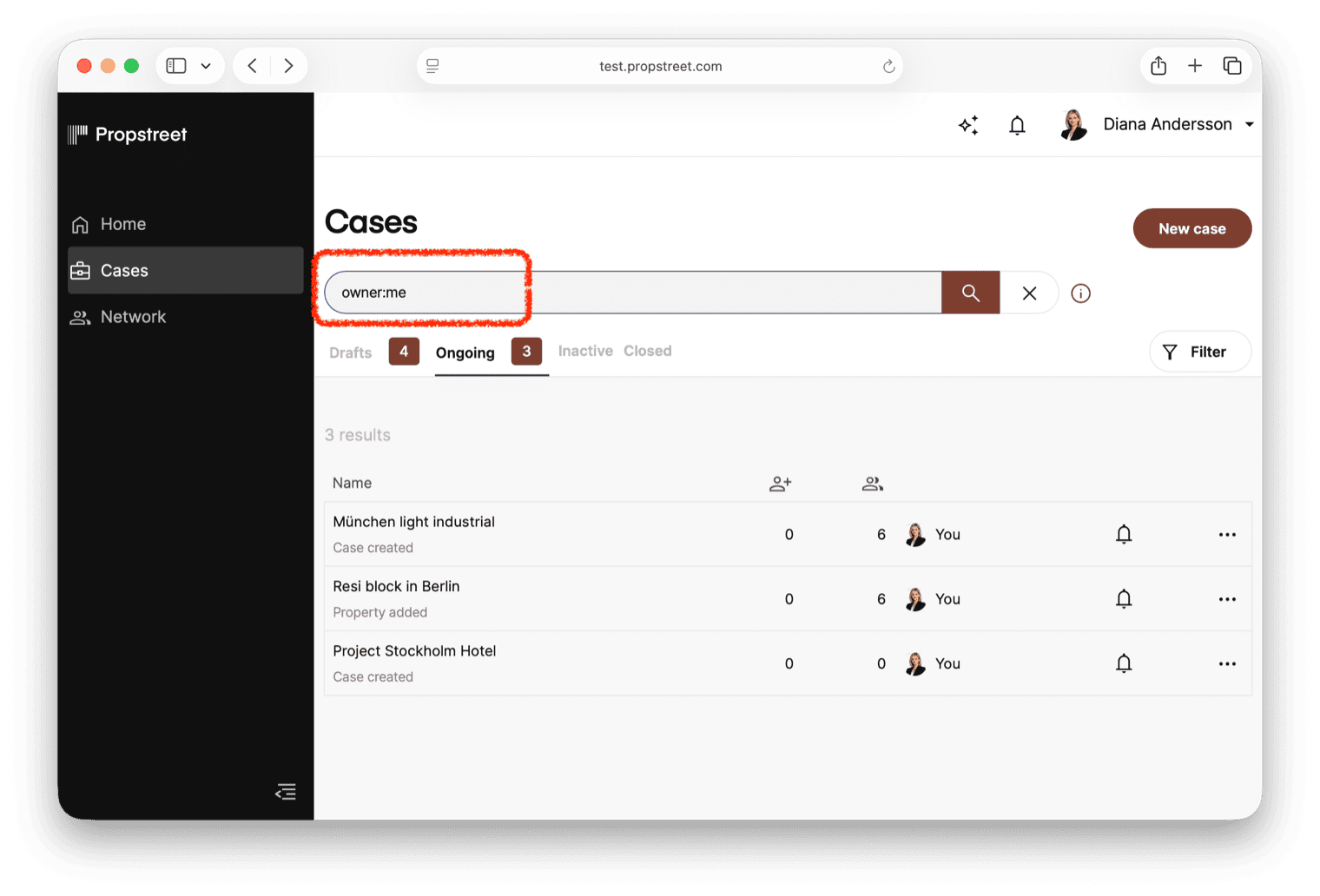
Når teamet vokser, og sagslisten bliver lang, kan du bruge søgefeltet til hurtigt at finde den rigtige sag. Skriv frit for at søge på navn, eller brug felt:værdi-filtre til at indsnævre dine resultater.
| Filter | Betydning |
|---|---|
owner:me | Vis kun dine egne sager |
owner:anna | Vis en kollegas sager — skriv fornavn eller fulde navn |
name:office | Søg på sagsnavn |
prospect:acme | Find sager, hvor en bestemt virksomhed er prospect |
created:>2025-01-01 | Filtrer efter oprettelsesdato |
Du kan kombinere flere filtre i samme søgning, f.eks. owner:me name:office created:>2025-01-01 for at finde dine egne kontorsager oprettet efter nytår.
Tilføje prospects
Der er tre måder at tilføje investorer til en sag: manuelt, via Lead Generator eller ved at kommunikere en Teaser til Propstreet Network.
Manuelt
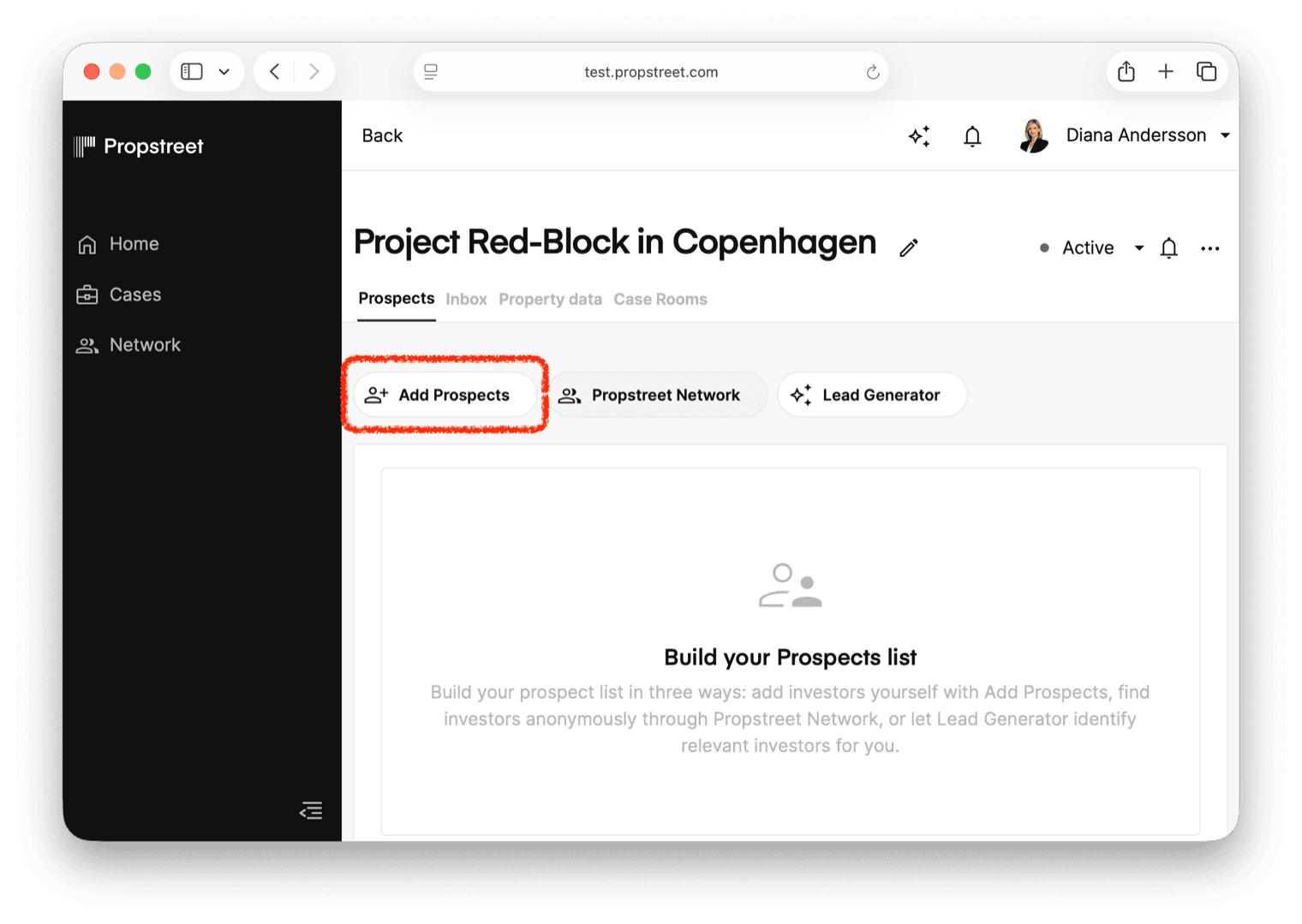
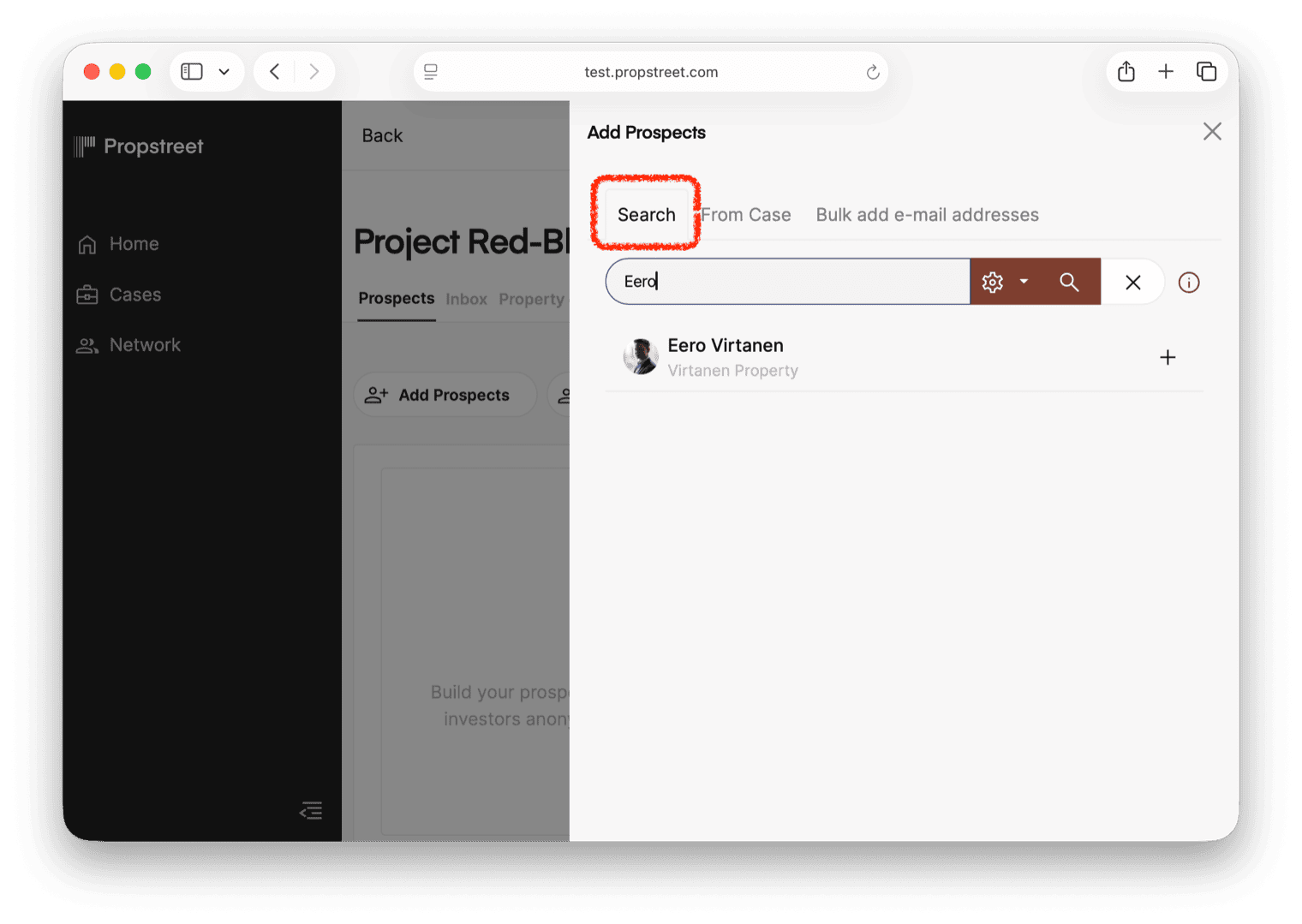
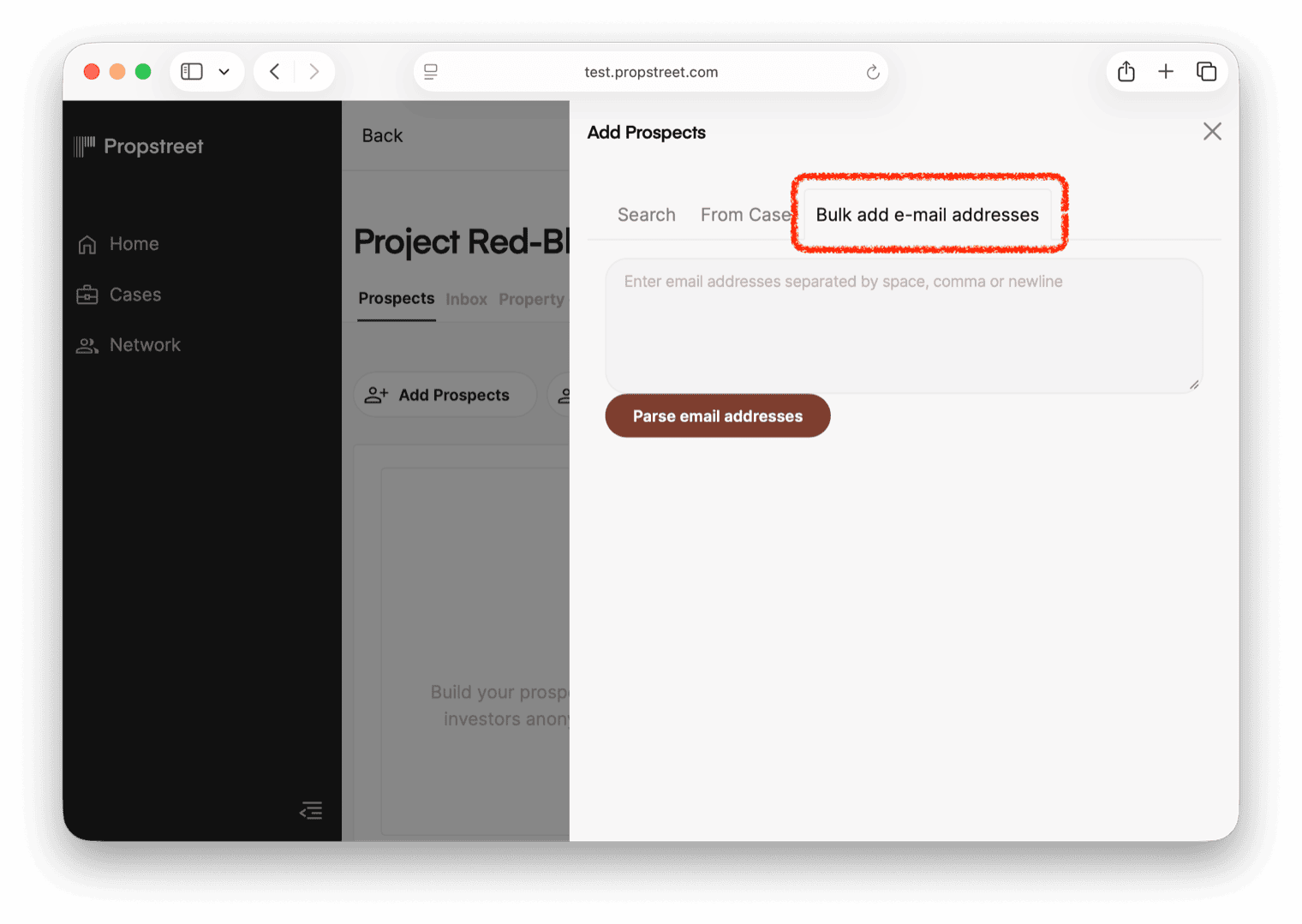
Klik på Tilføj-knappen i prospectlisten for at åbne sidepanelet. Panelet har tre faner — Søg, Fra Sag og Masseimport af e-mailadresser — hvilket gør det nemt at opbygge din investorliste, uanset om du starter fra bunden eller kopierer fra en tidligere handel.
Hvis du allerede har tilføjet en investor, vises en dubletsmarkør med det samme, så du aldrig tilføjer den samme person to gange.
Søg
Søg i hele dit netværk efter kontakter og virksomheder. Skift mellem AI-søgning (fortolker frit, hvad du skriver) og Eksakt søgning (matcher præcist navn eller e-mail). Søgeresultaterne viser tydeligt, hvilke der allerede er på sagen.
Fra Sag
Genbruge prospectlisten fra en tidligere sag. Vælg en sag, filtrer efter klassificering (f.eks. kun 'Interesseret' eller 'Budgiver'), vælg alle og tilføj med ét klik.
Masseimport af e-mailadresser
Indsæt e-mailadresser for hurtigt at tilføje flere prospects på én gang. Systemet tjekker automatisk, om adresserne allerede er på sagen, før de tilføjes.
Lead Generator
Lead Generator finder potentielle investorer automatisk baseret på ejendommens egenskaber. Den søger i dit eget netværk, Propstreet Network og på nettet. Lead Generator →
Kommunikér Teaser til Propstreet Network
Opret en anonymiseret Teaser af din opgave og kommunikér den til matchede investorer i Propstreet Network. Investorer, der er interesserede, kan vise interesse, og du vælger, hvem du vil gå videre med. Kommunikér til Propstreet Network →
Opdatér prospectstatus
Hold prospectlisten aktuel efter hvert opkald. Det er de data, alle andre funktioner i Propstreet læser fra — Lead Generator, Agent, rapporter, opgavesøgningen.
Hver prospect har én af fem statusser:
| Status | Betydning |
|---|---|
| Ikke kontaktet | Ny prospect, ikke kontaktet endnu |
| Kontaktet | Du har kontaktet investoren |
| Interesseret | Investoren er interesseret |
| Budgiver | Investoren har afgivet bud |
| Ikke interesseret | Investoren er ikke interesseret |
Klik på status-dropdown ved siden af en prospect i listen og vælg ny status.
Skriv altid et notat
Når du skifter status, skriv en kort kommentar, der beskriver hvorfor. Kommentaren logges i tidslinjen, så hele teamet kan følge historikken. Her er eksempler på gode notater:
- "Ringet, interesseret i mere information om ejendommen"
- "Mailet teaser, afventer svar"
- "Møde booket 15/3 til gennemgang af materialet"
- "Har afgivet indikativt bud på 45 MDKK"
- "Afslået - fokuserer kun på logistik lige nu"
- "Har opdateret sin investeringsstrategi — nu også interesseret i boliger i Göteborg"

Ændr opgavestatus
Øverst til højre i opgavevisningen findes statusknappen. Klik på den for at ændre:
| Status | Betydning |
|---|---|
| Kladde | Opgaven er under udarbejdelse |
| Aktiv | Opgaven er live og igangværende |
| Inaktiv | Opgaven er midlertidigt sat på pause |
| Afslut opgave | Opgaven er færdig/afsluttet (se trin 5) |

Afslut en opgave
Når en opgave er færdig, vælger du Afslut opgave fra statusmenuen. En dialog åbnes, hvor du angiver information om resultatet.
Vælg købertype:
| Mulighed | Betydning |
|---|---|
| Propstreet-medlem | Køberen findes allerede som prospect på opgaven |
| Ekstern køber | Køberen kom fra uden for Propstreet |
| Intet salg | Opgaven blev afsluttet uden salg |
Angiv slutpris og yield, hvis det er relevant. Disse data opbygger jeres vidensbank i Propstreet og giver bedre matchninger i fremtidige opgaver.
Når en opgave afsluttes, bliver prospectlisten skrivebeskyttet. Sørg for, at alle statusser og notater er opdaterede, inden du afslutter.

- Opret opgaver for alle dine mandater
- Tilføj hver investor, du har kontaktet på en opgave, som prospect — også dem, der sagde nej
- Opdatér prospectstatus efter hver kontakt — skriv altid et notat
- Ændr opgavestatus, når opgaven skrider fremad
- Afslut opgaven med korrekt information om køber og pris
En opgave, hvis prospectliste er to uger gammel, er usynlig for resten af Propstreet — Lead Generator scorer den forkert, Agent svarer fra forældede data, og opgavesøgningen overser den. Opdatér efter hvert opkald.