
Aloita Propstreetin käyttö
Luo ensimmäinen toimeksiantosi ja aloita prospektien käsittely 5 minuutissa.
Luo uusi toimeksianto
Napsauta vasemman valikon kohtaa Toimeksiannot ja sitten Uusi toimeksianto -painiketta (oikeassa yläkulmassa). Uusi toimeksianto luodaan heti Luonnos-tilassa. Napsauta kynäkuvaketta kohdan "Nimetön toimeksianto" vieressä antaaksesi toimeksiannolle nimen.
Toimeksiannossa näet neljä välilehteä: Prospects (sijoittajalistasi), Saapuneet (viestintä), Kiinteistötiedot (kiinteistön tiedot) ja Case Rooms (dokumenttien jakaminen).


Hae ja suodata toimeksiantoja
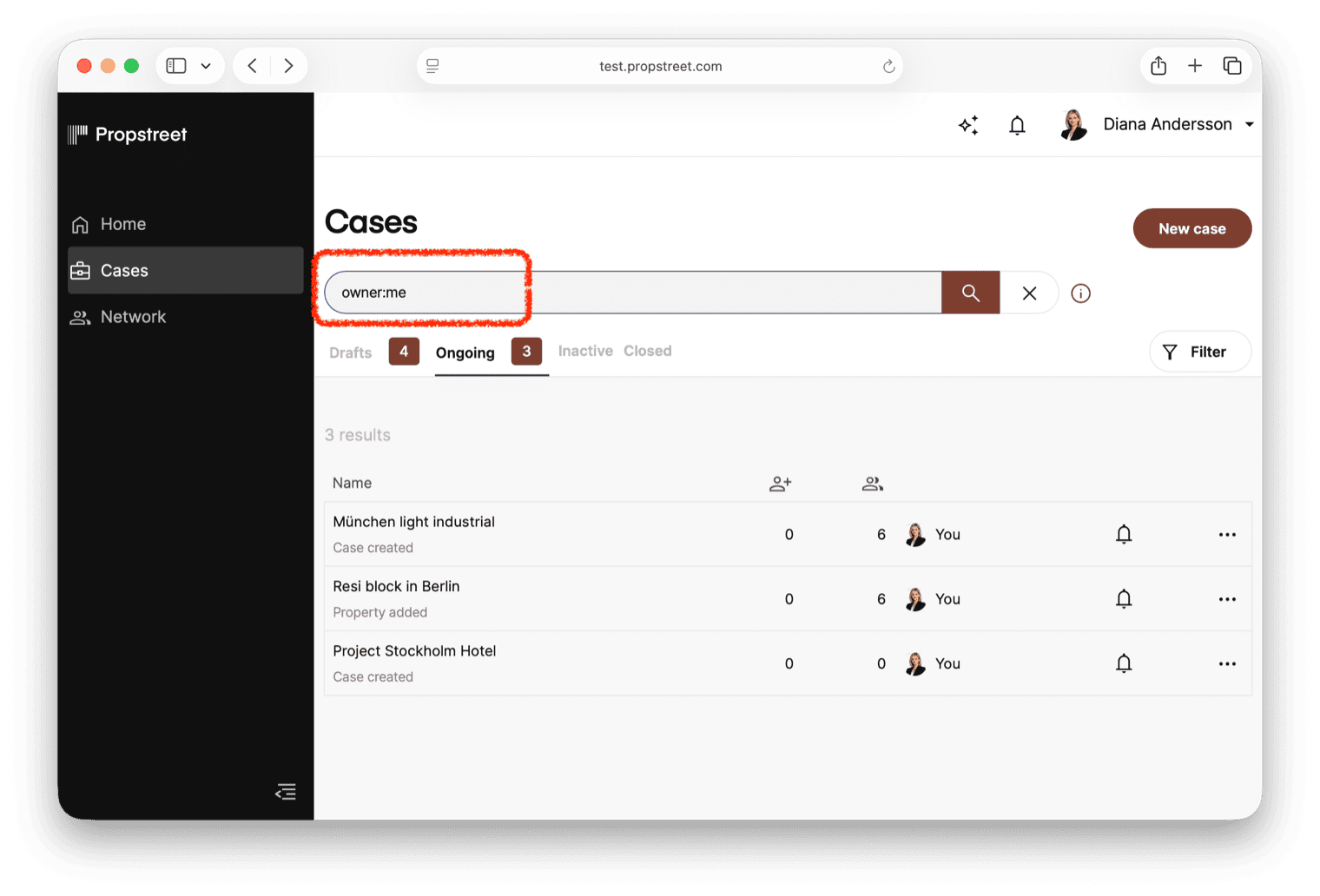
Kun tiimi kasvaa ja toimeksiantolista pitenee, voit käyttää hakukenttää löytääksesi oikean toimeksiannon nopeasti. Kirjoita vapaasti hakeaksesi nimellä tai käytä kenttä:arvo-suodattimia tarkentaaksesi tuloksia.
| Suodatin | Merkitys |
|---|---|
owner:me | Näytä vain omat toimeksiantosi |
owner:anna | Näytä kollegan toimeksiannot — kirjoita etunimi tai koko nimi |
name:office | Hae toimeksiannon nimellä |
prospect:acme | Etsi toimeksiantoja, joissa tietty yritys on prospekti |
created:>2025-01-01 | Suodata luontipäivämäärän mukaan |
Voit yhdistää useita suodattimia samaan hakuun, esim. owner:me name:office created:>2025-01-01 löytääksesi omat toimistotoimeksiantosi, jotka on luotu vuodenvaihteen jälkeen.
Prospektien lisääminen
Sijoittajia voi lisätä toimeksiantoon kolmella tavalla: manuaalisesti, Lead Generatorin avulla tai viestimällä Teaser Propstreet Networkiin.
Manuaalisesti
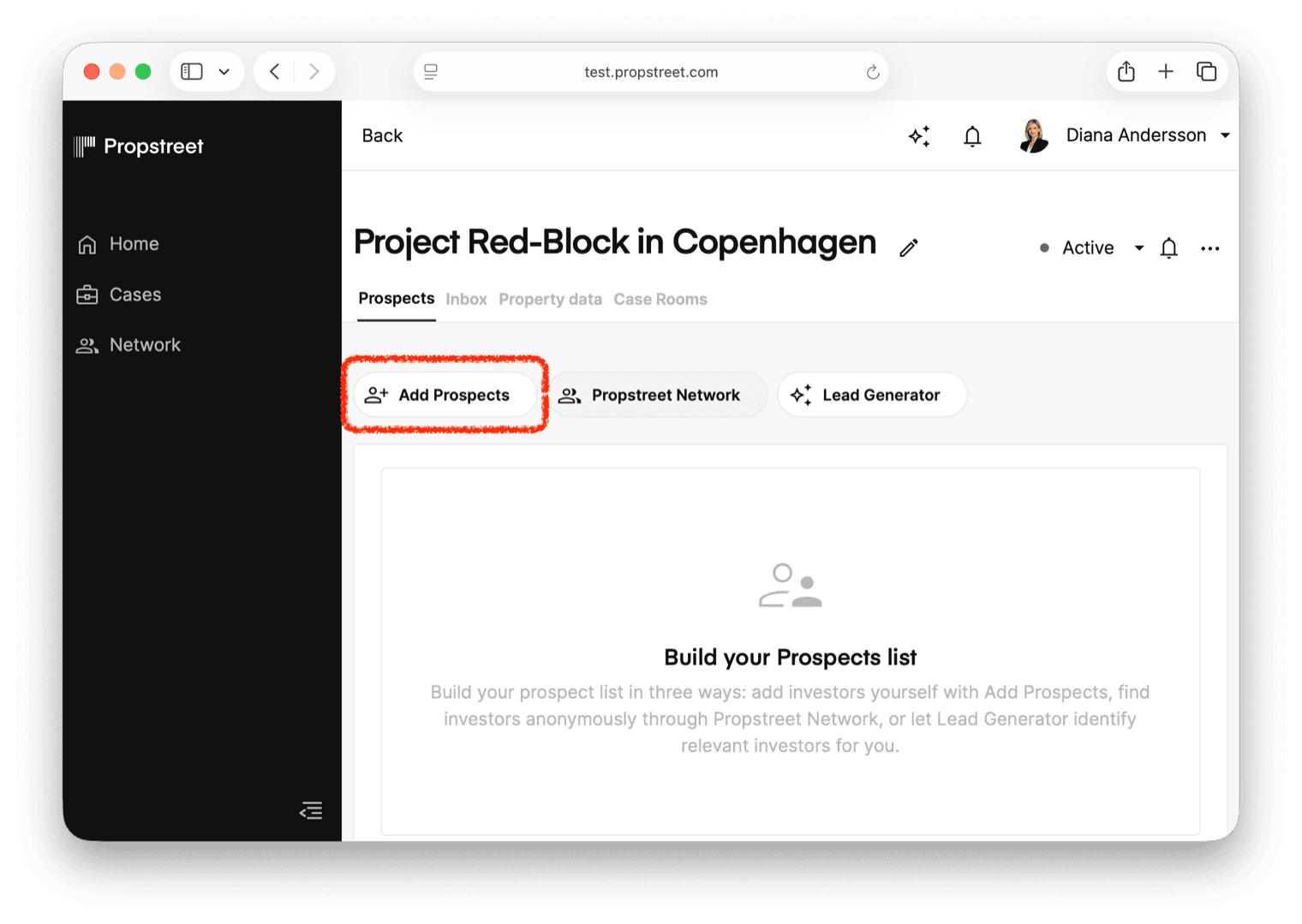
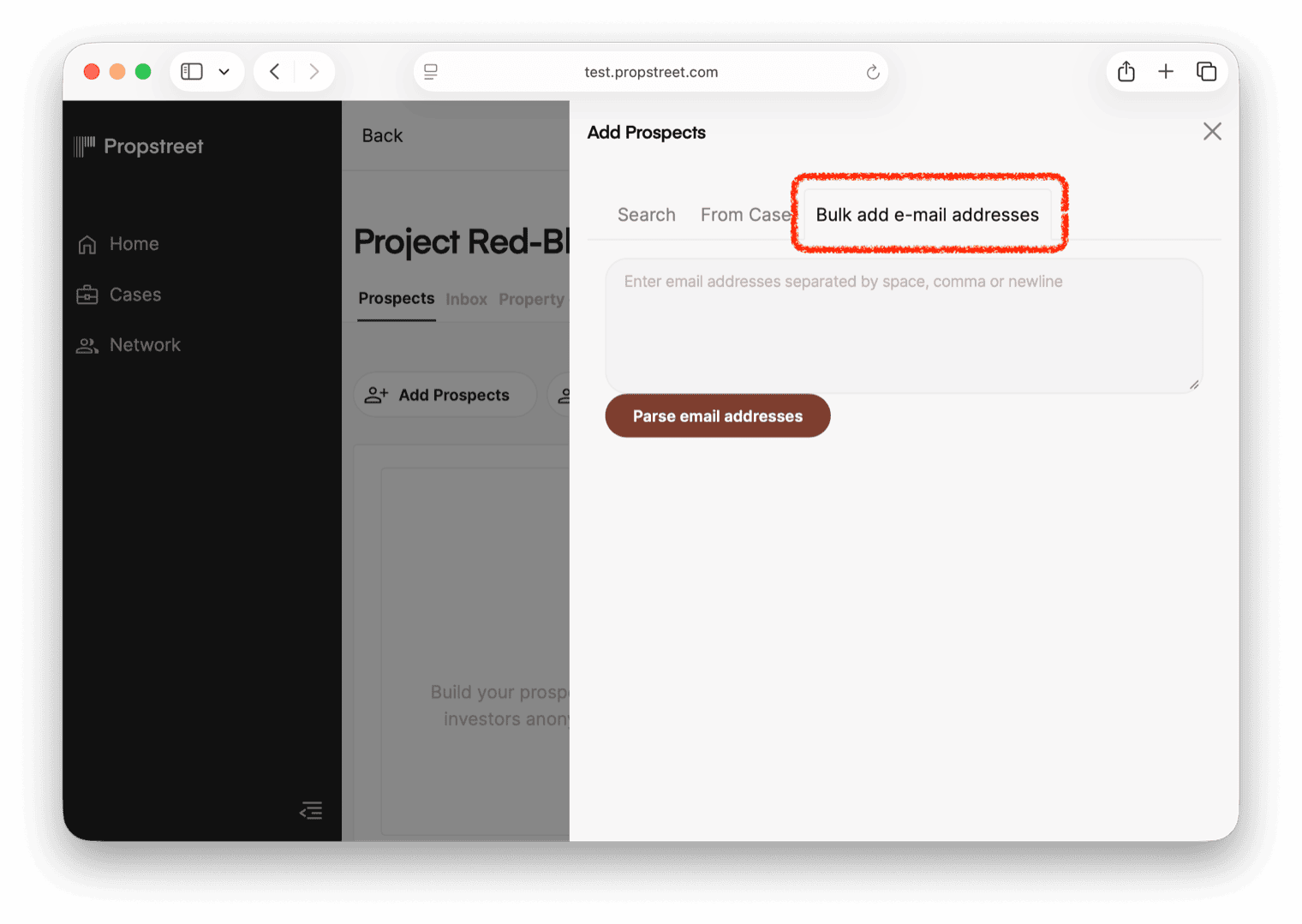
Napsauta Lisää-painiketta prospektilistauksessa avataksesi sivupaneelin. Paneelissa on kolme välilehteä — Haku, Toimeksiannosta ja Joukkotuonti — jotka tekevät sijoittajalistan rakentamisesta helppoa olitpa sitten aloittamassa tyhjästä tai kopioimassa edellisestä kaupasta.
Jos olet jo aiemmin lisännyt sijoittajan, duplikaattimerkintä näytetään välittömästi, jotta et koskaan lisää samaa henkilöä kahdesti.
Haku
Hae koko verkostostasi kontakteja ja yrityksiä. Vaihda tekoälyhaun (tulkitsee vapaasti kirjoittamasi) ja tarkan haun (hakee tarkalla nimellä tai sähköpostilla) välillä. Hakutuloksista näet selkeästi, mitkä ovat jo toimeksiannossa.
Toimeksiannosta
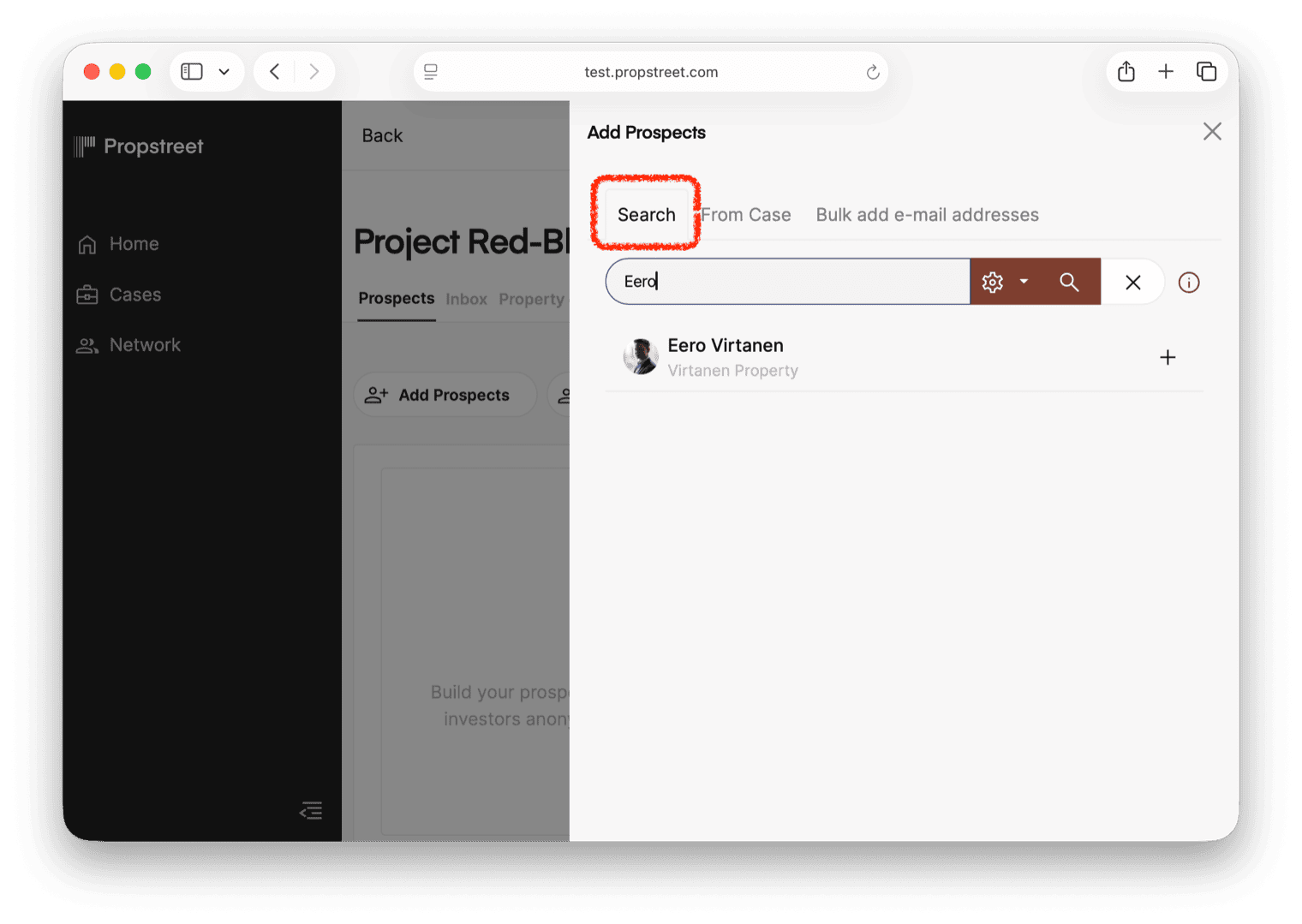
Käytä uudelleen edellisen toimeksiannon prospektilistaa. Valitse toimeksianto, suodata luokituksen mukaan (esim. vain "Kiinnostunut" tai "Tarjoaja"), valitse kaikki ja lisää yhdellä napsautuksella. Täydellinen samankaltaisiin kauppoihin — uuden sijoittajalistan rakentamisen sijaan voit kopioida toimivan listan sekunneissa.
Sähköpostiosoitteiden joukkotuonti
Liitä sähköpostiosoitteita lisätäksesi useita prospekteja kerralla. Järjestelmä tarkistaa automaattisesti, ovatko osoitteet jo toimeksiannossa ennen niiden lisäämistä.
Lead Generator
Lead Generator löytää potentiaaliset sijoittajat automaattisesti kiinteistön ominaisuuksien perusteella. Se hakee omasta verkostostasi, Propstreet Networkista ja verkosta. Lead Generator →
Viesti Teaser Propstreet Networkiin
Luo anonymisoitu Teaser toimeksiannosta ja välitä se Propstreet Networkin vastaaville sijoittajille. Kiinnostuneet sijoittajat voivat ilmaista kiinnostuksensa, ja sinä valitset keiden kanssa haluat jatkaa. Viesti Propstreet Networkiin →
Päivitä prospect-tila
Pidä prospect-lista ajan tasalla jokaisen puhelun jälkeen. Se on se data, josta jokainen muu Propstreetin ominaisuus lukee — Lead Generator, Agent, raportit, toimeksiantohaku.
Jokaisella prospectilla on yksi viidestä tilasta:
| Tila | Merkitys |
|---|---|
| Ei kontaktoitu | Uusi prospect, ei vielä kontaktoitu |
| Kontaktoitu | Olet ollut yhteydessä sijoittajaan |
| Kiinnostunut | Sijoittaja on kiinnostunut |
| Tarjoaja | Sijoittaja on jättänyt tarjouksen |
| Ei kiinnostunut | Sijoittaja ei ole kiinnostunut |
Napsauta tila-alasvetovalikkoa prospectin vieressä listassa ja valitse uusi tila.
Kirjoita aina muistiinpano
Kun vaihdat tilaa, kirjoita lyhyt kommentti siitä miksi. Kommentti kirjataan aikajanalle, jotta koko tiimi voi seurata historiaa. Tässä esimerkkejä hyvistä muistiinpanoista:
- "Soitettu, kiinnostunut lisätiedoista kohteesta"
- "Lähetetty teaser sähköpostilla, odotetaan vastausta"
- "Tapaaminen varattu 15.3. materiaalin läpikäyntiä varten"
- "Jättänyt alustavan tarjouksen 45 M SEK"
- "Kieltäytynyt - keskittyy tällä hetkellä vain logistiikkaan"
- "Päivittänyt sijoitusstrategiansa — nyt kiinnostunut myös asunnoista Göteborgissa"

Muuta toimeksiannon tilaa
Toimeksiantonäkymän oikeassa yläkulmassa on tilapainike. Napsauta sitä vaihtaaksesi:
| Tila | Merkitys |
|---|---|
| Luonnos | Toimeksianto on työn alla |
| Aktiivinen | Toimeksianto on käynnissä |
| Ei-aktiivinen | Toimeksianto on tilapäisesti keskeytetty |
| Sulje toimeksianto | Toimeksianto on valmis/suljettu (katso vaihe 5) |

Sulje toimeksianto
Kun toimeksianto on valmis, valitse Sulje toimeksianto tilavalikosta. Avautuvaan dialogiin syötetään tiedot lopputuloksesta.
Valitse ostajatyyppi:
| Vaihtoehto | Merkitys |
|---|---|
| Propstreet-jäsen | Ostaja on jo prospectina toimeksiannossa |
| Ulkoinen ostaja | Ostaja tuli Propstreetin ulkopuolelta |
| Ei myyntiä | Toimeksianto päättyi ilman myyntiä |
Syötä loppuhinta ja yield tarvittaessa. Tämä data rakentaa tietopankkianne Propstreetissä ja tuottaa parempia osumia tulevissa toimeksiannoissa.
Kun toimeksianto suljetaan, prospect-listasta tulee vain luku -muotoinen. Varmista, että kaikki tilat ja muistiinpanot on päivitetty ennen sulkemista.

- Luo toimeksianto kaikille mandaateillesi
- Lisää jokainen toimeksiannolla kontaktoimasi sijoittaja prospectiksi — myös ne, jotka kieltäytyivät
- Päivitä prospect-tila jokaisen yhteydenoton jälkeen — kirjoita aina muistiinpano
- Muuta toimeksiannon tilaa sen edetessä
- Sulje toimeksianto oikeilla tiedoilla ostajasta ja hinnasta
Toimeksianto, jonka prospect-lista on kaksi viikkoa vanhentunut, on muulle Propstreetille näkymätön — Lead Generator pisteyttää sen väärin, Agent vastaa vanhentuneesta datasta, ja toimeksiantohaku jättää sen huomiotta. Päivitä jokaisen puhelun jälkeen.