
Ajasta Agent
Anna Agentin työskennellä puolestasi aikataulun mukaan tai verkostosi aktiviteetin perusteella — sinun ei tarvitse olla chatissä.
Miten ajastetut ajot toimivat
Tavallisesti Agent toimii silloin, kun kysyt siltä jotain chatissä. Ajastetut ajot kääntävät tämän toisinpäin: kirjoitat ohjeet kerran, valitset milloin niiden tulee laueta, ja Agent toimii itsenäisesti — kiinteänä ajankohtana, kertaluonteisesti tulevaisuudessa tai seuraavalla kerralla kun verkostossasi tapahtuu jotain.
Jokainen aikataulu kuuluu sinulle henkilökohtaisesti. Muilla tiimisi jäsenillä on omat aikataulunsa, eivätkä he näe sinun aikataulujasi eikä sinä heidän. Agent toimii aina sinun käyttöoikeuksillasi — joten se näkee vain ne toimeksiannot, kontaktit ja yritykset, jotka sinä voit nähdä.
Luo ensimmäinen ajastettu tehtäväsi
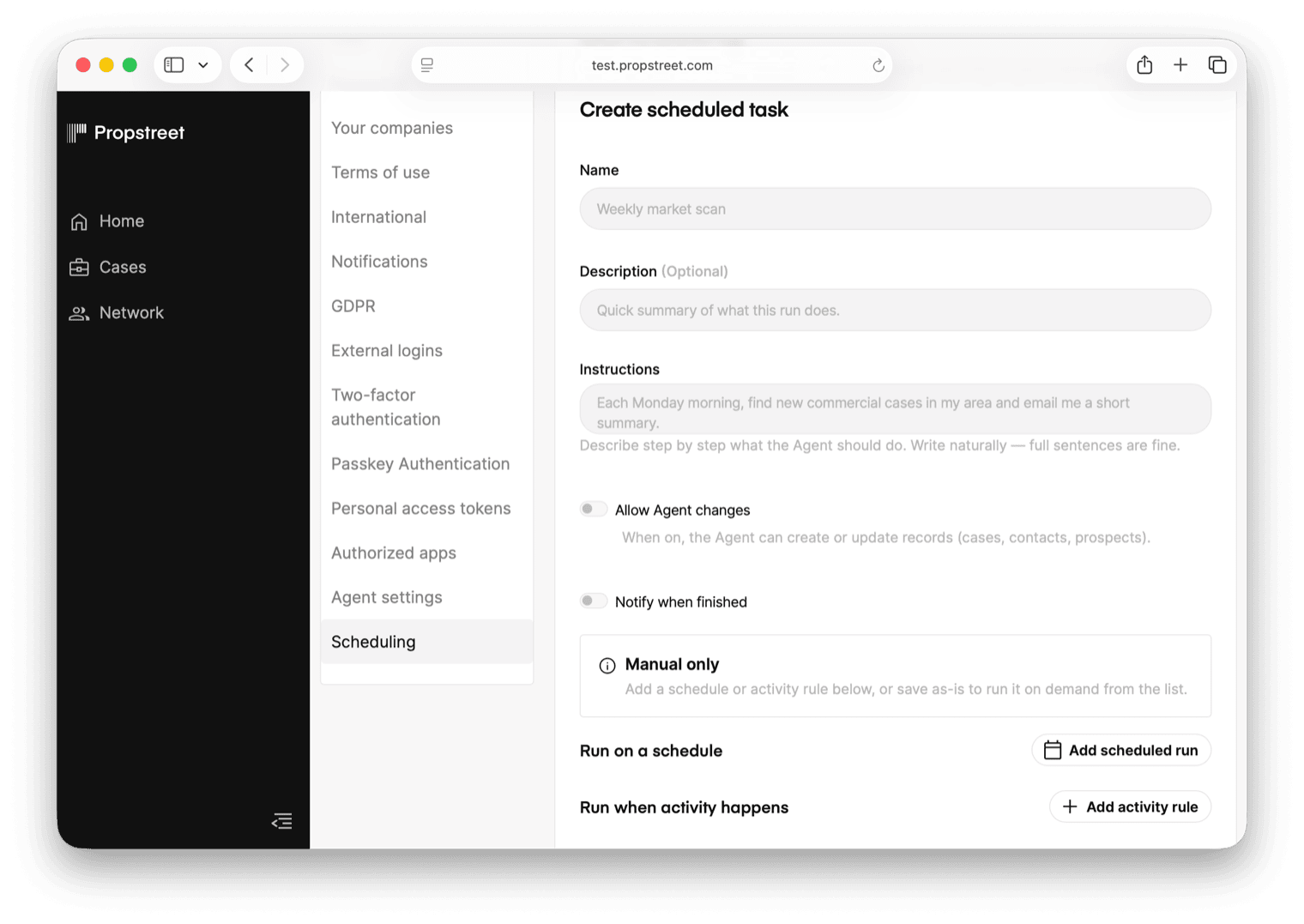
Avaa Henkilökohtaiset asetukset → Ajastus oikean yläkulman käyttäjävalikosta. Ensimmäisellä käynnillä sivu on tyhjä ja näyttää yhden Luo ajastettu tehtävä -painikkeen. Napsauta sitä, ja editori avautuu suoraan sivulle.
Tallentamiseen tarvitaan kolme kenttää:
- Nimi — lyhyt tunniste, joka näkyy listassa, esimerkiksi Viikoittainen markkinatarkastus.
- Ohjeet — mitä haluat Agentin tekevän, kirjoitettuna luonnollisesti kokonaisina lauseina. Voit liittää tähän pitkän kehotteen (jopa noin 100 000 merkkiä), mutta useimmat hyödylliset ohjeet ovat kappaleen tai kaksi pitkiä.
- Vähintään yksi laukaisin — milloin aikataulun tulee laueta. Käsittelemme laukaisimet vaiheessa 3.
Kirjoita ohjekenttä briiffinä, ei hakukyselynä. "Joka maanantaiaamu, etsi uudet liikekiinteistötoimeksiannot alueeltani, tee yhteenveto kolmesta kiinnostavimmasta toimistosijoittajalle ja lähetä minulle lyhyt raportti sähköpostitse" on hyvän mallin näköinen — kokonaisia lauseita, mitä etsiä, mitä löydöksellä tehdä, minkä muotoisen tuotoksen haluat.
Valitse milloin se ajetaan
Laukaisimia on kolmenlaisia, ja voit yhdistellä niitä yhdellä aikataululla niin monta kuin haluat. Jos tallennat ilman yhtään laukaisinta, aikataulu luodaan silti — se vain ajetaan ainoastaan silloin, kun napsautat Käynnistä nyt. Sivu näyttää tilan Vain manuaalinen, jotta et menetä sitä näkyvistä.
Toistuva aikataulu
Napsauta Lisää ajastettu ajo kohdan Ajan mukaan alla. Valitse jokin esiasetus:
- Jokainen arkipäivä valitsemaasi aikaan (maanantaista perjantaihin, paikallista aikaa).
- Joka viikko tiettynä päivänä (ma–su) valitsemaasi aikaan.
- Joka kuukausi tiettynä kuukauden päivänä.
- Kerran tiettynä päivänä ja kellonaikana.
- Mukautettu aikataulu, jos tarvitset jotain mitä esiasetukset eivät kata — esimerkiksi joka toinen tunti työaikana. Tämä paljastaa Mukautettu ajoituskuvio -kentän, johon voit kirjoittaa cron-lausekkeen kuten 0 9 * * 1-5. Useimmat tiimit eivät tarvitse tätä koskaan.
Pienin toistuva ajoväli on viisi minuuttia; aikataulu ajetaan aina tilisi aikavyöhykkeellä, joka näkyy kellonaikavalitsimen vieressä tekstinä "Käyttää aikaa …".
Aktiviteettisääntö
Napsauta Lisää aktiviteettisääntö kohdan Aktiviteetin mukaan alla. Valitse millainen aktiviteetti laukaisee Agentin:
| Laukaisin | Laukeaa kun |
|---|---|
| Uusi toimeksianto / Päivitetty toimeksianto | Toimeksianto luodaan tai sen tietoja muutetaan |
| Uusi prospect / Päivitetty prospect | Prospect lisätään toimeksiantoon tai sen tila muuttuu |
| Uusi kontakti / Päivitetty kontakti | Kontakti lisätään tai sitä muokataan verkostossasi |
| Uusi yritys / Päivitetty yritys | Yritys lisätään tai sitä muokataan verkostossasi |
| Uusi liitos / Päivitetty liitos | Kontaktin ja yrityksen välinen suhde lisätään tai sitä muokataan |
Päätä sitten laajuus: Vain omat tietueeni — sääntö laukeaa vain niiden toimeksiantojen, prospectien ja kontaktien osalta, jotka omistat. Tai Kaikki yrityksessäni — sääntö laukeaa kaikkien tietueiden osalta, jotka voit nähdä, mukaan lukien kollegoiden työ.
Voit myös pyytää Agenttia Odottamaan ennen ajamista. Oletus on Aja heti, mutta voit valita Odota 1 minuutti tai Odota 5 minuuttia kootaksesi useita tapahtumia yhteen ajoon — hyödyllistä jos tyypillinen toimenpide tuottaa useita päivityksiä nopeasti peräkkäin.
Voit keskeyttää yksittäisen säännön muuttamatta muuta aikataulua merkitsemällä rivillä Keskeytä tämä sääntö. Aikataulu jatkaa ajamista muiden laukaisimien osalta.
Päätä mitä Agent saa tehdä
Laukaisimien alla on kolme asetusta, jotka ohjaavat Agentin toimintaa ajon aikana:
- Päättelytaso — alasvetovalikko vaihtoehdoilla Ei mitään, Matala, Keskitaso (oletus) ja Korkea. Korkeammat tasot saavat Agentin miettimään pidempään ennen vastaamista; valitse Korkea vaativampaan analyyttiseen työhön kuten mahdollisuuden vertailuun strategiaa vasten, ja Matala yksinkertaisiin toistuviin yhteenvetoihin.
- Salli Agentin kirjoittaa — oletuksena pois päältä. Kun pois päältä, Agent voi lukea kaiken ja kirjoittaa raportteja, mutta se ei voi luoda tai muuttaa toimeksiantoja, kontakteja tai prospecteja. Ota tämä käyttöön, jos haluat aikataulun voivan toimia datan pohjalta — esimerkiksi päivittää jokaisen sellaisen kontaktin strategian, jolle olen lisännyt äskettäisen muistiinpanon. Tuhoavat toimet (poisto) vaativat aina hyväksyntäsi, vaikka tämä olisi päällä.
- Ilmoita kun valmis — oletuksena pois päältä. Ota tämä käyttöön, jos haluat ilmoituksen aina kun ajo päättyy sen sijaan, että luottaisit ajohistoriaan.
Pidä Salli Agentin kirjoittaa pois päältä uuden aikataulun ensimmäisten ajojen ajan. Lue raportit, varmista että Agent tekee mitä odotit, ja ota kirjoitusoikeudet käyttöön jos tarvitset niitä.
Seuraa sen toimintaa
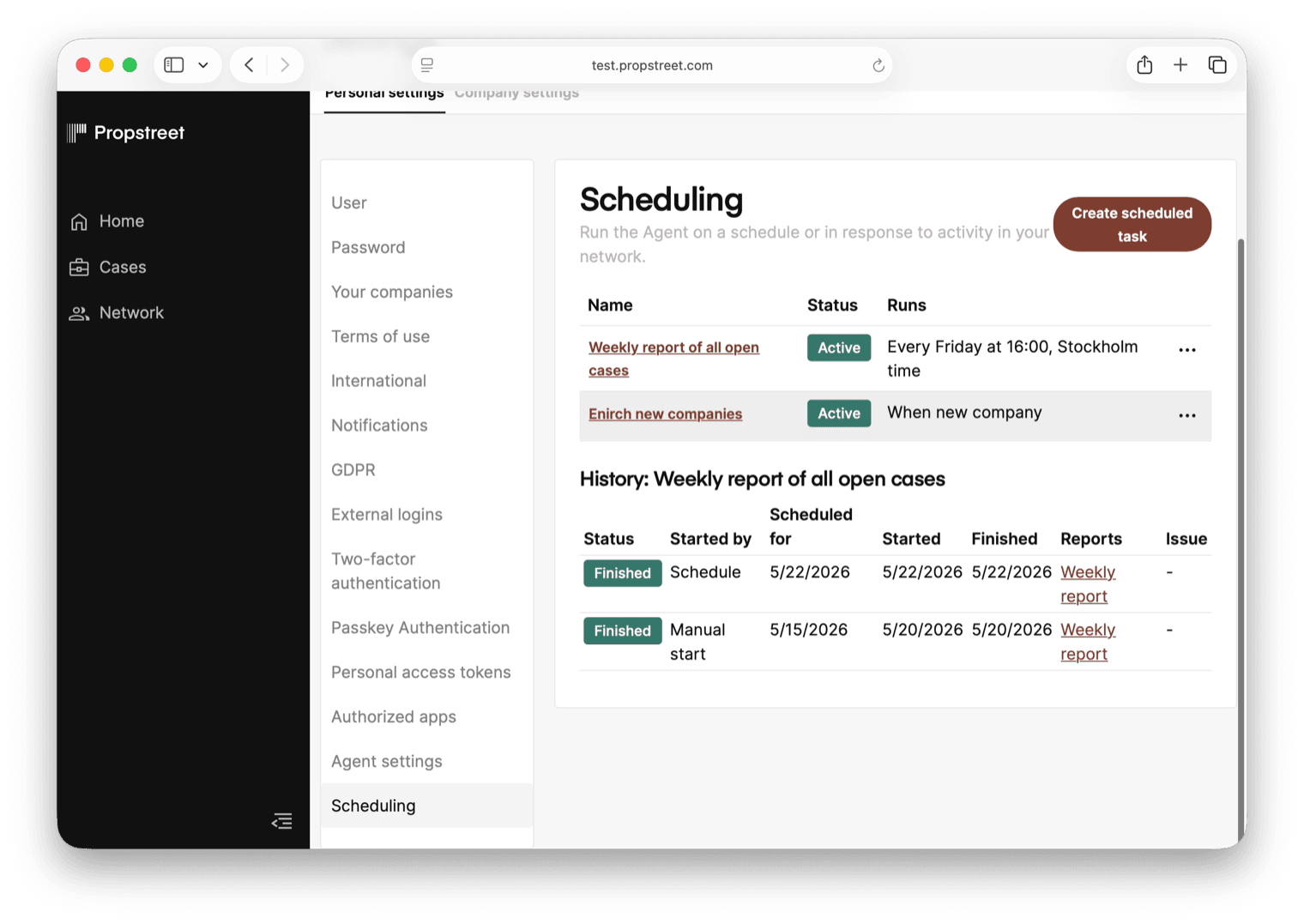
Tallenna aikataulu ja se ilmestyy listalle. Napsauta aikataulun nimeä laajentaaksesi sen Historia-paneelin listan alle. Jokainen ajo näkyy seuraavin tiedoin:
- Tilamerkki — Odottaa ennen alkua, Käynnissä ajon aikana, Valmis onnistumisen jälkeen, Vaatii huomiota epäonnistumisen yhteydessä, Odottaa hyväksyntää jos Agent on pysähtynyt tuhoavan toimen kohdalla.
- Aloittaja-sarake — aikataulu joka laukaisi sen, aktiviteetti joka laukaisi sen, tai manuaalinen Käynnistä nyt -painallus.
- Aikaleimat Ajoitettu, Aloitettu ja Päättynyt.
- Mahdolliset ajon tuottamat Raportit — napsauta raportin otsikkoa avataksesi sen sivupaneelissa poistumatta Aikataulut-sivulta.
- Ongelma-sarake näyttää virheen, jos ajo epäonnistui.
Voit ajaa aikataulun kerran tarpeen mukaan odottamatta seuraavaa laukaisinta avaamalla rivivalikon (rivin lopussa oleva kolmen pisteen kuvake) ja napsauttamalla Käynnistä nyt. Näet uuden ajon ilmestyvän historiaan välittömästi.
Keskeytä, muokkaa tai poista
Samasta rivivalikosta löytyy:
- Keskeytä — estää uusien ajojen lauettamisen. Aikataulu pysyy listallasi, jotta voit jatkaa sitä myöhemmin.
- Jatka — kytkee keskeytetyn aikataulun takaisin päälle.
- Muokkaa — avaa editorin tallennetuilla arvoilla; muuta mitä tahansa ja napsauta Tallenna.
- Poista — poistaa aikataulun. Vahvistusikkuna kysyy "Poista ajastettu tehtävä — Haluatko varmasti poistaa tämän aikataulun? Tätä ei voi peruuttaa." Ajohistoria säilytetään auditointia varten myös poiston jälkeen.
Keskeyttäminen on aina sallittua. Voit pitää aikataulun keskeytettynä, vaikka tilauksesi ei enää kattaisi ajastettuja ajoja, jotta mikään ei lauke vahingossa — mutta tarvitset tilauksen, joka sisältää Aikataulut, jatkaaksesi tai luodaksesi uusia.
Hyvä tietää: rajoitukset
Kovat ylärajat:
- Voit pitää enintään 50 aktiivista aikataulua samaan aikaan.
- Yhdellä aikataululla voi olla enintään 25 laukaisinta (mikä tahansa yhdistelmä toistuvia, kertaluonteisia ja aktiviteettisääntöjä).
- Pienin toistuva ajoväli on viisi minuuttia.
- Aikataulu, joka epäonnistuu viisi kertaa peräkkäin, keskeytetään automaattisesti — avaa Historia-paneeli lukeaksesi virheen ja joko korjaa ohjeet tai jatka aikataulua.
- Avaa Henkilökohtaiset asetukset → Ajastus ja napsauta Luo ajastettu tehtävä asettaaksesi toistuvan ajon
- Käytä Ajan mukaan aikaperustaiseen työhön ja Aktiviteetin mukaan tapahtumapohjaiseen työhön
- Pidä Salli Agentin kirjoittaa pois päältä, kunnes olet käynyt läpi muutaman ajon
- Napsauta aikataulua nähdäksesi sen Historian, Käynnistä nyt testataksesi sen, Keskeytä mykistääksesi sen
Hyvä ensimmäinen aikataulu on aamukatsaus: arkisin klo 7:30, tee yhteenveto eilisistä prospect-päivityksistä ja nosta esiin toimeksiannot, jotka muuttivat tilaa. Vain luku, jätä Salli Agentin kirjoittaa pois — olet vasta opettelemassa, mitä Agent tekee, et vielä mitä sen pitäisi muuttaa.