
Seller Portal
Un espace de travail partagé où le vendeur dépose les documents que vous avez demandés, lit les rapports que vous avez partagés et échange avec vous — sans perdre le fil entre e-mail et SMS.
Ce qu'est le Seller Portal
Le Seller Portal est un espace de travail privé pour vous et le vendeur. Il vit sur le mandat aux côtés de vos Case Rooms, mais seul le vendeur peut le voir. Il remplit trois rôles :
- demander et collecter auprès du vendeur les documents dont vous avez besoin,
- partager des rapports d'avancement avec le vendeur au fil de l'évolution du mandat,
- échanger directement avec le vendeur depuis Propstreet, au lieu de disperser le fil entre e-mail et SMS.
Le vendeur ne voit jamais votre liste de Prospects, les investisseurs que vous avez contactés, les offres que vous avez reçues, ni aucune de vos notes internes. Il ne voit que ce que vous mettez dans le Seller Portal.
Chaque mandat peut avoir un Seller Portal. Vous pouvez inviter plusieurs vendeurs à en partager l'accès — typiquement deux co-propriétaires, ou un propriétaire et un mandataire — et vous pouvez révoquer l'accès à tout moment.
Inviter le vendeur
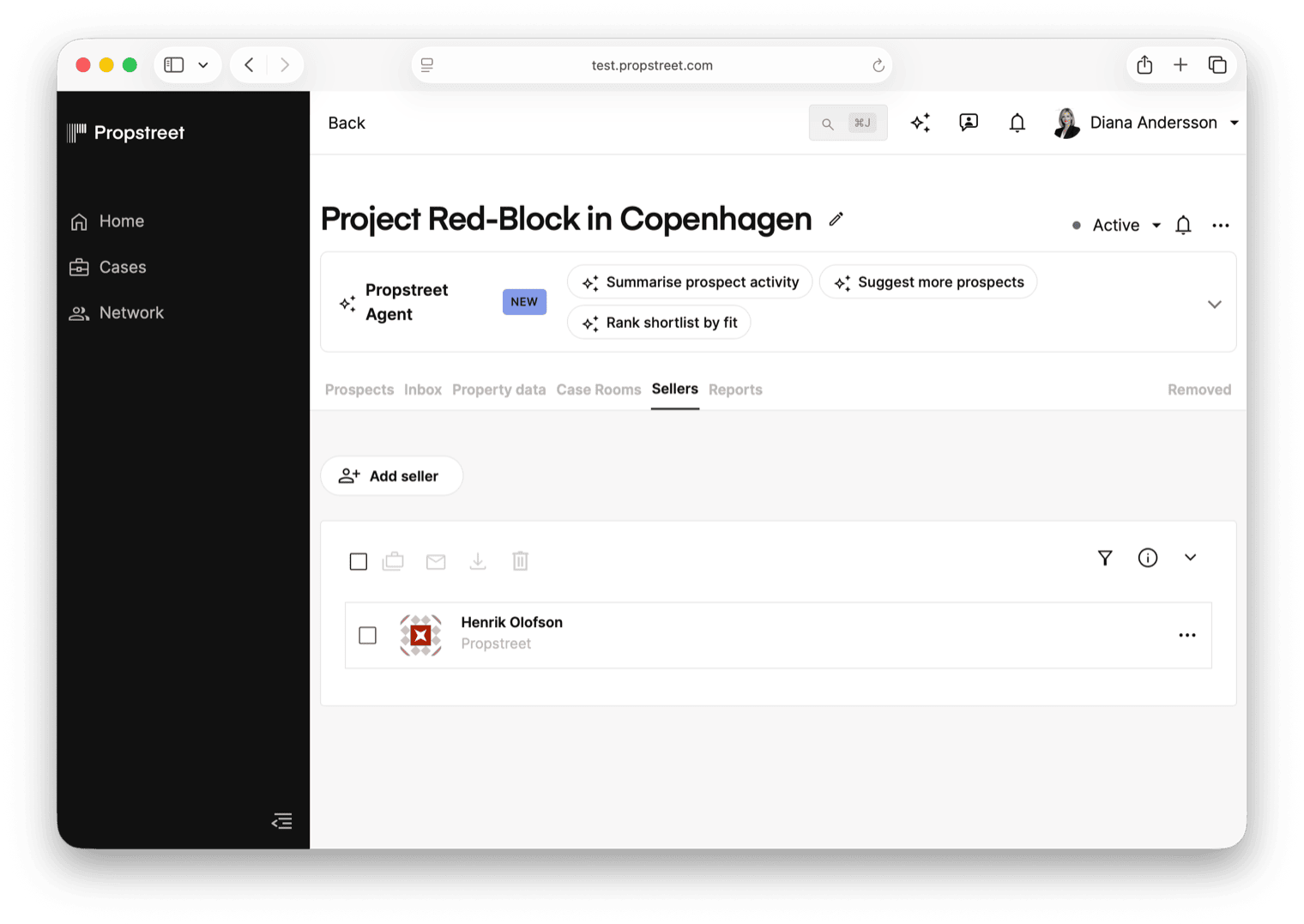
Ouvrez le mandat et cliquez sur l'onglet Vendeurs. Sur un nouveau mandat, l'onglet est vide et indique « Arrêtez de courir après le vendeur par e-mail — Invitez le vendeur dans un Seller Portal privé pour collecter des documents, partager des rapports et le tenir informé au fil des échanges avec les prospects. Cliquez sur « Ajouter un vendeur » pour commencer. »
Cliquez sur Ajouter un vendeur. Un sélecteur de contact s'ouvre ; choisissez un contact existant ou créez-en un nouveau avec l'e-mail du vendeur. Le vendeur n'a pas besoin de compte Propstreet pour l'instant — Propstreet en crée un pour lui lorsqu'il accepte l'invitation.
Créer le Seller Portal
Si le mandat n'a pas encore de Seller Portal, l'onglet Vendeurs vous invite à en créer un. Cliquez sur Nouveau Seller Portal et confirmez le type de room — la boîte de dialogue explique « Choisissez le type de room. Utilisez une Case Room pour les Prospects et un Seller Portal pour la collaboration privée avec le vendeur. »
La room est créée avec une organisation que le vendeur peut utiliser tout de suite : un emplacement pour les Documents demandés, une arborescence de dossiers pour les Fichiers, une section pour les Rapports partagés et un Chat avec vous. Vous pouvez ajouter d'autres sections plus tard si le mandat l'exige.
Vous ne pouvez avoir qu'un seul Seller Portal par mandat. Si vous tentez d'en créer un second, la boîte de dialogue vous indique « Ce mandat dispose déjà d'un Seller Portal actif — un seul est autorisé par mandat. »
Envoyer l'invitation
De retour dans l'onglet Vendeurs, cliquez sur Inviter au Seller Portal sur la ligne du vendeur. Une boîte de dialogue Envoyer les invitations apparaît, pré-remplie avec le message « Vous avez été invité dans l'espace de travail pour [nom du mandat] ».
Le vendeur reçoit un e-mail avec un lien signé. En cliquant dessus, il est connecté directement à Propstreet — il ne choisit pas de mot de passe. Le vendeur atterrit sur le Seller Portal que vous venez de créer.
Si l'invitation n'a pas encore été acceptée, l'onglet Vendeurs affiche le statut En attente. Vous pouvez renvoyer l'invitation depuis la même ligne.
Demander les documents dont vous avez besoin
Dans la section Fichiers du Seller Portal, cliquez sur Demander un document. Une fenêtre modale s'ouvre avec trois champs :
- Nom du document — obligatoire, jusqu'à 200 caractères. Exemples : DPE, Tableau des loyers, Titre de propriété, Plans d'étage.
- Instructions (facultatif) — jusqu'à 2 000 caractères. Utilisez ce champ pour préciser au vendeur quelle version exacte ou quel format de fichier vous attendez. Le texte d'aide indique « Notes facultatives pour le vendeur — par ex. quelle version ou quel format de fichier vous voulez. »
- Requis du vendeur — une case à cocher, cochée par défaut. Lorsqu'elle est cochée, le document est marqué comme indispensable dans la liste du vendeur ; lorsqu'elle est décochée, il s'affiche comme souhaité.
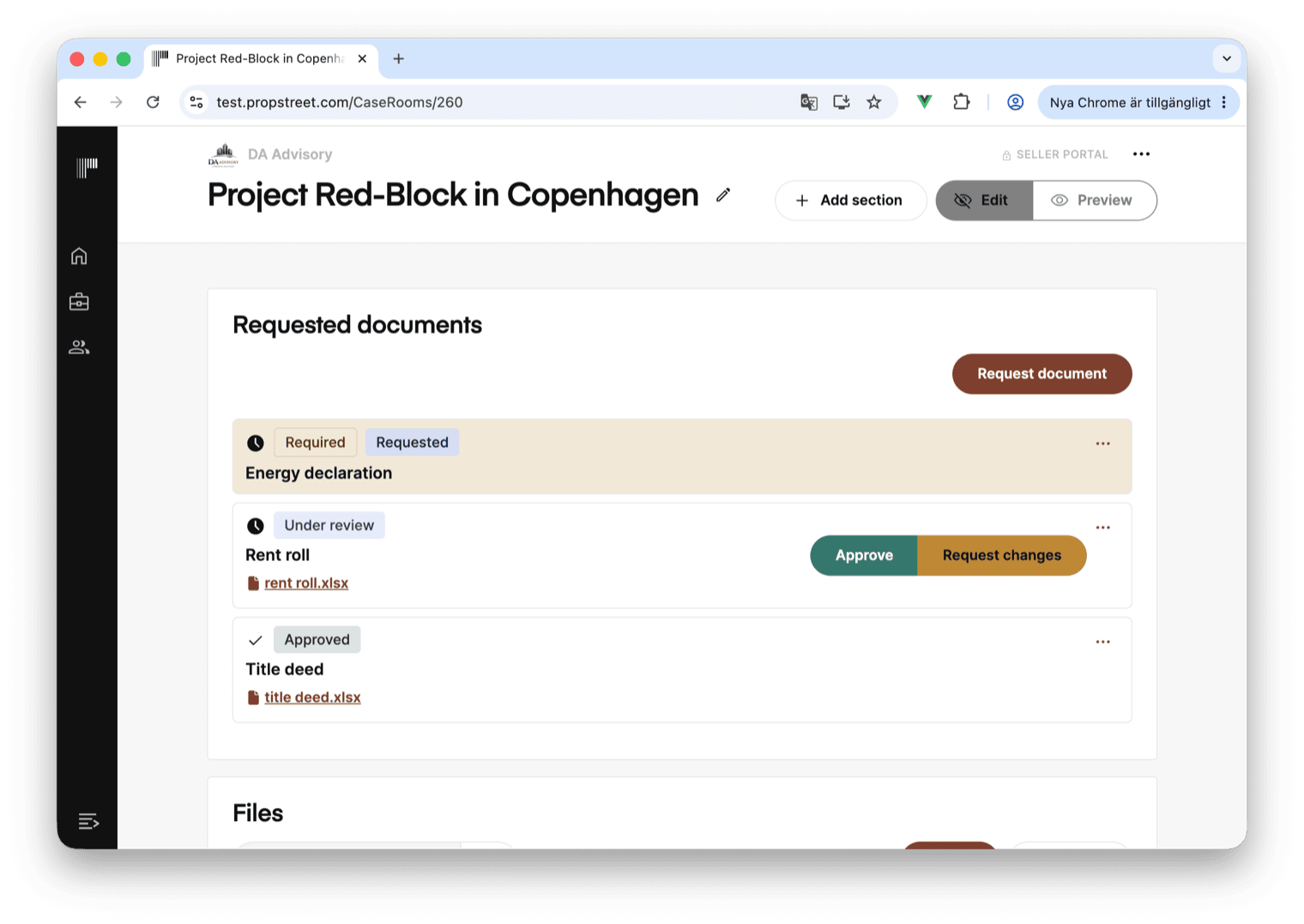
Enregistrez et la demande apparaît dans le bloc Documents demandés. Chaque demande possède un statut :
| Statut | Signification |
|---|---|
| Demandé | Vous attendez le vendeur. |
| En cours d'examen | Le vendeur a déposé un fichier ; c'est à votre tour d'approuver ou de renvoyer pour modifications. |
| Approuvé | Vous avez validé le dépôt. |
| Modifications nécessaires | Vous l'avez rejeté avec un commentaire, et le vendeur peut le redéposer. |
Vous pouvez modifier le titre d'une demande ou changer son indicateur « requis » à tout moment depuis le menu de la ligne. Supprimer une demande détache le fichier déposé sans supprimer le fichier lui-même — il reste dans le dossier.
Ce que voit le vendeur
La vue du vendeur est une version simplifiée de la vue du courtier. De haut en bas :
- Une barre d'identité du courtier avec le logo et le nom de votre cabinet, pour que le vendeur sache à qui appartient cet espace de travail.
- Une pastille de prochaine étape — une invitation unique et visible qui indique au vendeur la seule chose à faire ensuite. S'il reste un document requis en attente, la pastille affiche « Prochaine étape : déposer [nom du document] » avec un bouton Déposer maintenant. S'il y a des messages de chat non lus à la place, elle affiche « Vous avez N messages non lus » avec un bouton Ouvrir le chat. La pastille se masque elle-même quand il n'y a rien sur quoi le vendeur doit agir, pour qu'il sache que l'espace est à jour lorsqu'elle est vide.
- Un bloc Documents demandés présentant chaque demande : titre, vos instructions facultatives, une pastille de statut (Demandé / En cours d'examen / Approuvé / Modifications nécessaires), et un bouton Déposer ou Remplacer le fichier.
- Un bloc Rapports partagés affichant chaque rapport que vous avez partagé, du plus récent au plus ancien.
- Un Chat avec vous (le courtier), accessible depuis le panneau latéral.
- Toutes les sections que vous avez ajoutées au Seller Portal — photos, indicateurs clés, une carte, un résumé, des fichiers et tout autre bloc que vous avez disposé sur la page. Le vendeur voit exactement ce que vous y avez mis, dans l'ordre dans lequel vous l'avez agencé.
Le vendeur ne peut pas voir votre onglet Prospects, votre Boîte de réception, vos autres mandats, ni quoi que ce soit que vous n'ayez pas explicitement placé dans le Seller Portal. Il ne voit pas non plus les autres vendeurs — si vous invitez un second vendeur, chacun voit le même espace de travail partagé, mais aucun ne voit vos notes privées ailleurs sur le mandat.
Approuver, demander des modifications ou remplacer
Lorsque le vendeur dépose un fichier en réponse à une demande, le statut de la demande passe à En cours d'examen et le fichier apparaît dans la ligne. Depuis votre côté du portail :
- Approuver marque la demande comme Approuvée. Le vendeur voit une coche verte.
- Demander des modifications… ouvre une petite boîte de dialogue où vous pouvez laisser un commentaire facultatif — par exemple « Mauvaise période — il nous faut le T1 2026, pas le T1 2025 ». Le statut passe à Modifications nécessaires et le vendeur voit votre commentaire avec un bouton Déposer pour réessayer.
- Remplacer le fichier permet au vendeur de substituer une version plus récente à un fichier déposé avant que vous ne l'ayez approuvé.
Il n'y a pas d'action Rouvrir : une fois qu'une demande est Approuvée, elle le reste. Si vous devez recollecter un document, créez une nouvelle demande.
Partager un rapport avec le vendeur
Les rapports que votre Agent génère — résumés de marché, avancement des prospects, tours d'enchères — vous sont normalement privés. Pour envoyer un rapport au vendeur, ouvrez-le depuis le panneau des rapports de l'Agent et choisissez Partager avec le vendeur. Le rapport apparaît immédiatement dans le bloc Rapports partagés du vendeur, qui en est notifié.
Les rapports sont en lecture seule côté vendeur. Le vendeur peut les lire et poser des questions de suivi dans le chat, mais il ne peut pas les modifier, les commenter ni les supprimer.
Relisez le rapport avant de le partager. Tout ce qu'il contient atterrit sous les yeux du vendeur exactement tel qu'écrit, y compris les réserves que l'Agent a signalées dans l'analyse. Vous pouvez le départager ensuite, mais vous ne pouvez pas départager l'impression.
Ce qui reste privé
Le Seller Portal repose sur une liste blanche stricte — le vendeur ne voit que ce que vous y mettez. Cinq choses qu'il ne voit jamais :
- La liste des Prospects ni l'identité d'un investisseur, le montant d'une offre ou son statut.
- Les autres Case Rooms du mandat.
- Votre Boîte de réception ou les fils d'e-mails avec des prospects.
- Vos notes internes ou vos mémos privés.
- L'activité de vos collègues, sauf si vous l'avez partagée.
Inversement, les prospects ne voient jamais le Seller Portal. Les deux côtés d'une affaire vivent dans des rooms séparées, par design.
- Ouvrez le mandat et cliquez sur l'onglet Vendeurs pour inviter un vendeur
- Cliquez sur Nouveau Seller Portal puis Inviter au Seller Portal pour donner au vendeur un espace de travail privé
- Utilisez Demander un document pour collecter ce dont vous avez besoin ; approuvez ou renvoyez chaque dépôt depuis le même panneau
- Utilisez Partager avec le vendeur pour envoyer un rapport au vendeur
- Le vendeur ne voit jamais les prospects, les offres ni les notes internes — uniquement ce que vous mettez dans le portail
Formulez votre première demande de document avant d'envoyer l'invitation. La première chose que le vendeur voit, c'est la pastille de prochaine étape — « déposer le rent roll » se lit comme un deal en mouvement ; un portail vide se lit comme le mauvais lien.