
Travailler avec les rapports
Transformez l'analyse de l'Agent en un document que vous pouvez conserver, réviser, et partager avec votre équipe ou votre vendeur.
Ce qu'est un rapport
Un rapport est un document que l'Agent rédige pour vous. Là où une réponse de chat ne vit que dans la conversation, un rapport est enregistré : il porte un titre, il vit dans le tenant Propstreet de votre cabinet aux côtés de vos mandats et de vos contacts, et vous pouvez y revenir des jours ou des semaines plus tard. Les rapports sont rédigés dans un texte propre et mis en forme — titres, listes, tableaux, tout y est — de sorte qu'un brief de mandat, un aperçu de Prospects ou une note de valorisation se lit comme quelque chose que vous remettriez à un collègue.
Un rapport garde la trace de quelques éléments automatiquement : qui l'a rédigé, quand il a été créé, quand il a été révisé pour la dernière fois, dans quelle langue il est, et — si vous le demandez — à quel mandat il appartient. Vous verrez ces détails dans la visionneuse de rapport. La seule chose qu'un rapport n'a pas, c'est une limite de longueur : il est aussi long que l'analyse a besoin de l'être.
Les rapports sont créés par l'Agent, pas à la main. Il n'y a pas de page « Nouveau rapport » vierge à remplir — vous obtenez un rapport en le demandant à l'Agent. Tout ce qui figure dans ce guide commence par une phrase que vous dites à l'Agent.
Demandez à l'Agent d'en enregistrer un
L'Agent n'enregistre jamais un rapport de lui-même — même une réponse longue et détaillée reste dans la conversation tant que vous ne demandez pas à la conserver. Vous le demandez en français courant, avec n'importe laquelle des formulations que vous emploieriez naturellement :
- « Enregistre ceci comme un rapport. »
- « Rédige-moi une note sur ce mandat. »
- « Rédige un briefing sur l'opportunité commerce de Stockholm et conserve-le. »
- « Transforme cette analyse en un rapport intitulé Aperçu des prospects T2. »
L'Agent rédige le rapport et l'enregistre dans la foulée — enregistrer un rapport ne modifie pas votre pipeline, il ne passe donc pas par l'étape de validation Examiner le plan que suivent les modifications du CRM. Le rapport apparaît immédiatement dans votre bibliothèque, et vous pouvez le réviser ou le supprimer quand bon vous semble.
Deux choses font qu'un rapport atterrit là où vous le voulez :
- Donnez-lui un titre. Si vous ne le faites pas, l'Agent en choisit un — mais « Brief mandat Acme » est plus facile à retrouver plus tard que ce qu'il aurait deviné.
- Liez-le à un mandat. Ajoutez « lie-le à ce mandat » (ou nommez le mandat) et le rapport est classé sur ce mandat, où le reste de l'équipe sur l'affaire peut le trouver. Sans lien vers un mandat, le rapport reste privé, réservé à vous. C'est le choix le plus important que vous faites au sujet d'un rapport, et l'étape 6 détaille exactement ce qu'il change.
La formule à retenir : « Enregistre ceci comme un rapport — appelle-le [titre] et lie-le à [mandat]. » Titre et lien vers le mandat en une seule phrase, et le rapport est à la fois trouvable et partagé avec votre équipe.
L'Agent n'enregistrera pas un document fictif. Si vous lui demandez d'« enregistrer un rapport » avant qu'il n'y ait quoi que ce soit qui vaille la peine d'être enregistré, il vous demande ce que le rapport devrait couvrir plutôt que de classer un document vide.
Où vivent vos rapports
Les rapports apparaissent à deux endroits, et la différence tient simplement à la portée :
- Dans le panneau Agent. Ouvrez l'Agent et cliquez sur la vue Rapports dans l'en-tête du panneau. C'est votre bibliothèque complète — chaque rapport que vous avez créé, plus chaque rapport qu'un collègue a lié à un mandat auquel vous avez accès, du plus récent au plus ancien. Chaque ligne affiche le titre, la date et un badge d'auteur : Vous pour vos propres rapports, le nom du collègue pour les siens. Si vous n'en avez encore créé aucun, la liste indique « Aucun rapport pour l'instant. L'agent les ajoutera ici lorsque vous lui demanderez de créer un rapport. »
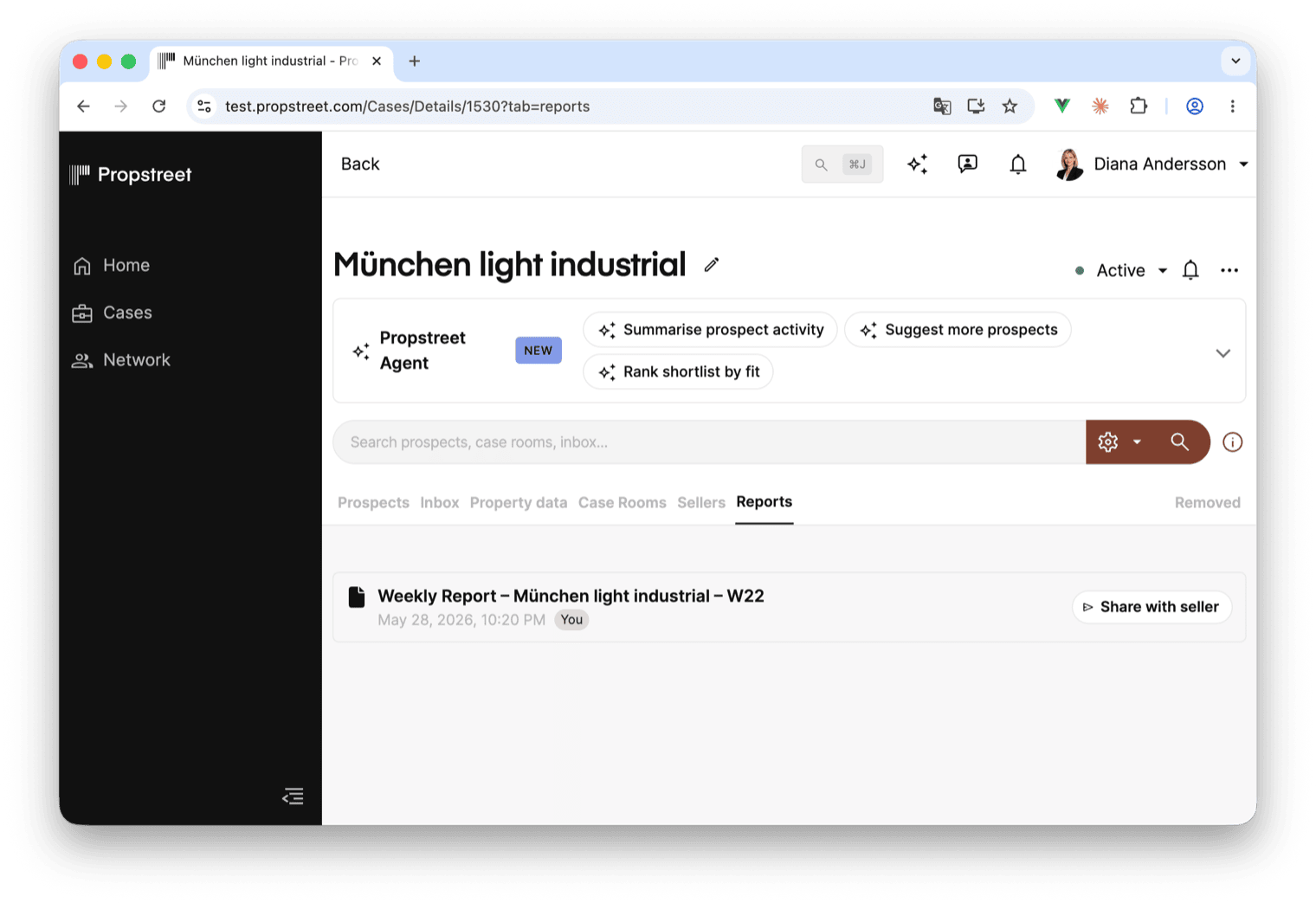
- Sur un mandat. Ouvrez un mandat et rendez-vous dans son onglet Rapports. Celui-ci n'affiche que les rapports liés à ce mandat — l'endroit naturel où regarder quand vous travaillez une affaire précise. Son état vide indique « Aucun rapport pour l'instant » avec l'indication « Demandez à l'agent de créer un rapport sur ce mandat — il apparaîtra ici. », et propose une carte de démarrage en un clic — Laissez l'agent rédiger un rapport — qui ouvre l'Agent déjà pointé sur le mandat.
Cliquez sur n'importe quel rapport pour l'ouvrir dans la visionneuse. Le même rapport peut apparaître aux deux endroits à la fois : un rapport lié à un mandat s'affiche dans l'onglet Rapports de ce mandat et dans votre bibliothèque du panneau Agent.
Lire, copier, télécharger, imprimer
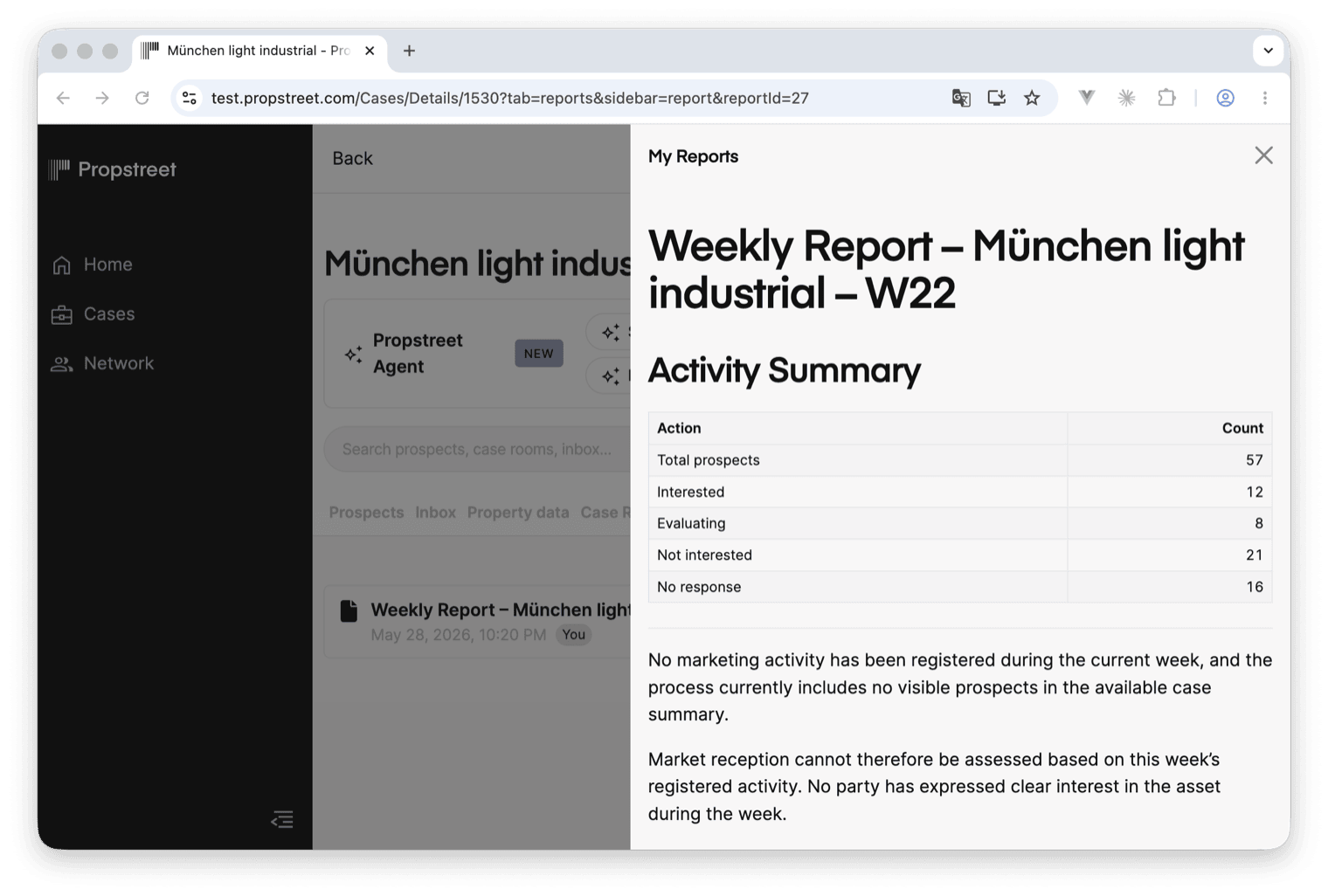
Ouvrez un rapport et vous voilà dans la visionneuse de rapport — le document complet, mis en forme, avec une petite barre d'outils. La barre d'outils vous donne tout ce que vous voudriez faire d'un document terminé :
- Copier le markdown copie l'intégralité du rapport dans votre presse-papiers sous forme de texte mis en forme, prêt à être collé dans un e-mail ou un document. Vous verrez une rapide confirmation Copié !.
- Télécharger en .md enregistre le rapport sur votre ordinateur sous forme de fichier Markdown, nommé d'après le titre du rapport.
- Imprimer ouvre la boîte de dialogue d'impression de votre navigateur. La page imprimée porte le titre et la date du rapport en haut, de sorte qu'une impression s'identifie d'elle-même même sans l'habillage à l'écran — et depuis la boîte de dialogue d'impression, vous pouvez choisir « Enregistrer au format PDF » si vous avez besoin d'une copie PDF.
- Plus d'actions (le menu à trois points) regroupe les actions moins courantes, dont Supprimer si vous êtes l'auteur du rapport (plus de détails à l'étape 6).
La visionneuse affiche aussi l'heure de Dernière mise à jour du rapport, pour que vous sachiez toujours à quel point ce que vous lisez est récent.
Le texte d'un rapport est en lecture seule dans la visionneuse — vous ne pouvez pas modifier le Markdown à la main sur place. Pour changer un rapport, vous demandez à l'Agent de le réviser. C'est l'étape suivante.
Réviser un rapport et utiliser son historique
Pour changer un rapport, dites à l'Agent ce que vous voulez de différent — « mets à jour le brief Acme avec le nouveau prix demandé », « ajoute une section sur le financement », « raccourcis le résumé ». L'Agent réécrit le rapport et enregistre la nouvelle version par-dessus l'ancienne. Le titre et le lien vers le mandat restent inchangés tant que vous ne demandez pas à les modifier.
Surtout, l'ancienne version n'est pas perdue. Chaque révision est conservée, et vous pouvez parcourir l'historique depuis le sélecteur de version dans la barre d'outils de la visionneuse :
- Le sélecteur affiche Actuelle lorsque vous consultez la version en vigueur, ou l'horodatage de la version plus ancienne que vous avez sélectionnée.
- Ouvrez-le et vous obtenez Actuelle en haut, puis chaque version antérieure, de la plus récente à la plus ancienne. Une révision effectuée plus tôt dans la journée s'affiche comme « Aujourd'hui 14:23 » ; une plus ancienne s'affiche à sa date, « 19 avr. 2026 » — de sorte que plusieurs modifications le même jour sont faciles à distinguer. Chaque version indique qui l'a faite.
- Si un rapport n'a jamais été révisé, le sélecteur indique simplement « Aucun historique disponible pour l'instant. »
Sélectionnez une version plus ancienne et la visionneuse bascule pour l'afficher, avec un bandeau indiquant Consultation d'une version historique. De là, vous pouvez cliquer sur Afficher les modifications pour voir un diff en couleur par rapport à la version actuelle (ajouts et suppressions surlignés), Masquer les modifications pour revenir au texte brut, et Revenir à la version actuelle pour retourner à la version en vigueur.
Il n'y a pas de bouton « restaurer » en un clic. Si vous décidez qu'une version plus ancienne était meilleure, dites-le à l'Agent — « reviens à la version de ce matin » ou « annule la dernière modification » — et il réécrit le rapport en conséquence, ce qui devient la nouvelle version actuelle (la version intermédiaire restant conservée dans l'historique).
Qui peut voir un rapport
C'est la partie qu'il vaut la peine de bien comprendre. La visibilité d'un rapport est déterminée par une seule chose : qu'il soit lié ou non à un mandat.
- Non lié à un mandat → privé, réservé à vous. Un rapport autonome ne peut être vu que par vous, la personne qui l'a créé. Aucun collègue ne peut l'ouvrir, le rechercher ou tomber dessus par hasard.
- Lié à un mandat → visible par l'équipe sur l'affaire. Dès qu'un rapport est lié à un mandat, toute personne ayant accès à ce mandat peut le lire. C'est tout l'intérêt — c'est ainsi que vous partagez une analyse avec les personnes qui travaillent l'affaire — mais cela signifie aussi qu'une note confidentielle devient lisible par l'équipe dès que vous la liez. Liez délibérément.
Quelques précisions :
- Vous liez un rapport via l'Agent, pas via un menu de paramètres — il n'y a pas de bascule « privé / partagé » dans la visionneuse. Vous dites « lie ceci au mandat Acme » pour le partager, ou « délie ce rapport » pour le rendre à nouveau privé.
- Seul l'auteur peut supprimer un rapport, même lorsqu'il est lié à un mandat. Un collègue peut lire votre rapport lié à un mandat mais ne peut pas le supprimer. Pour supprimer, ouvrez le rapport, utilisez Plus d'actions → Supprimer, et confirmez à l'invite — « Supprimer le rapport ? Ce rapport sera retiré de votre bibliothèque. Vous ne pouvez pas annuler cette action. » La suppression est définitive.
- Les rapports ne franchissent jamais les frontières entre cabinets. Un rapport vit dans le tenant Propstreet de votre cabinet. Personne en dehors de votre cabinet ne peut le voir — et si votre propre accès à un mandat vous est retiré par la suite, les rapports liés à ce mandat partent avec lui.
Règle empirique : gardez les notes de travail et tout ce qui est sensible non liés jusqu'à ce que vous soyez prêt à partager, puis liez au mandat quand l'équipe sur l'affaire en a besoin. Lier, c'est l'action de partage — traitez-la comme l'envoi d'un e-mail à toute l'équipe.
Partager un rapport avec le vendeur
Lier un rapport à un mandat le partage avec votre équipe. Pour rendre un rapport visible pour le vendeur, utilisez Partager avec le vendeur dans le Seller Portal du mandat — une action distincte et délibérée, parce que le vendeur est en dehors de votre cabinet.
Vous trouverez la commande sur chaque ligne de rapport dans l'onglet Rapports du mandat :
- Si le mandat a un Seller Portal, chaque rapport affiche un bouton Partager avec le vendeur. Cliquez dessus et le rapport devient consultable dans le portail du vendeur. Le bouton affiche alors Partagé avec le vendeur avec une coche verte, de sorte que vous voyez d'un coup d'œil ce que le vendeur peut voir et ce qu'il ne peut pas voir.
- Si le mandat n'a pas encore de Seller Portal, vous verrez à la place l'indication « Créez un Seller Portal pour partager des rapports avec le vendeur. » — créez-en un d'abord, puis revenez et partagez.
- Pour cesser le partage, cliquez sur Retirer du Seller Portal. Vous êtes invité à confirmer — « Retirer le rapport du Seller Portal ? Le vendeur ne verra plus ce rapport dans le Seller Portal. Vous pourrez le partager à nouveau plus tard. » — et une fois retiré, le rapport disparaît de la vue du vendeur. Vous pouvez le repartager à tout moment.
Du côté du vendeur, un rapport partagé est en lecture seule et toujours la version actuelle — le vendeur voit le texte le plus récent, jamais l'historique, jamais vos révisions internes, et il ne peut ni le modifier ni le supprimer. Ce qu'il voit est exactement ce que vous avez rédigé.
Le partage se fait par rapport et par portail — vous choisissez quels rapports le vendeur voit, un à la fois. Partager un rapport n'expose jamais le reste des rapports du mandat. Si un mandat a plus d'un Seller Portal, vous décidez séparément pour chacun.
Bon à savoir
Une poignée de choses qui ne trouvent leur place nulle part ailleurs mais qui vous épargnent un ticket de support :
- L'Agent est le seul auteur. Vous ne pouvez pas créer un rapport à la main, et vous ne pouvez pas coller votre propre document en tant que rapport. Si vous avez un texte que vous voulez transformer en rapport, donnez-le à l'Agent et demandez-lui de l'enregistrer.
- Vous révisez via l'Agent, pas au clavier. La visionneuse est en lecture seule par conception — chaque modification passe par l'Agent pour que l'historique des versions reste fidèle.
- Les rapports suivent la langue de l'Agent. Un rapport est rédigé dans la langue dans laquelle vous travailliez, mais vous pouvez en demander une autre — « rédige ce rapport en anglais même si nous discutons en suédois ».
- Il n'y a pas de lien public. Les rapports restent à l'intérieur de Propstreet — visibles pour votre équipe via le lien à un mandat, et pour le vendeur via Partager avec le vendeur. Il n'y a pas d'URL que vous puissiez copier et envoyer à quelqu'un en dehors de Propstreet — par conception, pour qu'un rapport ne fuite jamais hors de votre tenant.
- Les rapports font partie de l'Agent. Partout où vous pouvez utiliser l'Agent, vous pouvez créer des rapports ; si l'Agent est mis en pause pour votre équipe (par exemple, une limite de quota ou d'offre), la création de rapports se met en pause avec lui, mais vous conservez un accès complet en lecture aux rapports que vous avez déjà.
- Les rapports sont le livrable durable de l'Agent — des documents titrés et mis en forme, enregistrés dans votre tenant, qui ne sont pas perdus quand la conversation se termine
- Vous en créez un en le demandant à l'Agent — « enregistre ceci comme un rapport, appelle-le [titre] et lie-le à [mandat] ». Il n'y a pas de bouton Nouveau rapport manuel
- Retrouvez-les dans la vue Rapports du panneau Agent (votre bibliothèque entière) ou dans l'onglet Rapports d'un mandat (ce mandat uniquement)
- Révisez via l'Agent. Chaque révision est conservée ; le sélecteur de version vous permet de parcourir l'historique et de comparer les modifications, et vous demandez à l'Agent de revenir en arrière
- La visibilité suit le lien vers le mandat — non lié, c'est privé et réservé à vous ; lié, c'est lisible par toute l'équipe sur l'affaire. Seul l'auteur peut supprimer
- Utilisez Partager avec le vendeur pour donner au vendeur une copie en lecture seule, dans sa version actuelle, d'un rapport
Les courtiers qui tirent le meilleur parti des rapports les traitent comme le livrable, pas comme le sous-produit. Quand une analyse de l'Agent est bonne — une note de comparables, l'argumentaire d'une shortlist, un récap hebdomadaire — enregistrez-la, liez-la au mandat, et elle devient un artefact partagé à partir duquel toute l'équipe travaille. La conversation vous y a mené ; le rapport, c'est ce que vous conservez.