
Planifier l'Agent
Laissez l'Agent travailler pour vous selon un calendrier ou en réaction à une activité dans votre réseau — sans avoir besoin d'être dans la conversation.
Comment fonctionnent les exécutions planifiées
L'Agent s'exécute normalement lorsque vous lui posez une question dans la conversation. Les exécutions planifiées inversent ce fonctionnement : vous rédigez les instructions une seule fois, vous choisissez à quel moment elles doivent se déclencher, et l'Agent s'exécute tout seul — à une heure fixe, à un moment unique dans le futur, ou la prochaine fois qu'une activité se produit dans votre réseau.
Chaque planification vous appartient personnellement. Les autres membres de votre équipe ont leurs propres planifications, ne voient pas les vôtres et les vôtres ne voient pas les leurs. L'Agent s'exécute toujours avec vos droits d'accès — il ne peut donc voir que les mandats, contacts et entreprises que vous pouvez voir.
Créer votre première tâche planifiée
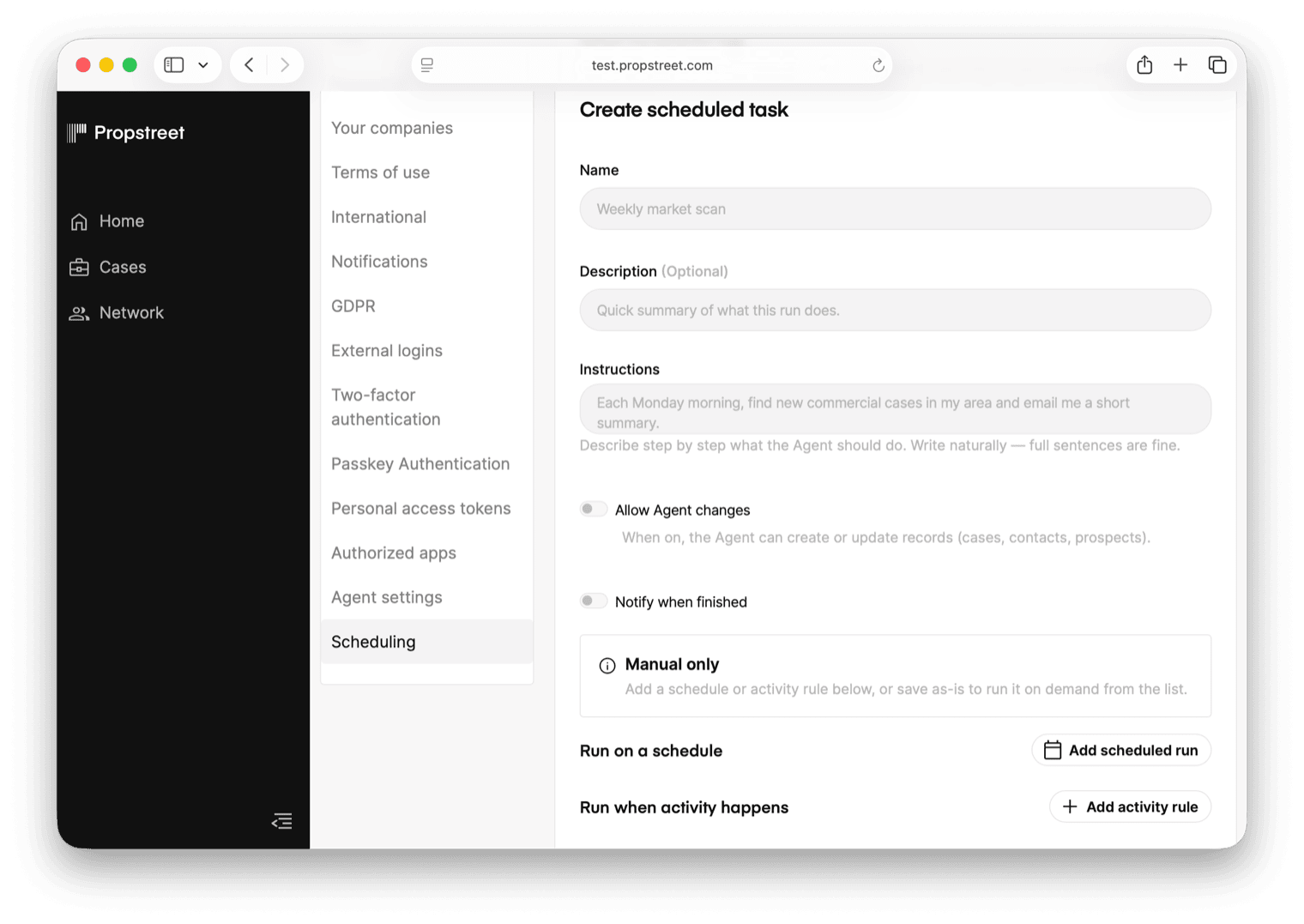
Ouvrez Paramètres personnels → Planification depuis le menu utilisateur en haut à droite. Lors de la première visite, la page est vide et n'affiche qu'un seul bouton Créer une tâche planifiée. Cliquez dessus et l'éditeur s'ouvre directement sur la page.
Trois champs sont obligatoires pour enregistrer :
- Nom — un libellé court qui s'affiche dans la liste, par exemple Analyse hebdomadaire du marché.
- Instructions — ce que vous voulez que l'Agent fasse, rédigé en phrases complètes et naturelles. Vous pouvez y coller un long prompt (jusqu'à environ 100 000 caractères), mais les instructions les plus utiles tiennent en un paragraphe ou deux.
- Au moins un déclencheur — quand la planification doit se déclencher. Les déclencheurs sont détaillés à l'étape 3.
Rédigez le champ d'instructions comme un brief, pas comme une requête de recherche. « Chaque lundi matin, identifie les nouveaux mandats tertiaires dans ma zone, résume les trois plus intéressants pour un investisseur orienté bureaux, et envoie-moi un court rapport par e-mail » ressemble à un bon brief — phrases complètes, ce qu'il faut chercher, ce qu'il faut en faire, la forme attendue du livrable.
Choisir quand elle s'exécute
Il existe trois types de déclencheurs et vous pouvez en combiner autant que vous le souhaitez sur une même planification. Si vous enregistrez sans aucun déclencheur, la planification est tout de même créée — elle ne s'exécute simplement que lorsque vous cliquez sur Démarrer maintenant. La page affiche Manuel uniquement pour que vous ne la perdiez pas de vue.
Planification récurrente
Cliquez sur Ajouter une exécution planifiée sous Exécuter selon un calendrier. Choisissez l'un des préréglages :
- Chaque jour ouvré à une heure que vous choisissez (du lundi au vendredi, à votre heure locale).
- Chaque semaine un jour précis (lundi–dimanche) à une heure choisie.
- Chaque mois un jour précis du mois.
- Une seule fois à une date et une heure précises.
- Planification personnalisée si vous avez besoin de quelque chose que les préréglages ne couvrent pas — par exemple toutes les deux heures pendant les horaires de bureau. Cela fait apparaître un champ Motif de planification personnalisé dans lequel vous pouvez saisir une expression cron comme 0 9 * * 1-5. La plupart des équipes n'en ont jamais besoin.
L'intervalle récurrent le plus court est de cinq minutes ; la planification s'exécute toujours dans le fuseau horaire de votre compte, indiqué à côté du sélecteur d'heure sous la forme « Utilise l'heure … ».
Règle d'activité
Cliquez sur Ajouter une règle d'activité sous Exécuter quand une activité se produit. Choisissez le type d'activité qui doit déclencher l'Agent :
| Déclencheur | Se déclenche quand |
|---|---|
| Nouveau mandat / Mandat mis à jour | Un mandat est créé ou ses détails sont modifiés |
| Nouveau prospect / Prospect mis à jour | Un prospect est ajouté à un mandat ou son statut change |
| Nouveau contact / Contact mis à jour | Un contact est ajouté ou modifié dans votre réseau |
| Nouvelle entreprise / Entreprise mise à jour | Une entreprise est ajoutée ou modifiée dans votre réseau |
| Nouveau lien / Lien mis à jour | Une relation entre un contact et une entreprise est ajoutée ou modifiée |
Décidez ensuite du périmètre : Uniquement mes enregistrements — la règle ne se déclenche que pour les mandats, prospects et contacts dont vous êtes propriétaire. Ou Toute mon entreprise — la règle se déclenche pour tout enregistrement que vous pouvez voir, y compris le travail de vos collègues.
Vous pouvez aussi demander à l'Agent d'Attendre avant d'exécuter. Le réglage par défaut est Exécuter immédiatement, mais vous pouvez choisir Attendre 1 minute ou Attendre 5 minutes pour regrouper plusieurs événements en une seule exécution — utile lorsqu'une action courante génère plusieurs mises à jour rapprochées.
Mettez en pause une règle isolée sans toucher au reste de la planification en cochant Mettre cette règle en pause sur la ligne. La planification continue de s'exécuter pour les autres déclencheurs.
Décider ce que l'Agent a le droit de faire
Trois réglages sous les déclencheurs contrôlent le comportement de l'Agent lorsqu'il s'exécute :
- Effort de raisonnement — une liste déroulante avec Aucun, Faible, Moyen (par défaut) et Élevé. Les niveaux supérieurs font réfléchir l'Agent plus longtemps avant de répondre ; choisissez Élevé pour un travail analytique plus exigeant comme évaluer une opportunité par rapport à une stratégie, et Faible pour des résumés récurrents simples.
- Autoriser l'Agent à écrire — désactivé par défaut. Lorsqu'il est désactivé, l'Agent peut tout lire et rédiger des rapports, mais il ne peut pas créer ni modifier de mandats, contacts ou prospects. Activez-le si vous voulez que la planification puisse agir sur les données — par exemple mettre à jour la stratégie de chaque contact pour lequel j'ai ajouté une note récente. Les actions destructrices (suppression) requièrent toujours votre approbation, même lorsque ce réglage est activé.
- Notifier à la fin — désactivé par défaut. Activez-le si vous voulez recevoir une notification à chaque fin d'exécution, plutôt que de vous appuyer sur l'historique des exécutions.
Commencez avec Autoriser l'Agent à écrire désactivé pour les premières exécutions d'une nouvelle planification. Lisez les rapports, vérifiez que l'Agent fait ce que vous attendiez, puis activez l'écriture si vous en avez besoin.
Observer son exécution
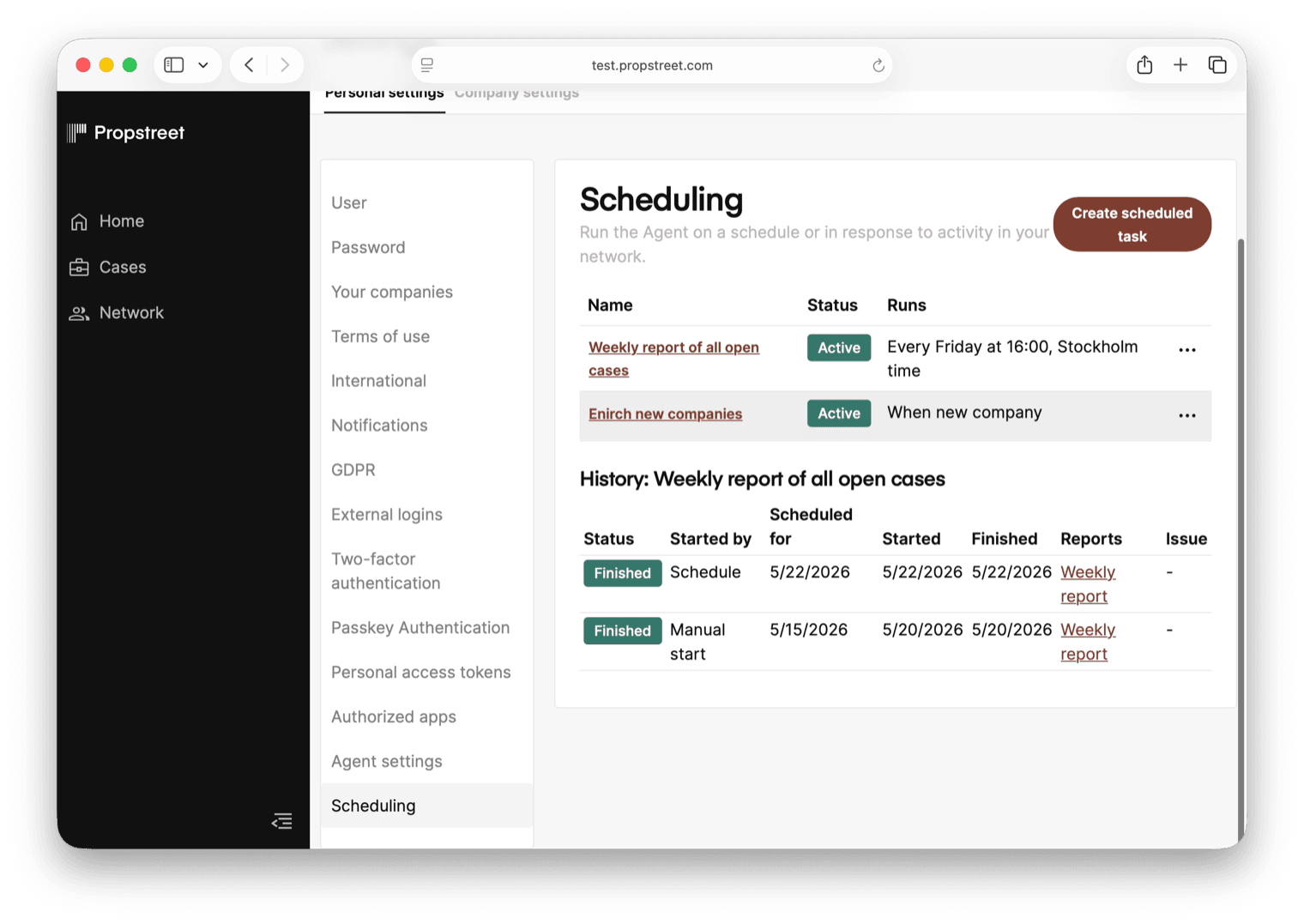
Enregistrez la planification et elle apparaît dans la liste. Cliquez sur le nom de la planification pour déplier son panneau Historique sous la liste. Chaque exécution s'affiche avec :
- Un badge de Statut — En attente avant son démarrage, En cours pendant son exécution, Terminé en cas de succès, Nécessite votre attention en cas d'échec, En attente d'approbation si l'Agent s'est interrompu pour une action destructrice.
- Une colonne Déclenché par — la planification qui l'a déclenchée, l'activité qui l'a déclenchée, ou une pression manuelle sur Démarrer maintenant.
- Les horodatages Prévu pour, Démarré et Terminé.
- Tous les Rapports produits par l'exécution — cliquez sur le titre d'un rapport pour l'ouvrir dans un panneau latéral sans quitter la page Planifications.
- La colonne Problème affiche l'erreur en cas d'échec d'une exécution.
Pour exécuter une planification une seule fois à la demande sans attendre le prochain déclencheur, ouvrez le menu de la ligne (l'icône à trois points en bout de ligne) et cliquez sur Démarrer maintenant. La nouvelle exécution apparaît immédiatement dans l'historique.
Mettre en pause, modifier ou supprimer
Le même menu de ligne propose :
- Mettre en pause — empêche le déclenchement de nouvelles exécutions. La planification reste dans votre liste pour que vous puissiez la reprendre plus tard.
- Reprendre — réactive une planification mise en pause.
- Modifier — rouvre l'éditeur avec les valeurs enregistrées ; modifiez ce que vous voulez et cliquez sur Enregistrer.
- Supprimer — retire la planification. Une boîte de dialogue de confirmation demande « Supprimer la tâche planifiée — Voulez-vous vraiment supprimer cette planification ? Cette action est irréversible. » L'historique des exécutions est conservé à des fins d'audit, même après suppression.
La mise en pause est toujours autorisée. Vous pouvez garder une planification en pause même si votre offre ne couvre plus les exécutions planifiées, afin que rien ne se déclenche par accident — mais vous avez besoin d'une offre qui inclut les Planifications pour la reprendre ou en créer de nouvelles.
Limites à connaître
Les plafonds en dur :
- Vous pouvez avoir jusqu'à 50 planifications actives en même temps.
- Une seule planification peut comporter jusqu'à 25 déclencheurs (toute combinaison de règles récurrentes, ponctuelles et d'activité).
- La cadence récurrente la plus courte est de cinq minutes.
- Une planification qui échoue cinq fois de suite est automatiquement mise en pause — ouvrez le panneau Historique pour lire l'erreur, puis corrigez les instructions ou reprenez la planification.
- Ouvrez Paramètres personnels → Planification et cliquez sur Créer une tâche planifiée pour mettre en place une exécution récurrente
- Utilisez Exécuter selon un calendrier pour le travail à l'heure dite et Exécuter quand une activité se produit pour le travail piloté par les événements
- Laissez Autoriser l'Agent à écrire désactivé tant que vous n'avez pas examiné quelques exécutions
- Cliquez sur une planification pour voir son Historique, sur Démarrer maintenant pour la tester, sur Mettre en pause pour la mettre en sourdine
Une bonne première planification, c'est le briefing matinal : jours ouvrés à 7 h 30, résumez les mises à jour de prospects de la veille et faites remonter les mandats qui ont changé de statut. En lecture seule, laissez Autoriser l'Agent à écrire désactivé — vous apprenez ce que fait l'Agent, pas encore ce qu'il devrait changer.