
Skills d'équipe
Capturez une bonne fois le processus de votre équipe et laissez l'Agent le suivre à chaque fois qu'il travaille sur une affaire.
Qu'est-ce qu'un Skill
Un Skill est un document de consignes écrites que l'Agent applique au nom de votre équipe. C'est le briefing que vous donneriez à un nouvel analyste le premier jour — la voix de votre cabinet, les questions que vous posez toujours, la manière dont vous comparez une opportunité à une stratégie, la structure que vous attendez d'une note. Rédigez-le une seule fois en français courant et l'Agent l'utilise à partir de là.
Trois manières dont un Skill se distingue d'un prompt ponctuel :
- Ils sont persistants. Une fois enregistrés, l'Agent y a accès dans chaque conversation et à chaque exécution planifiée.
- Ils sont partagés au sein de l'équipe. Tout le monde dans votre entreprise voit le même ensemble de Skills et obtient le même comportement de l'Agent.
- Ils sont invoqués automatiquement. Vous ne choisissez pas un Skill dans une liste déroulante. L'Agent lit votre conversation, décide quel Skill (le cas échéant) s'applique et l'utilise.
Propstreet est livré avec un ensemble intégré de Skills qui couvrent les workflows les plus courants des courtiers. Par-dessus, votre équipe peut rédiger ses propres Skills pour encoder votre façon de travailler.
Trouver les Skills de votre équipe
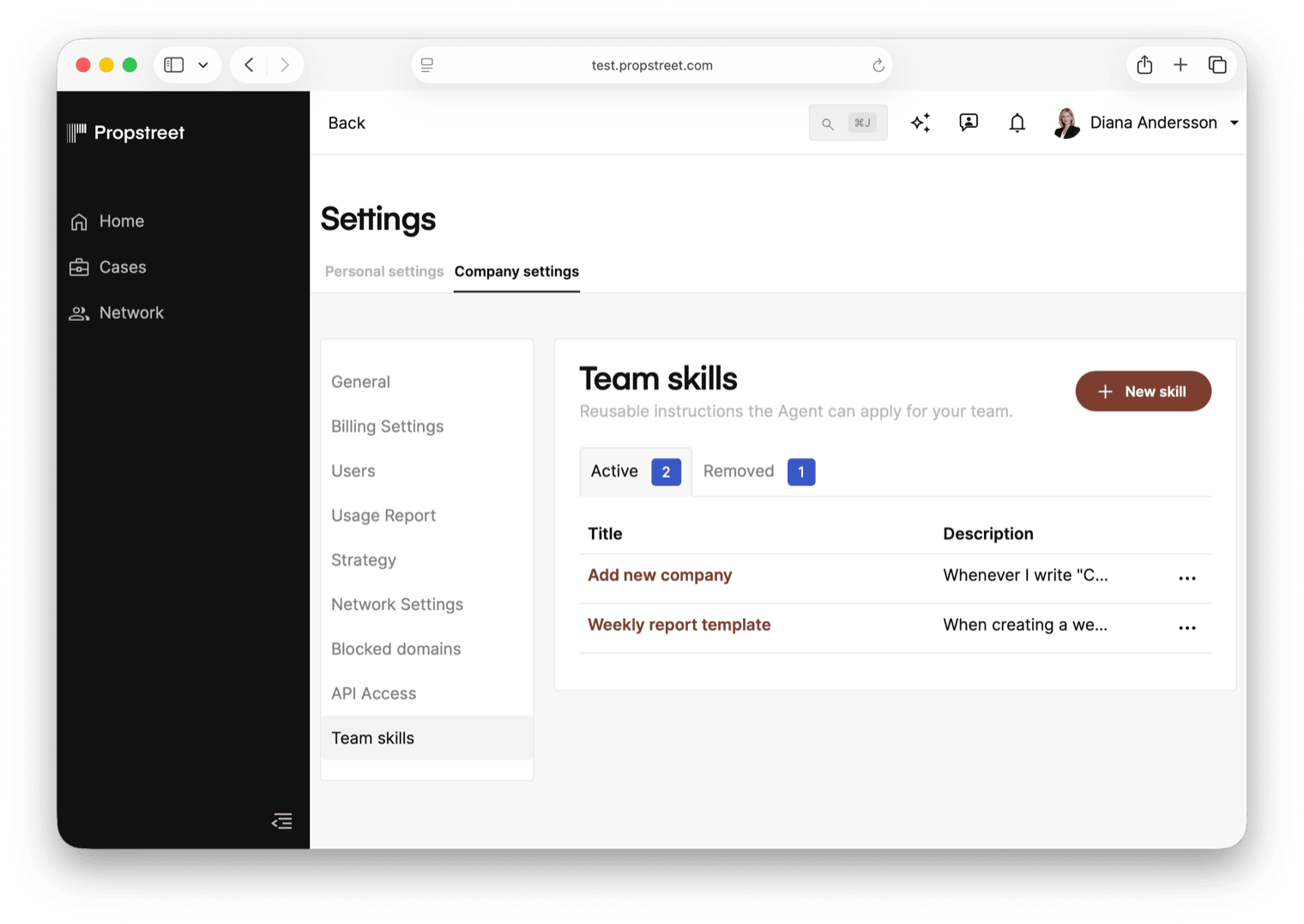
Ouvrez Paramètres de l'entreprise → Skills depuis le menu utilisateur. La page s'intitule Skills d'équipe et comporte deux onglets en haut :
- Actifs — chaque Skill que votre équipe peut utiliser dès maintenant. Chaque ligne affiche le titre, la description (quand l'Agent doit-il l'utiliser), qui l'a modifié en dernier, et un menu d'actions à trois points.
- Supprimés — les Skills que votre équipe a supprimés récemment. Ils peuvent encore être restaurés depuis ici, jusqu'à leur expiration.
Juste au-dessus du bouton Nouveau Skill, vous verrez un indicateur de quota — par exemple « 4 Skills sur 20 créés ». Vingt Skills d'équipe actifs est le plafond ; nous y reviendrons à l'étape 7.
Partir d'un modèle — ou rédiger le vôtre
Cliquez sur Nouveau Skill. Si vous n'avez jamais rédigé de Skill, le moyen le plus simple est la galerie de Modèles de démarrage qui apparaît sous le bouton. Chaque modèle est un Skill complet et opérationnel que vous pouvez publier tel quel ou modifier pour qu'il colle à la voix de votre équipe.
Les modèles de démarrage couvrent le workflow de bout en bout — revue de mandat, adéquation investisseurs et prise de contact, contrôle qualité avant envoi, mémo de comité, surveillance de watchlist :
| Modèle | Ce qu'il fait |
|---|---|
| Check-list de préparation d'affaire | Examine un mandat avant que vous ne commenciez à le partager avec des investisseurs sélectionnés. |
| Adéquation investisseur et première prise de contact | Rédige le premier contact à un investisseur identifié sur le bon ton. |
| Contrôle qualité du Teaser | Vérifie un e-mail sortant, un Teaser ou un résumé à la recherche de problèmes avant l'envoi. |
| Ton du courtier et règles d'approbation | Encode la façon dont les messages doivent être rédigés au nom de l'équipe. |
| Filtre d'adéquation d'investissement | Examine une opportunité par rapport à la stratégie d'un investisseur. |
| Questions de due diligence de premier niveau | Prépare les questions que vous poseriez à un courtier ou à un vendeur lors d'un premier appel. |
| Trame de note pour comité d'investissement | Structure une note de décision interne. |
| Suivi de portefeuille et de watchlist | Examine les mises à jour du réseau au regard des mandats et des biens qui vous intéressent. |
Cliquez sur Utiliser le modèle sur celui que vous voulez et il ouvre l'éditeur pré-rempli. Ajustez la formulation, puis enregistrez. Pour partir de zéro, ignorez les modèles et commencez à écrire directement dans l'éditeur.
Remplir les quatre champs
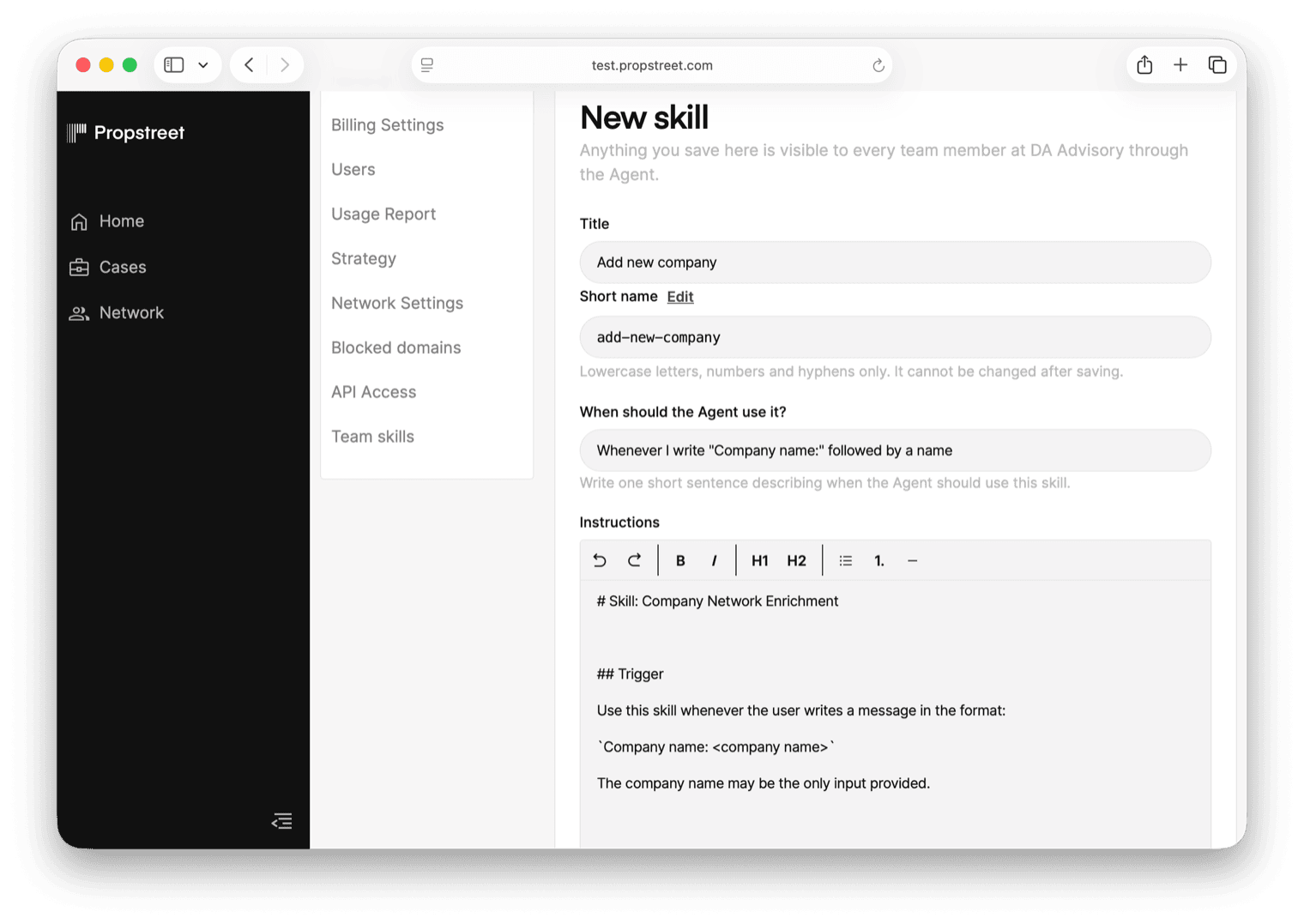
Chaque Skill comporte quatre champs :
- Titre — un nom lisible qui apparaît dans la liste des Paramètres et dans le journal de l'Agent. Règles de pricing d'affaires ou Standards d'underwriting logistique conviennent tous les deux. Jusqu'à 120 caractères.
- Nom court — un identifiant en kebab-case que l'Agent utilise en interne, par exemple regles-pricing-affaires. Il est généré automatiquement à partir de votre titre ; cliquez sur Modifier pour l'écraser. Lettres minuscules, chiffres et tirets uniquement, et il ne peut plus être changé une fois enregistré.
- Quand l'Agent doit-il l'utiliser ? — une phrase qui indique à l'Agent quand ce Skill est pertinent. C'est le champ le plus important de la page : l'Agent le lit à chaque conversation pour décider d'appliquer ou non votre Skill. Soyez précis. « Lors de l'examen d'une nouvelle opportunité par rapport à la stratégie d'un investisseur » sera repris correctement ; « Analyse générale » ne le sera pas.
- Instructions — le corps du Skill, en Markdown simple. C'est ici que vous dites à l'Agent quoi faire. Utilisez des phrases complètes, des étapes numérotées, des titres, des listes — tout ce qui se lit clairement. Jusqu'à 16 Ko de texte, ce qui suffit pour un brief consistant.
Rédigez le champ Instructions comme vous briefiez un nouveau collègue. Un exemple opérationnel pour un Skill d'adéquation à l'investissement : « Compare l'opportunité avec les classes d'actifs, la géographie, la taille de ticket et les objectifs de rendement de l'investisseur. Résume l'adéquation, liste les préoccupations et fais ressortir les trois ou quatre faits clés dont l'investisseur aura besoin. Sépare toujours ce que nous savons de manière certaine de ce que nous supposons. »
La page affiche un aperçu à droite (sur les écrans plus larges) pour que vous puissiez voir comment l'Agent verra votre Skill au fur et à mesure que vous l'écrivez.
Le champ « Quand l'Agent doit-il l'utiliser ? » détermine si votre Skill sera un jour utilisé. Si un Skill ne se déclenche jamais, la description en est presque toujours la cause — resserrez-la et réessayez.
Comment l'Agent choisit un Skill
Vous ne choisissez jamais un Skill manuellement. L'Agent lit votre conversation (ou les instructions d'une exécution planifiée), examine les descriptions de tous les Skills actifs et décide d'en appliquer un. Si un Skill s'applique, l'Agent suit ses instructions. Vous verrez une note dans la réponse de l'Agent expliquant quel Skill il a utilisé et pourquoi.
Cela signifie qu'un Skill ne vaut que ce que vaut sa description. Si deux Skills pourraient plausiblement s'appliquer à la même situation, donnez-leur des descriptions plus tranchées et distinctives pour que l'Agent puisse les différencier.
Si vous voulez savoir précisément quels Skills sont actifs dans une conversation donnée, demandez-le à l'Agent : « Quels Skills utilises-tu en ce moment ? » — il vous le dira.
Modifier, versionner, supprimer, restaurer
Le menu à trois points sur chaque ligne de l'onglet Actifs vous donne accès à :
- Modifier — ouvre l'éditeur avec les valeurs enregistrées. Faites vos changements et cliquez sur Enregistrer en bas. Le pied de page indique « Dernière modification par … le … » pour que vous puissiez voir qui y a touché en dernier.
- Voir l'historique — ouvre une fenêtre modale listant chaque version passée. Vous pouvez restaurer une version plus ancienne directement depuis ici si la dernière révision s'avère moins bonne que la précédente.
- Télécharger le Skill — exporte le Skill sous la forme d'un unique fichier .md avec un frontmatter. Utile pour les sauvegardes et pour déplacer des Skills entre comptes Propstreet.
- Supprimer — déplace le Skill vers l'onglet Supprimés. L'Agent cesse immédiatement de l'utiliser. Une boîte de dialogue de confirmation indique « Supprimer « … » ? Vous pouvez le restaurer depuis l'historique pendant une durée limitée. »
Pour ramener un Skill supprimé, basculez sur l'onglet Supprimés et cliquez sur Actions → Restaurer. Le Skill et l'intégralité de son historique réapparaissent dans Actifs.
Si deux personnes modifient le même Skill en même temps et que l'une enregistre avant l'autre, la sauvegarde tardive aboutit tout de même, mais vous verrez un message : « Quelqu'un d'autre a enregistré ce Skill pendant que vous le modifiiez. Votre version est désormais enregistrée. Consultez l'historique pour comparer. » Ouvrez la fenêtre modale d'historique pour réconcilier.
Limites et règles à connaître
Trois règles strictes :
- Vingt Skills actifs par entreprise. Lorsque vous atteignez le plafond, Nouveau Skill est désactivé et vous voyez « Limite de Skills atteinte ». Supprimez un ancien Skill ou réécrivez-en un existant avant d'en ajouter un autre.
- Pas de secrets dans le corps. Les mots de passe, clés d'API et jetons d'accès sont détectés automatiquement et l'enregistrement est rejeté : « Secrets détectés dans le corps du Skill. » Les Skills sont visibles par toute votre équipe — n'incluez jamais d'identifiants.
- La visibilité au sein de l'équipe n'est pas négociable. Tout ce que vous enregistrez est visible par chaque membre de l'équipe de votre entreprise via l'Agent. Il n'existe pas de périmètre par utilisateur, par rôle ou par mandat. La page vous le rappelle en haut de l'éditeur : « Tout ce que vous enregistrez ici est visible par chaque membre de l'équipe de … via l'Agent. »
- Les Skills capturent la façon dont votre équipe travaille pour que l'Agent fasse la même chose à chaque fois
- Ouvrez Paramètres de l'entreprise → Skills et cliquez sur Nouveau Skill pour en rédiger un — ou partez d'un Modèle de démarrage
- Soignez réellement la phrase « Quand l'Agent doit-il l'utiliser ? » — c'est la seule qui décide si un Skill se déclenchera un jour
- Jusqu'à 20 Skills actifs par entreprise. Utilisez l'onglet Supprimés pour retirer les Skills dont vous n'avez plus besoin
Un Skill petit et spécifique bat un Skill gros et générique. Trois Skills nommés Filtre d'affaires logistiques, Filtre d'affaires bureaux et Filtre d'affaires résidentiel battront à chaque fois un seul nommé Filtre d'affaires — la description de chacun indique à l'Agent quand l'appliquer exactement, et la logique de routage de l'Agent fait le reste.