
Découvrez Propstreet Agent
Déjà branché sur votre pipeline, votre réseau et votre vocabulaire — ouvrez le panneau et posez votre question.
Ce qu'est l'Agent
Propstreet Agent répond aux questions sur vos mandats, votre réseau et votre pipeline. Il rédige des rapports et des e-mails, met à jour le CRM quand vous le lui demandez, et va chercher sur le web public lorsque la réponse ne se trouve pas encore dans Propstreet. Il fonctionne grâce à un modèle de raisonnement de pointe — la même classe de modèle qui anime les meilleurs assistants conversationnels généralistes — mais là où un assistant généraliste démarre à partir de zéro, l'Agent sait déjà ce que signifient pour vous un mandat, un Teaser ou une affaire Pre-Market, et il voit ce matin même les mouvements de Prospects sur vos mandats actifs.
Vous n'entraînez pas l'Agent. Vous ne rédigez pas de prompt-modèle. Vous ouvrez le panneau, vous saisissez votre question en français courant (ou en anglais, suédois, allemand, danois, norvégien, finnois — la langue dans laquelle Propstreet est paramétré), et vous lisez la réponse.
En pratique, l'Agent fonctionne comme l'analyste qui a rejoint votre cabinet hier, qui a déjà lu l'intégralité de votre pipeline, et qui demande votre validation avant de faire quoi que ce soit d'irréversible.
L'Agent est connecté à votre tenant Propstreet. Il ne voit que ce que vous pouvez déjà voir — les mandats de votre cabinet, les contacts de votre cabinet, l'activité de votre cabinet. Il ne peut pas voir le pipeline d'un autre cabinet, et un autre cabinet ne peut pas voir le vôtre.
Où l'ouvrir
L'Agent vit dans un panneau qui s'ouvre à droite de l'écran. Il existe trois façons de l'ouvrir, et vous finirez par utiliser les trois selon ce que vous êtes en train de faire :
- Depuis la barre supérieure. Cliquez sur l'icône Agent (en haut à droite, à côté de votre profil). Le panneau se glisse à côté de ce que vous étiez en train de faire — le mandat reste ouvert, la liste des Prospects continue de défiler, la page du bien est toujours visible. Vous pouvez tirer le bord gauche du panneau pour l'élargir ; sur un petit écran, il s'ouvre en superposition plein écran.
- Avec le raccourci clavier. Le panneau affiche le raccourci dans son coin supérieur droit la première fois que vous l'ouvrez ; sur la plupart des claviers, il s'agit d'une combinaison à une touche qui bascule l'affichage du panneau. Une fois que vous l'aurez utilisé deux fois, vous arrêterez de chercher la souris.
- Depuis les raccourcis intégrés dans le produit. Beaucoup de pages comportent une petite action Demander à l'Agent qui pré-remplit la conversation avec une question de départ adaptée à la page — « Résume les mouvements de Prospects sur ce mandat… » sur un mandat, « Aide-moi à évaluer ce Teaser… » sur une offre, « Suggère-moi d'autres investisseurs pour ce mandat… » sur une shortlist. Le raccourci ouvre l'Agent avec le contexte de la page déjà chargé.
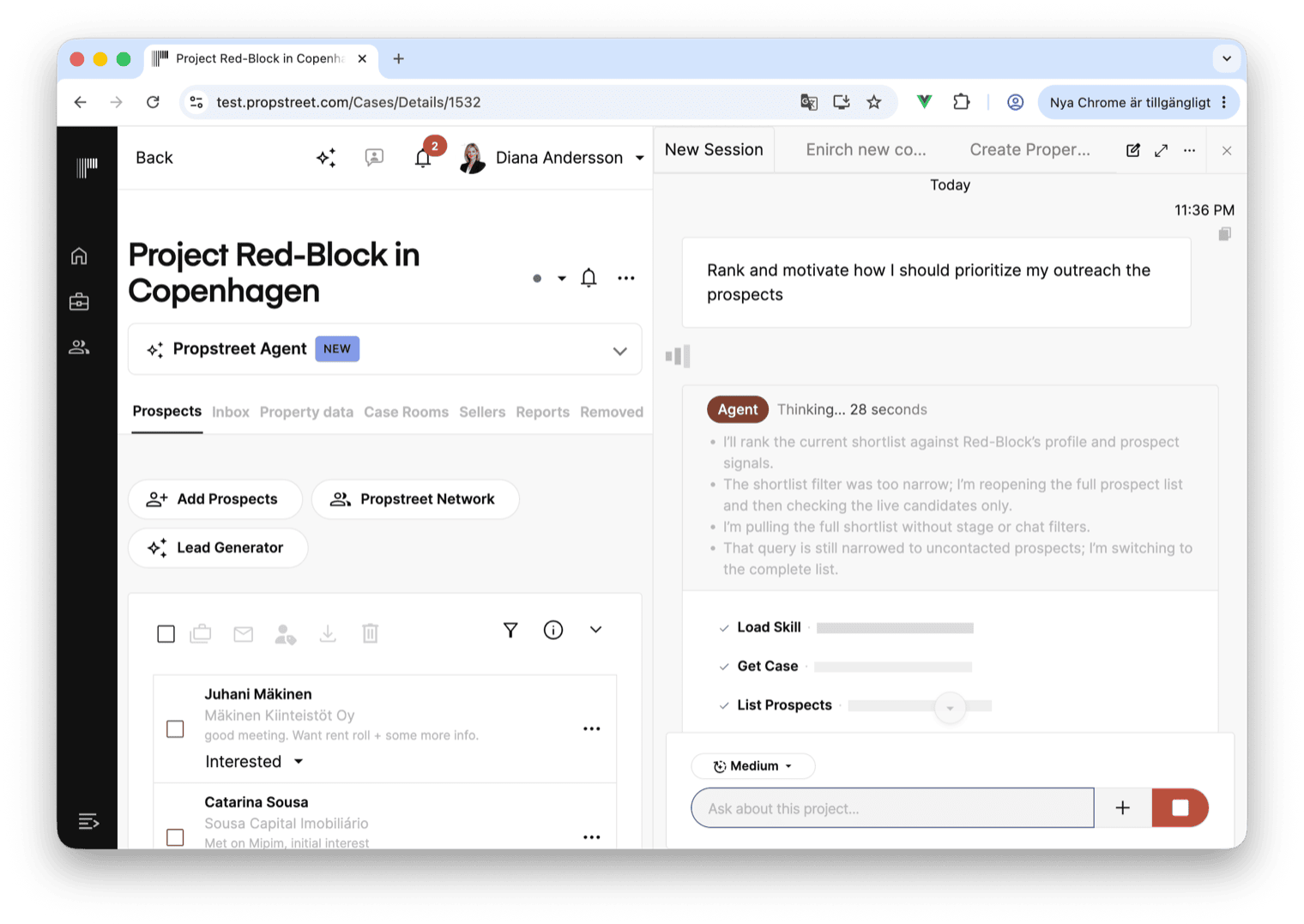
Le panneau comporte un en-tête avec des onglets pour les conversations que vous avez eues, un corps avec le fil des messages, et un pied de page avec le champ de saisie. Fermer le panneau ne met pas fin à la conversation — il la met de côté. La prochaine fois que vous ouvrirez l'Agent, la conversation dans laquelle vous étiez sera exactement là où vous l'aviez laissée.
Votre première conversation
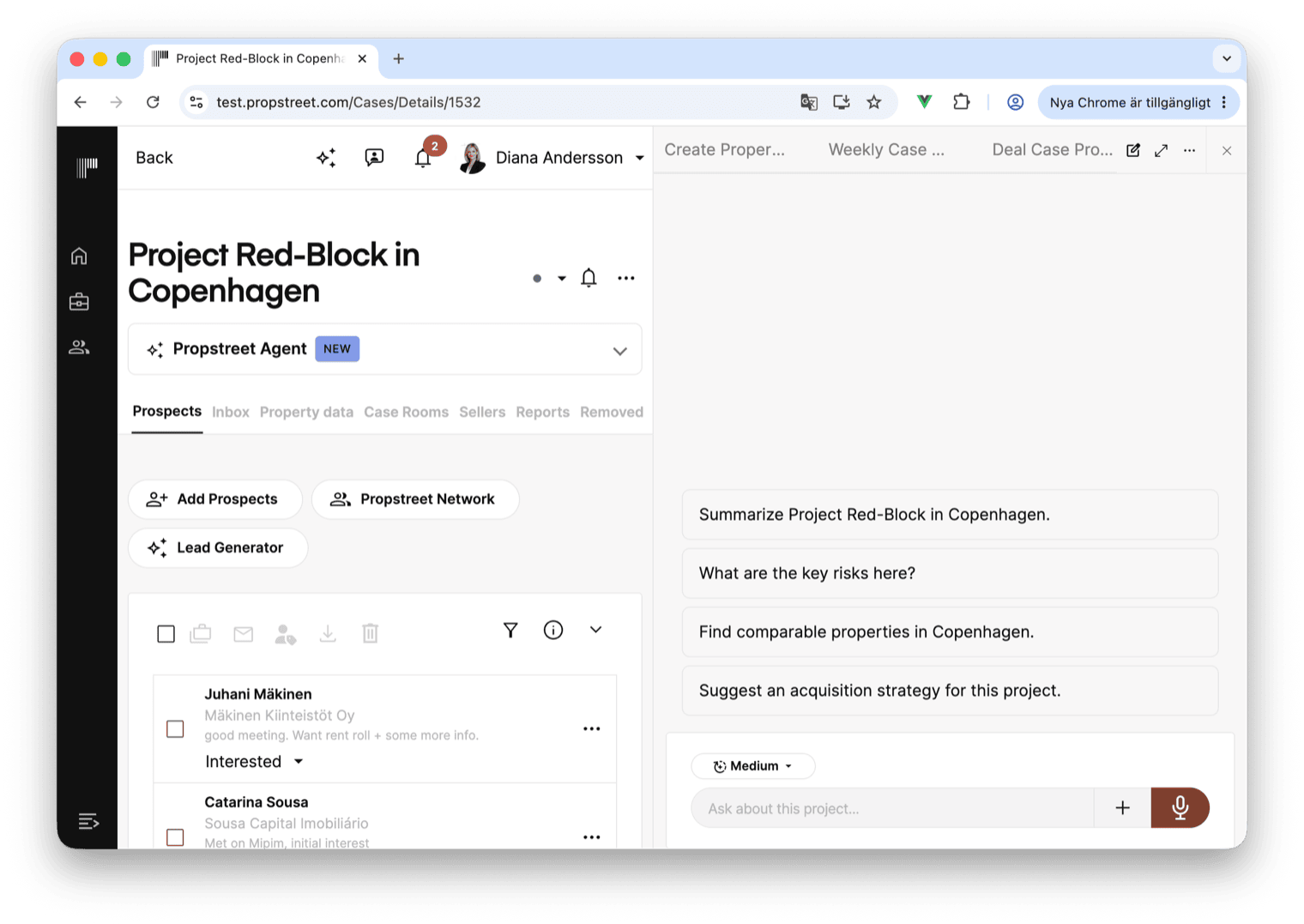
Si vous n'avez jamais ouvert l'Agent auparavant, le panneau affiche une grille de Raccourcis rapides — des démarreurs en un clic pour les workflows que les courtiers sollicitent le plus. Ceux que vous verrez le plus souvent :
| Raccourci | Ce qu'il fait |
|---|---|
| Lancer un résumé | Résume les mouvements de Prospects sur ce mandat sur les deux dernières semaines — qui se réchauffe, qui s'est éteint. |
| Classer | Classe ma shortlist actuelle pour ce mandat par adéquation — pour chaque prospect, compare le profil du mandat aux notes de stratégie et aux tags que j'ai sur le contact, enrichis avec le contexte du web public quand c'est utile, et explique l'ordre. |
| Créer un rapport | Aide-moi à créer un rapport sur ce mandat — choisis un angle utile et rédige-le pour moi. |
| Suggérer d'autres investisseurs | Sélectionne dans mon réseau les investisseurs dont les mandats correspondent, et ajoute des investisseurs publiquement connus dont la stratégie colle au bien et à la région. |
| Faire le point sur la semaine | Passe en revue mes mandats actifs, l'activité des Prospects, et tout ce qui vaut la peine d'être su. |
Choisissez celui qui correspond à ce que vous essayez de faire, ou ignorez les raccourcis et saisissez votre propre question dans le champ Écrire un message… en bas. L'Agent lit ce que vous avez écrit, décide des outils dont il a besoin, et se met au travail.
Une première conversation qui vaut le coup d'être lancée dès le premier jour : ouvrez l'Agent depuis n'importe quel mandat actif et cliquez sur Lancer un résumé. Vous obtenez un récapitulatif sur deux semaines de qui a bougé, qui s'est éteint et ce qui mérite un coup de téléphone cette semaine — en moins de trente secondes.
Ce qu'il sait — et ce qu'il ne sait pas
Le contexte de l'Agent, c'est tout ce dont il a besoin pour être utile et rien de ce qu'il ne devrait pas voir. Dès que vous ouvrez le panneau, trois couches de contexte se chargent automatiquement :
- Vous. Qui vous êtes, votre rôle (courtier, investisseur, analyste), dans quel cabinet vous travaillez, dans quelle langue est votre interface, et les parties de Propstreet auxquelles vous avez accès.
- Où vous êtes. La page depuis laquelle vous avez ouvert l'Agent. Si vous l'avez ouvert sur un mandat, l'Agent connaît le nom du mandat, le type d'actif, la localisation, le statut, l'étape, la liste des Prospects et l'activité récente. Si vous l'avez ouvert sur un contact, il connaît l'entreprise du contact, son rôle, ses mandats et ses notes récentes. Si vous l'avez ouvert sans page particulière, l'Agent fonctionne sans contexte de page et vous demande ce dont il a besoin.
- Les données de votre cabinet. Chaque mandat, contact, entreprise, prospect, stratégie, Teaser et ligne d'activité que vous pouvez voir dans Propstreet — l'Agent peut tout chercher et tout lire. Il utilise la recherche comme vous le faites : par nom, par tag, par texte libre, par localisation, par activité récente.
Trois choses que l'Agent ne voit délibérément pas :
- Les données des autres cabinets. L'Agent s'exécute dans votre tenant Propstreet. Il ne peut pas voir les pipelines de vos concurrents, et eux ne peuvent pas voir le vôtre. Quand l'Agent vous aide à faire des recherches sur une contrepartie, il utilise le web public — pas les données d'un autre tenant.
- Le web public par défaut. La recherche web est un réglage que vous activez (plus de détails à l'étape 5). Quand elle est désactivée, l'Agent travaille entièrement à partir de vos données Propstreet. Quand elle est activée, l'Agent peut aller chercher du contexte de marché public — transactions cotées, changements de direction, communiqués de presse — mais il retire les éléments confidentiels de toute requête externe, de sorte qu'un Teaser Propstreet ne se retrouve jamais dans un moteur de recherche tiers.
- Le futur. L'Agent n'est pas un outil de prévision. Lorsque vous lui demandez de trancher, il vous dit ce qui est probable et ce qui est incertain, et il cite ses sources. S'il ne sait pas, il vous dit qu'il ne sait pas.
L'Agent garde aussi en mémoire le fil d'une conversation. Si trois tours plus tôt vous avez dit « concentre-toi sur la logistique en Europe du Nord », l'Agent restera concentré là-dessus quand vous lui poserez la quatrième question. En revanche, il ne se souvient pas d'une conversation à l'autre : ouvrir une nouvelle conversation, c'est repartir à zéro. S'il y a un fait que vous voulez qu'il utilise à chaque fois, capturez-le dans un Skill d'équipe — c'est exactement à cela que servent les Skills. Lire le guide Skills d'équipe →
La boîte à outils de l'Agent
L'Agent dispose d'une boîte à outils d'une quarantaine d'outils et y puise à chaque tour. Vous n'avez jamais à savoir lequel il va utiliser — il vous l'annonce en français courant, par un préambule d'une ligne avant chaque appel d'outil (« Recherche du mandat… », « Recherche dans votre réseau d'investisseurs orientés bureaux… », « Vérification sur le web public des transactions récentes de retail à Stockholm… »).
- Trouver. L'Agent peut rechercher et lister mandats, contacts, entreprises, prospects, offres, Teasers, stratégies et activités. Il peut rechercher par nom, par tag, par localisation, par étape, par statut, par fenêtre temporelle comme les deux dernières semaines, par filtre structuré comme owner:me ou tag:decideur, ou par idée en texte libre comme « investisseurs qui aiment la logistique en Europe du Nord ». Il peut ouvrir une entité unique en détail pour tout lire à son sujet.
- Chercher sur le web public. Avec la recherche web activée, l'Agent peut aller chercher du contexte externe — communiqués de presse, dépôts réglementaires, bases de transactions, actualités récentes. Il ne peut jamais laisser fuiter des conditions confidentielles d'une affaire dans un moteur de recherche : le prompt et la plateforme y veillent tous les deux.
- Rédiger. L'Agent peut rédiger un rapport (un document Markdown long, à enregistrer et à partager — voir l'étape 7), rédiger un e-mail à un contact précis, ou consigner une note d'activité sur un contact, une entreprise, un mandat, un prospect ou une offre.
- Mettre à jour votre CRM. L'Agent peut créer ou modifier un mandat, un contact, une entreprise, un bien, un prospect ou une stratégie. Il peut ajouter un prospect à un mandat ou en retirer un. Toute action destructrice — supprimer un mandat, clôturer une offre, retirer un contact — nécessite votre validation explicite (voir l'étape 6).
- Travailler avec le système Propstreet lui-même. L'Agent peut ouvrir une page du produit quand sa réponse y fait référence (« Ouverture du mandat… »), et il peut lister, exécuter, modifier, mettre en pause ou supprimer vos tâches planifiées et les Skills de votre équipe.
Une conversation type à plusieurs tours peut faire appel à cinq ou six outils sans que vous y pensiez jamais. L'Agent vous montre ce qu'il a exécuté — sous chaque réponse, vous verrez un petit bloc avec les appels d'outils, et une section Sources au bas listant les enregistrements et pages web qu'il a cités.
La recherche web est désactivée par défaut. Activez-la dans Paramètres → Agent → Préférences quand vous voulez que l'Agent fasse des recherches sur des contreparties, du contexte de marché ou des comparables. Vous pouvez aussi la basculer conversation par conversation depuis le panneau.
Valider ce que fait l'Agent
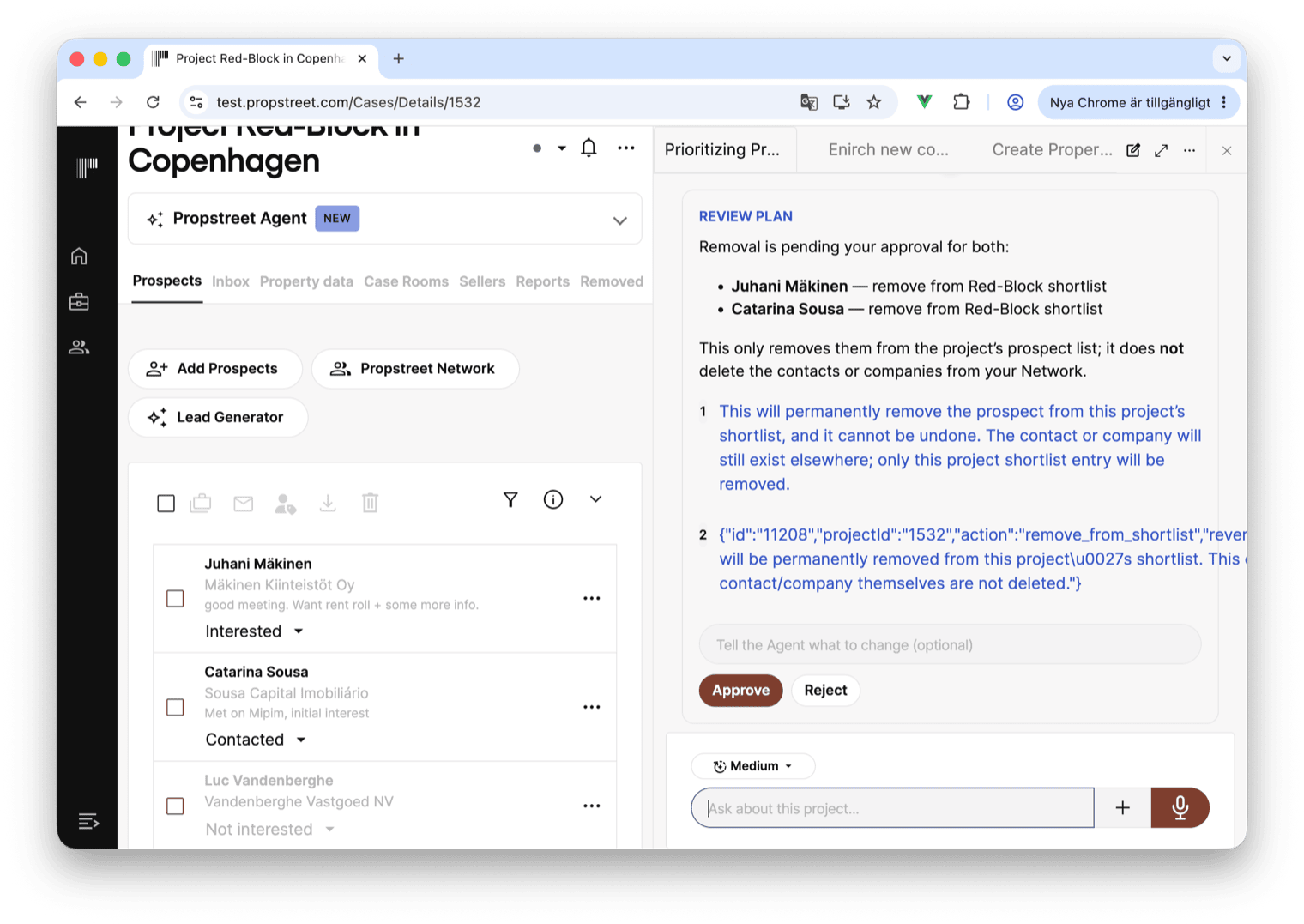
L'Agent ne modifie jamais vos données en silence. Quand il veut faire quelque chose qui écrit dans votre CRM, envoie un e-mail ou supprime quoi que ce soit, il s'arrête et vous demande votre validation au préalable :
- L'Agent décrit son plan en français courant. Une carte grise apparaît dans la conversation, intitulée Examiner le plan, avec un court résumé en haut et la liste de chaque étape qu'il veut exécuter — « Ajouter Acme Capital à la shortlist de Bureaux Stockholm », « Taguer le contact comme décideur », « Supprimer le contact en doublon ».
- Vous lisez le plan et cliquez sur l'un des deux boutons. Approuver exécute le plan de haut en bas : la carte bascule sur Réalisation des changements approuvés, les étapes s'enchaînent dans l'ordre, et l'Agent publie un résultat d'une ligne à la fin — « Terminé — les trois actions approuvées ont été effectuées. » Rejeter abandonne le plan : un court champ de retour s'ouvre (« Indiquez à l'Agent ce qu'il faut changer (facultatif) »), et l'Agent lit votre note avant de réessayer. « Ne supprime pas le mandat, contente-toi de le clôturer » vous donnera un plan différent au tour suivant.
- Si quelque chose échoue en cours de route, la carte affiche le résultat partiel : « Le plan approuvé n'a été que partiellement réalisé : 2 actions sur 3 effectuées, 1 échec, 0 ignorée. » L'Agent explique ensuite ce qui a échoué et ce qu'il peut y faire.
La validation se fait par lot. L'Agent regroupe en une seule carte tout ce qu'il veut faire sur un même tour, pour que vous n'ayez pas à cliquer sur un prompt par étape. Lire des pages web et y répondre, chercher sur le web public, consulter un contact, ouvrir un mandat — aucune de ces actions ne nécessite de validation, car aucune ne modifie vos données.
L'Agent n'écrira jamais dans des enregistrements pour lesquels il n'a pas une valeur concrète. Il ne va pas, par exemple, « compléter » un numéro de téléphone manquant par une supposition. S'il ne sait pas, il vous demande.
Rapports — l'autre livrable de l'Agent
L'essentiel de ce que l'Agent produit reste dans la conversation. Mais pour tout ce que vous voudrez retrouver, partager avec un collègue, envoyer à un client ou imprimer — vous demandez à l'Agent de l'enregistrer comme rapport.
L'Agent n'enregistre jamais un rapport de lui-même. Il l'enregistre quand vous le lui demandez : « enregistre ceci comme un rapport », « rédige-moi une note là-dessus », « rédige un briefing sur ce mandat ». L'enregistrement d'un rapport est immédiat — il ne passe pas par la validation comme une écriture dans le CRM, car rien dans votre pipeline ne change. Le rapport apparaît simplement dans votre bibliothèque, et vous pouvez le réviser ou le supprimer quand vous le souhaitez.
Une fois enregistré, un rapport :
- porte un titre que vous choisissez ;
- vit dans le tenant Propstreet de votre cabinet, aux côtés de vos autres documents ;
- peut être lié à un mandat, auquel cas toute personne ayant accès au mandat peut le lire (mais vous seul, en tant qu'auteur, pouvez le supprimer) ;
- peut être révisé. Si vous demandez à l'Agent de « mettre à jour le rapport » ou d'« enregistrer cette version révisée », il écrase le rapport existant et conserve l'ancienne version dans l'historique. Les révisions du même jour sont horodatées pour que vous puissiez identifier la plus récente ;
- peut être téléchargé en Markdown ou imprimé depuis le navigateur.
Lire le guide complet sur les rapports →
Les rapports sont la façon naturelle de publier le travail de l'Agent vers votre vendeur via le Seller Portal. Un rapport que vous avez rédigé dans le panneau Agent peut être partagé dans le Seller Portal en un clic — et reste en lecture seule côté vendeur, exactement tel que vous l'avez rédigé. Lire le guide Seller Portal →
La formule à utiliser : « Enregistre ceci comme un rapport — appelle-le [titre] et lie-le à ce mandat. » C'est le fait de le lier au mandat qui le rend visible pour le reste de l'équipe sur l'affaire.
Joindre des fichiers et coller du contexte
L'Agent lit ce que vous saisissez — mais il lit aussi ce que vous lui donnez. Trois façons d'ajouter du contexte à un tour :
- Glissez-déposez un fichier sur la conversation. La zone de dépôt accepte un seul fichier à la fois et vous verrez s'afficher l'invite « Déposez le fichier pour le joindre à votre message » pendant le déplacement. Une fois déposé, le fichier apparaît au-dessus du champ de saisie avec son nom, sa taille et une icône de suppression. Envoyez votre message et l'Agent lit le fichier dans le cadre du tour.
- Cliquez sur l'icône de pièce jointe à côté du champ de saisie. Elle ouvre un petit menu où vous pouvez choisir un nouveau fichier depuis votre appareil ou, si vous êtes sur un mandat, réutiliser un fichier déjà présent dans l'une des Case Rooms du mandat.
- Collez un long bloc de texte directement dans le champ de saisie. Si le contenu collé dépasse un paragraphe ou deux, Propstreet le convertit automatiquement en pièce jointe .txt pour que le champ de saisie reste lisible.
Types de fichiers pris en charge : PDF, texte brut (.txt), Markdown (.md), CSV, Excel (.xlsx) et images (.png, .jpg, .jpeg, .webp, .gif). Les dossiers ne sont pas pris en charge — déposez les fichiers individuellement à la place.
Ce que l'Agent fait du fichier dépend du type. Les PDF et les tableurs sont lus comme du texte — l'Agent voit le contenu, pas seulement le nom du fichier. Les images sont lues par vision : vous pouvez coller une capture d'écran d'une lettre d'intention et demander « que dit cette offre sur le rent roll ? » et l'Agent la lira. Les fichiers Excel sont transformés en tableaux Markdown pour que l'Agent puisse raisonner sur les lignes. Les anciens fichiers .xls (le format binaire qui précédait le .xlsx) ne sont pas pris en charge — ré-enregistrez-les d'abord en .xlsx.
Sessions et historique
Chaque conversation est une session, et chaque session est enregistrée. L'en-tête du panneau Agent comporte une rangée d'onglets en haut — chaque onglet est une session. Celle qui est active est surlignée ; les autres sont mises de côté. Cliquez sur un onglet pour revenir à cette conversation, défilement intact.
Trois choses à savoir sur les sessions :
- Elles vivent indéfiniment (à moins que vous ne les archiviez). L'Agent ne supprime pas les anciennes sessions. Vous pouvez ouvrir une conversation d'il y a trois mois et lire ce qui s'y est dit. Pour garder la barre d'onglets propre, cliquez sur l'icône d'archivage sur un onglet ; les sessions archivées sortent de la barre principale mais restent consultables depuis le panneau d'historique.
- Elles sont liées à vous, dans un tenant. Les sessions sont par utilisateur à l'intérieur du tenant Propstreet de votre cabinet. Vos collègues ne voient pas vos sessions, vous ne voyez pas les leurs. (Les rapports que vous enregistrez peuvent être partagés avec des collègues sur le même mandat — voir l'étape 7. Les conversations, non.)
- Elles sont consultables. Le panneau d'historique vous permet de rechercher les noms de session et le texte du premier tour. Si vous cherchez une note rédigée il y a deux semaines, « commerce Stockholm » la retrouvera très probablement.
Pour démarrer un nouveau fil, cliquez sur + Nouvelle session en haut du panneau. La nouvelle session charge le contexte de page courant (si vous l'avez ouverte depuis un mandat, le mandat est branché) mais sans aucun historique de messages.
Les longues conversations ne posent pas de problème. L'Agent garde le contexte sur de nombreux tours. Mais si vous changez de sujet — disons d'un mandat à Stockholm à une question d'étude de marché — une nouvelle session est plus propre et garde l'attention de l'Agent là où vous le voulez.
Effort de raisonnement et Raccourcis rapides
Deux réglages que vous pouvez ajuster par message :
- Effort de raisonnement — un petit menu déroulant au-dessus du champ de saisie. La valeur par défaut est Faible, qui est rapide et donne la bonne réponse pour la plupart des questions du quotidien. Élevé est plus lent (quelques secondes de plus) mais l'Agent réfléchit plus longuement avant de répondre — utile pour une analyse complexe comme classer une shortlist ou évaluer un Teaser. Choisissez le niveau quand la question s'annonce difficile ; sinon, la valeur par défaut suffit.
- Recherche web — activable session par session si votre offre l'inclut. Désactivée, l'Agent reste à l'intérieur de Propstreet. Activée, il peut aller chercher du contexte de marché sur le web public. Vous pouvez l'activer pour un tour et la désactiver au tour suivant.
Les Raccourcis rapides sont les cartes de démarrage de l'étape 3. Ils ne servent pas qu'à la première fois — la pastille Raccourcis rapides reste dans le champ de saisie en permanence. Cliquez dessus à tout moment pour insérer un démarreur soigné, adapté à la page sur laquelle vous êtes. Les courtiers disposent aussi de workflows intégrés pour Récap hebdomadaire, Onboarding, Suggérer des prospects, Trouver des opportunités (stratégie), Approche investisseurs et Contrôle qualité du Teaser — ils apparaissent dans la grille de raccourcis là où ils sont pertinents.
Associez-le aux Skills et aux Planifications
Deux fonctionnalités étendent l'Agent au-delà de la conversation :
- Les Skills d'équipe sont des consignes réutilisables que l'Agent applique à chaque conversation. Si votre cabinet veut toujours que les trois mêmes vérifications soient faites avant de partager un mandat, vous l'écrivez une seule fois sous forme de Skill — et l'Agent l'applique la prochaine fois qu'il voit un mandat, automatiquement. L'Agent choisit le bon Skill à partir de la description que vous avez rédigée ; vous ne le choisissez pas dans un menu. Skills d'équipe →
- Les tâches planifiées permettent à l'Agent de s'exécuter sans personne à la barre. Vous rédigez une instruction (« Chaque lundi matin, trouve les nouveaux mandats tertiaires dans ma zone et envoie-moi un court résumé par e-mail »), vous choisissez une planification, et l'Agent s'exécute de lui-même — à une heure fixe, à un moment unique, ou dès qu'une activité se produit dans votre réseau. Le résultat arrive sous forme de rapport et de notification. Planifier l'Agent →
Les exécutions planifiées utilisent le même Agent que la conversation. Les Skills s'appliquent autant à la conversation qu'aux exécutions planifiées. Les trois fonctionnalités sont conçues pour s'imbriquer : un Skill encode le processus de votre équipe, l'Agent l'applique à chaque tour, et une planification déclenche l'Agent quand personne ne regarde.
Au-delà de Propstreet lui-même, l'Agent expose aussi les données de Propstreet à des clients AI externes via MCP (Model Context Protocol). Si vous vivez dans un assistant AI externe compatible MCP, vous pouvez le connecter à Propstreet et lui poser les mêmes questions que vous poseriez à l'Agent dans l'application. L'authentification est par utilisateur, et l'assistant externe voit exactement ce que vous voyez dans Propstreet — les données de votre cabinet, et personne d'autre. Les étapes de configuration MCP se trouvent sur la page Propstreet Agent du site, sous « Apportez Propstreet à l'AI que vous utilisez déjà ». Propstreet Agent →
La combinaison la plus courante : une planification de récap hebdomadaire qui s'exécute chaque lundi matin, un Skill « ton du cabinet et règles de validation » qui façonne la façon dont l'Agent écrit, et la conversation dans l'application pour tout ce qui sort de l'ordinaire pendant la semaine. C'est ce trio qui tire le meilleur parti de l'Agent pour le moins de mise en place.
Quotas et limites
L'Agent a une limite mensuelle par cabinet. Chaque question interactive et chaque exécution planifiée compte comme une « réponse ». Le quota exact dépend de votre offre : les offres Gratuites en donnent assez pour essayer, les offres Professionnelles donnent un quota de travail pour un usage quotidien, et les offres Équipe partagent le pool entre tous les membres de votre cabinet.
Vous ne serez pas pris au dépourvu par la limite. À mesure que votre consommation approche du plafond, un bandeau apparaît dans le panneau Agent :
- Bientôt à court de réponses AI — « Passez à une offre supérieure pour augmenter la limite et éviter toute interruption. » Le bandeau peut être fermé ; vous pouvez continuer à travailler.
- Plus de réponses AI — « Passez à une offre supérieure pour continuer immédiatement. » Offres Gratuites uniquement ; l'Agent cesse de répondre jusqu'à ce que vous changiez d'offre.
- Limite atteinte — « Contactez-nous et nous la relèverons. » Offres Professionnelles ; l'Agent cesse de répondre, et nous en discuterons avant la prochaine période de facturation.
- L'AI est mise en pause pour votre équipe — « Contactez votre administrateur. » Rare ; cela signifie en général un problème de facturation au niveau du cabinet.
Chaque bandeau comporte un bouton Passer à une offre supérieure (Gratuit) ou aucun bouton (Professionnel et au-dessus — ce sont des conversations à avoir avec nous). Tant que vous n'agissez pas, le champ de saisie est désactivé et la conversation existante reste visible en lecture seule.
Confidentialité et ce qui reste dans votre tenant
Les questions que les courtiers posent habituellement, dans l'ordre où ils les posent :
- Vos données restent dans votre tenant. L'Agent s'exécute à l'intérieur de Propstreet. Chaque enregistrement qu'il lit, chaque rapport qu'il rédige, chaque e-mail qu'il prépare est stocké dans le tenant Propstreet de votre cabinet — au même endroit où vos mandats et contacts vivent déjà, dans les mêmes conditions que vous avez déjà acceptées.
- L'Agent ne voit pas les données des autres cabinets. Un tenant Propstreet est une frontière étanche. Quelle que soit la manière dont l'Agent cherche, il ne peut pas restituer les contacts, les affaires ou l'activité d'un autre cabinet, et il ne peut pas faire fuiter les vôtres vers qui que ce soit d'autre.
- Le modèle ne s'entraîne pas sur vous. Les conversations avec l'Agent sont traitées par un modèle de raisonnement de pointe selon des conditions qui excluent explicitement l'utilisation de vos données pour entraîner le modèle sous-jacent. Le traitement se fait dans un environnement isolé sans rétention au-delà du temps nécessaire pour produire la réponse.
- La recherche web est séparée. Quand vous activez la recherche web, les requêtes externes de l'Agent passent par un index de recherche public. L'Agent a pour consigne de ne jamais mettre dans une requête externe des conditions confidentielles d'une affaire — adresses précises, valorisations non publiques, contenus de data-room sous NDA. Si vous voulez que l'Agent garde quelque chose entièrement hors du web public, dites-le-lui : « C'est confidentiel — ne le cherche pas en externe. »
- Vous pouvez supprimer ce que vous écrivez. Les rapports que vous enregistrez peuvent être supprimés par vous, l'auteur. Les sessions peuvent être archivées. Les brouillons préparés par l'Agent ne s'envoient jamais d'eux-mêmes : un e-mail rédigé par l'Agent s'ouvre dans votre client de messagerie quand vous cliquez sur Envoyer, et c'est vous qui décidez de l'envoyer ou non.
Les conversations avec l'Agent sont enregistrées dans votre compte. Archiver une conversation ne la supprime pas. Vous pouvez demander l'accès, l'exportation ou la suppression de vos données en écrivant à feedback@propstreet.com. Découvrir comment les données du connecteur Microsoft sont traitées →
Quand l'Agent se trompe
L'Agent est bon, pas infaillible. Trois modes de défaillance à connaître :
- Il a les bonnes données mais se trompe d'analyse. Un modèle de pointe peut quand même mal lire une situation. Traitez les jugements analytiques de l'Agent — « ce Teaser convient mal à Acme », « ce prospect refroidit » — comme l'avis d'un collègue avisé, pas comme un verdict. Le rôle de l'Agent est de faire remonter ce qui mérite votre attention ; le vôtre est de décider. Si le jugement vous paraît à côté, demandez-lui de le défendre. « Explique-moi pourquoi tu as classé Acme en dernier. »
- Il dit qu'il ne sait pas. Quand l'Agent n'a pas assez d'éléments pour avancer, il vous le dit. « Je n'ai pas de valorisation récente pour ce bien. » C'est le comportement souhaité. C'est bien mieux qu'une supposition. Donnez-lui le fait manquant et il reprendra là où il s'était arrêté.
- Un outil échoue. Parfois, un outil que l'Agent a tenté d'appeler revient en erreur — un enregistrement qui n'existe plus, un service externe en timeout, un succès partiel sur une validation multi-étapes. L'Agent vous le dira franchement (« Le plan approuvé n'a été que partiellement réalisé : 2 actions sur 3 effectuées, 1 échec, 0 ignorée ») et vous indiquera ce qui a échoué. Le message suivant adapté est en général « réessaie » ou « fais l'autre et saute l'étape en échec ».
Une bonne habitude quand vous débutez avec l'Agent : demandez-lui de montrer son travail. « Montre-moi les enregistrements que tu as utilisés. » « De quel prospect parle cette note ? » « Cite d'où tu sors le chiffre. » L'Agent rapatriera les sources dans un bloc Sources en bas du message, pour que vous puissiez vérifier avant d'agir.
Si l'Agent fait quelque chose que vous n'attendiez pas — faux, surprenant, ou simplement peu utile — le bouton Rejeter sur n'importe quelle carte de validation comporte un champ de retour. Utilisez-le. « Ne propose pas d'investisseurs externes quand je t'ai demandé de chercher uniquement dans mon réseau. » Ce retour n'est pas de la télémétrie ; c'est une entrée que l'Agent lit au tour suivant.
Si vous tombez sur un bug ou voulez suggérer une fonctionnalité, utilisez le lien de retour dans l'application ou contactez votre interlocuteur Propstreet. Nous lisons chaque message.
- L'Agent connaît déjà votre pipeline, votre réseau et votre vocabulaire, et il en parle en français courant
- Ouvrez-le depuis la barre supérieure, le raccourci clavier, ou un raccourci Demander à l'Agent sur n'importe quelle page. Choisissez un Raccourci rapide pour démarrer ; saisissez votre propre question une fois que vous l'aurez pris en main
- Il vous dit ce qu'il fait. Chaque réponse affiche ses appels d'outils et une liste Sources. Chaque écriture demande d'abord Approuver ou Rejeter
- Les rapports enregistrent le travail auquel vous voudrez revenir. Les sessions enregistrent les conversations. Les fichiers que vous déposez sont lus
- Associez-le aux Skills d'équipe et aux Planifications pour encoder le processus de votre cabinet et laisser l'Agent s'exécuter quand personne n'est au clavier
- Vous gardez la main sur les limites et la confidentialité. Les quotas sont visibles. La recherche web est en opt-in. Vos données restent dans votre tenant
Faites-lui confiance sur de petites choses d'abord, lisez son travail, corrigez-le quand il se trompe, puis confiez-lui de plus grosses tâches. En une semaine, la plupart des courtiers cessent de penser à lui comme à « l'AI » et commencent à le considérer comme l'Agent.