
Kom i gang med Propstreet
Opprett ditt første oppdrag og begynn å jobbe med prospects på 5 minutter.
Opprett et nytt oppdrag
Klikk på Oppdrag i venstremenyen og deretter på knappen Nytt oppdrag (oppe til høyre). Et nytt oppdrag opprettes med en gang med status Utkast. Klikk på blyantikonet ved siden av «Navnløst oppdrag» for å gi oppdraget et navn.
I oppdraget ser du fire faner: Prospects (listen din med investorer), Innboks (kommunikasjon), Eiendomsdata (opplysninger om eiendommen) og Case Rooms (dokumentdeling).


Søk og filtrer oppdrag
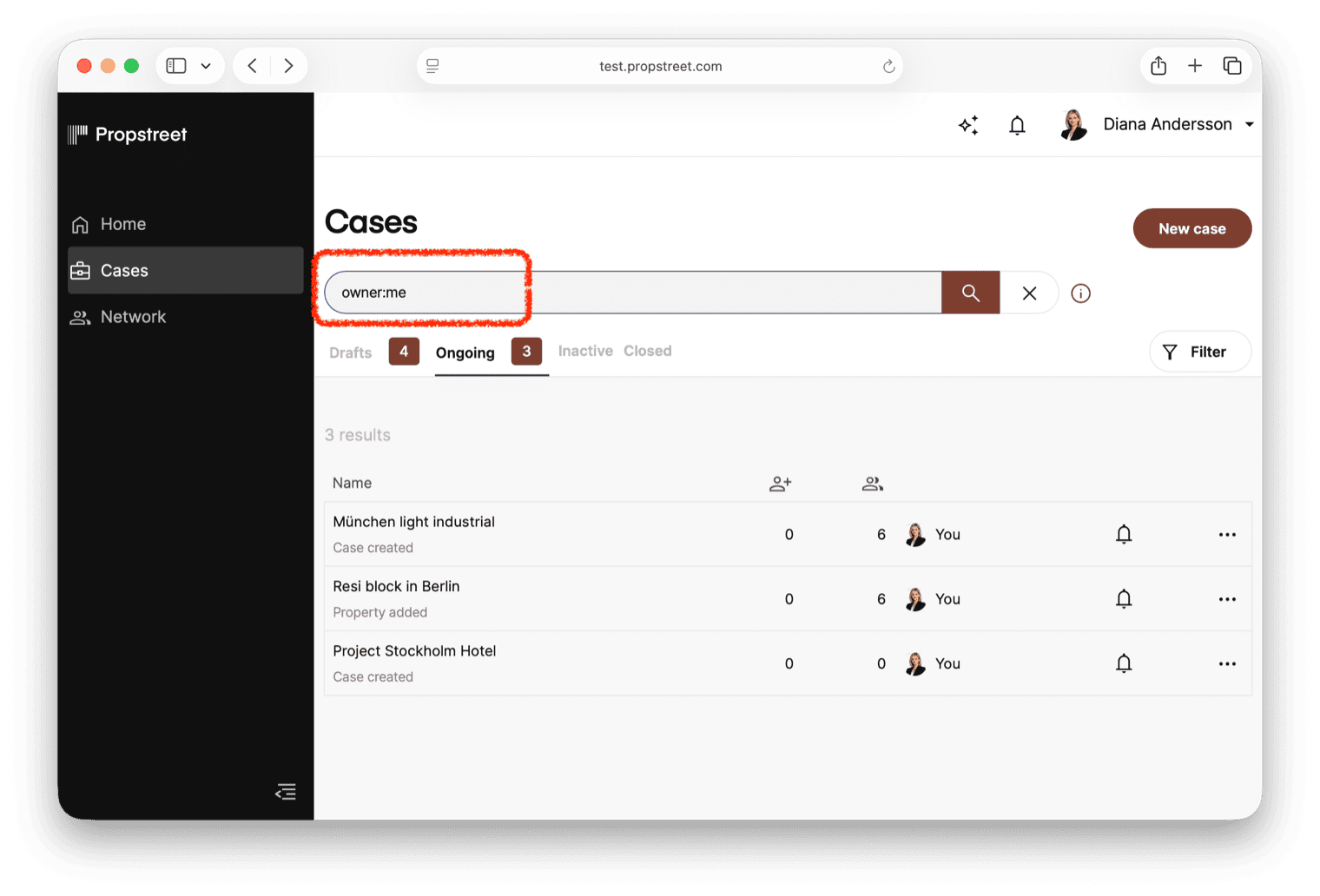
Når teamet vokser og oppdragslisten blir lang, kan du bruke søkefeltet for å raskt finne riktig oppdrag. Skriv fritt for å søke på navn, eller bruk felt:verdi-filtre for å snevre inn resultatene.
| Filter | Betydning |
|---|---|
owner:me | Vis bare dine egne oppdrag |
owner:anna | Vis en kollegas oppdrag — skriv fornavn eller fullt navn |
name:office | Søk på oppdragsnavn |
prospect:acme | Finn oppdrag der et bestemt selskap er prospect |
created:>2025-01-01 | Filtrer etter opprettelsesdato |
Du kan kombinere flere filtre i samme søk, f.eks. owner:me name:office created:>2025-01-01 for å finne dine egne kontoroppdrag opprettet etter nyttår.
Legge til prospects
Det finnes tre måter å legge til investorer på et oppdrag: manuelt, via Lead Generator eller ved å kommunisere en Teaser til Propstreet Network.
Manuelt
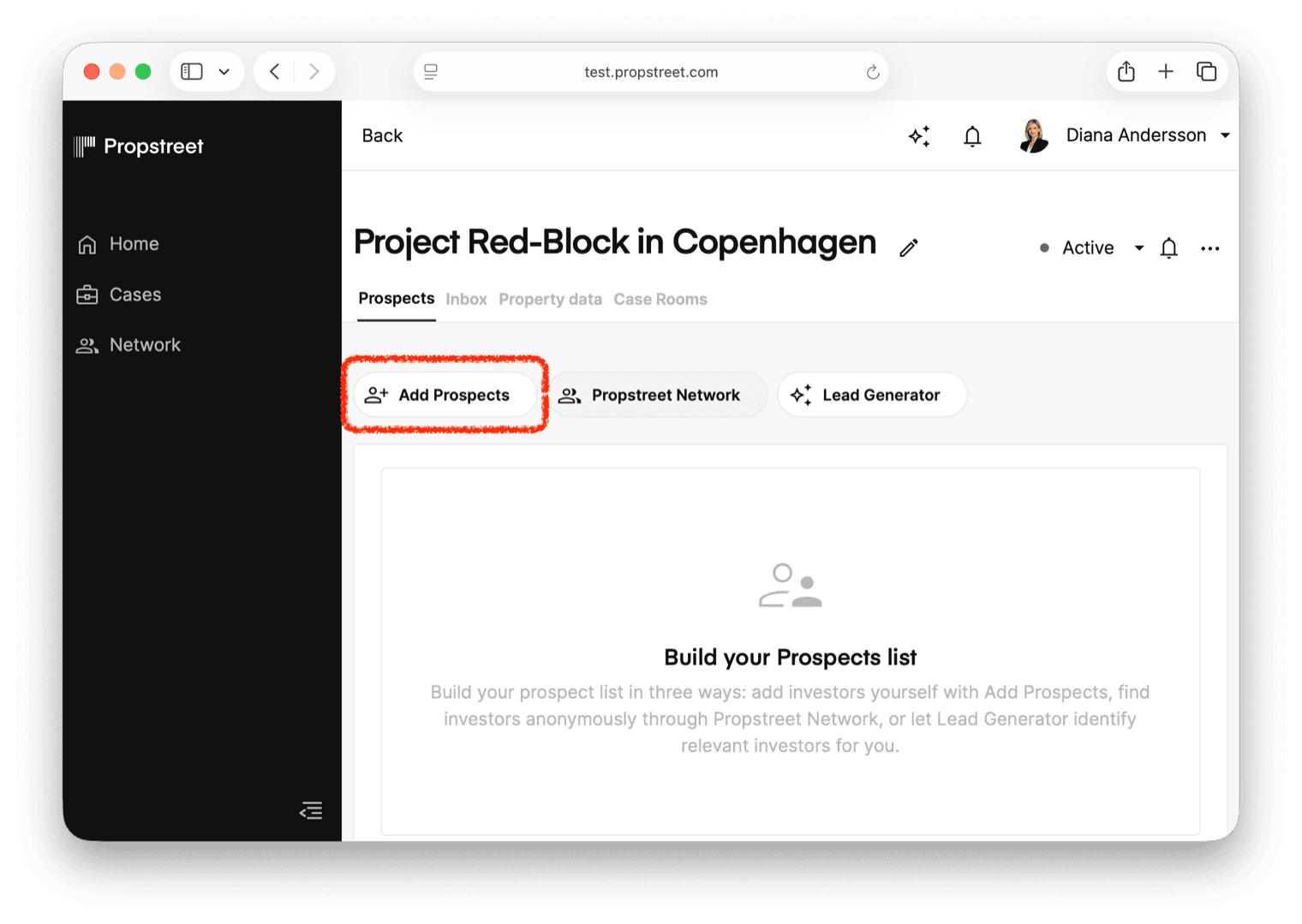
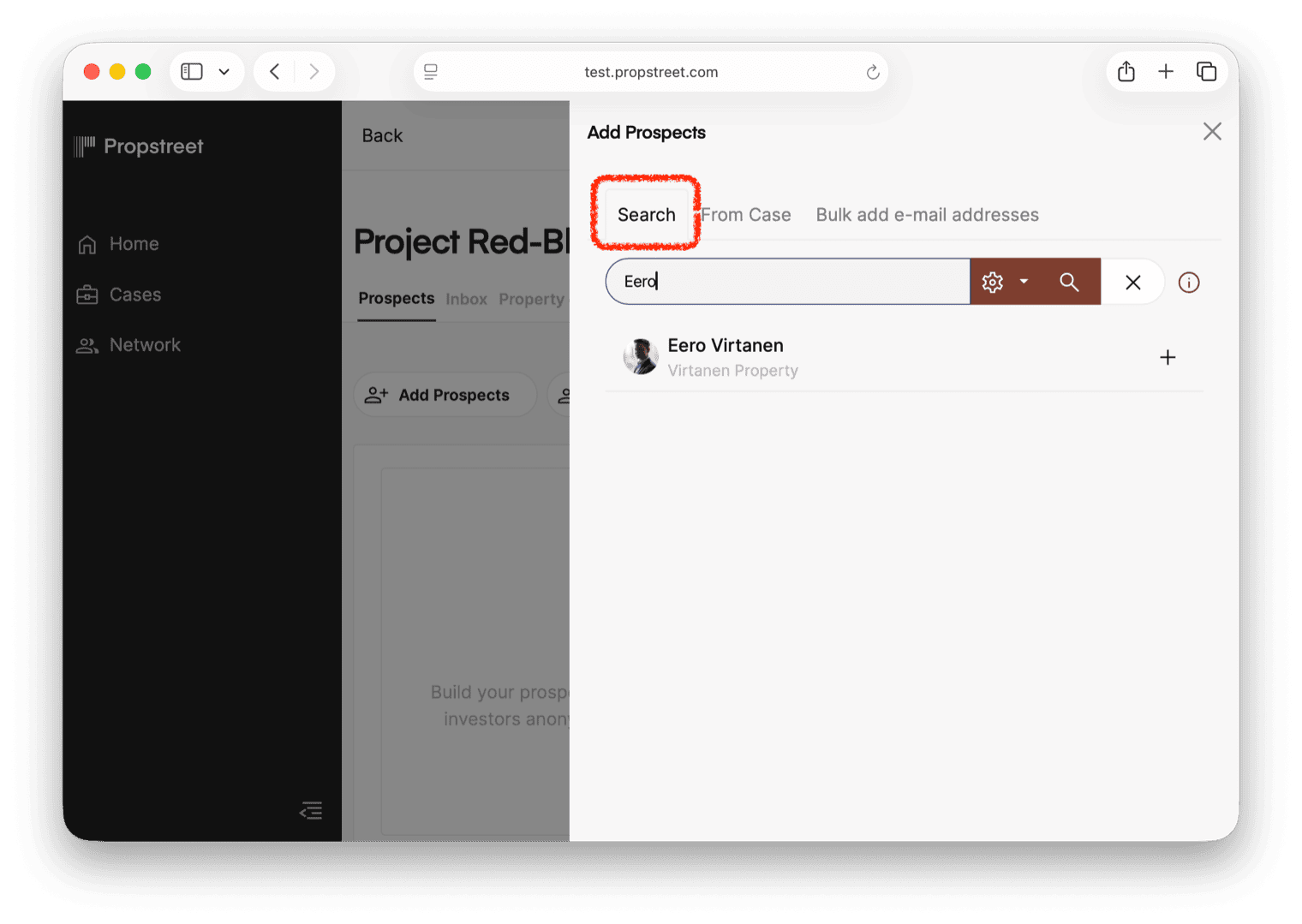
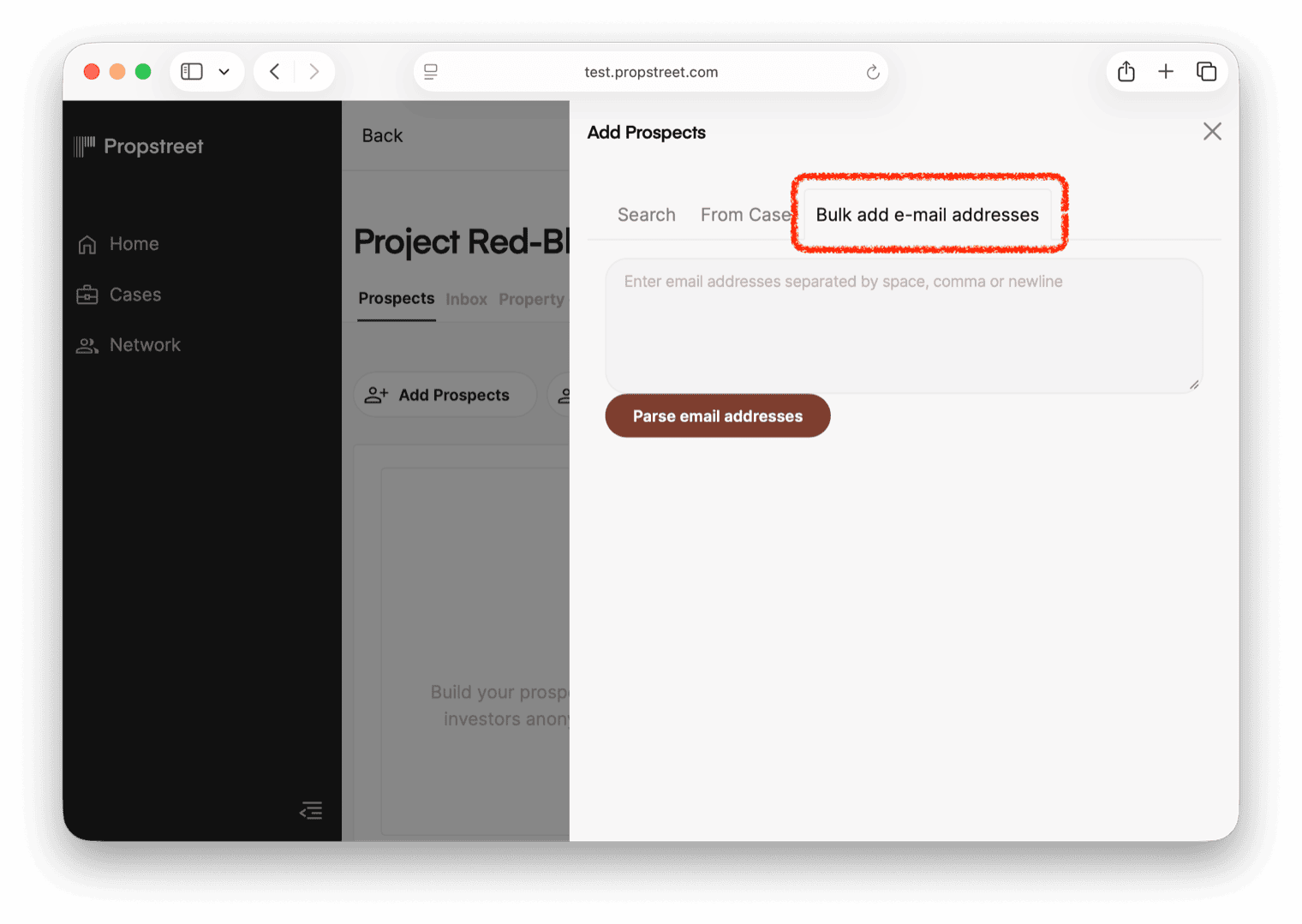
Klikk på Legg til-knappen i prospectlisten for å åpne sidepanelet. Panelet har tre faner — Søk, Fra Oppdrag og Masseimport — som gjør det enkelt å bygge investorlisten din enten du starter fra bunnen av eller kopierer fra et tidligere oppdrag.
Hvis du allerede har lagt til en investor, vises en duplikatmarkør med en gang slik at du aldri legger til samme person to ganger.
Søk
Søk i hele nettverket ditt etter kontakter og selskaper. Veksle mellom AI-søk (tolker fritt det du skriver) og Eksakt søk (matcher eksakt navn eller e-post). Søkeresultatene viser tydelig hvilke som allerede er på oppdraget.
Fra Oppdrag
Gjenbruk prospectlisten fra et tidligere oppdrag. Velg et oppdrag, filtrer etter klassifisering (f.eks. bare «Interessert» eller «Budgiver»), velg alle og legg til med ett klikk. Perfekt for lignende handler — i stedet for å bygge en ny investorliste fra bunnen av kan du kopiere en utprøvd liste på sekunder.
Masseimport av e-postadresser
Lim inn e-postadresser for å raskt legge til flere prospects på en gang. Systemet sjekker automatisk om adressene allerede er på oppdraget før de legges til.
Lead Generator
Lead Generator finner potensielle investorer automatisk basert på eiendommens egenskaper. Den søker blant ditt eget nettverk, Propstreet Network og på nettet. Lead Generator →
Kommuniser Teaser til Propstreet Network
Opprett en anonymisert Teaser av oppdraget ditt og kommuniser den til matchede investorer i Propstreet Network. Investorer som er interesserte kan vise interesse, og du velger hvem du vil gå videre med. Kommuniser til Propstreet Network →
Oppdater prospectstatus
Hold prospectlisten oppdatert etter hver samtale. Det er datagrunnlaget hver annen funksjon i Propstreet leser fra — Lead Generator, Agent, rapporter, oppdragssøket.
Hver prospect har en av fem statuser:
| Status | Betydning |
|---|---|
| Ikke kontaktet | Ny prospect, ikke kontaktet ennå |
| Kontaktet | Du har kontaktet investoren |
| Interessert | Investoren er interessert |
| Budgiver | Investoren har lagt inn bud |
| Ikke interessert | Investoren er ikke interessert |
Klikk på status-nedtrekksmenyen ved siden av en prospect i listen og velg ny status.
Skriv alltid et notat
Når du bytter status, skriv en kort kommentar som beskriver hvorfor. Kommentaren logges i tidslinjen slik at hele teamet kan følge historikken. Her er eksempler på gode notater:
- «Ringt, interessert i mer informasjon om objektet»
- «Sendt teaser på e-post, avventer svar»
- «Møte booket 15/3 for gjennomgang av materialet»
- «Har lagt inn indikativt bud på 45 MNOK»
- «Takket nei - fokuserer kun på logistikk akkurat nå»
- «Har oppdatert investeringsstrategien sin — nå også interessert i boliger i Oslo»

Endre oppdragsstatus
Oppe til høyre i oppdragsvisningen finner du statusknappen. Klikk på den for å endre:
| Status | Betydning |
|---|---|
| Utkast | Oppdraget er under arbeid |
| Aktivt | Oppdraget er live og pågående |
| Inaktivt | Oppdraget er midlertidig pauset |
| Avslutt oppdrag | Oppdraget er ferdig/avsluttet (se steg 5) |

Avslutte et oppdrag
Når et oppdrag er ferdig, velger du Avslutt oppdrag fra statusmenyen. En dialog åpnes der du oppgir informasjon om utfallet.
Velg kjøpertype:
| Alternativ | Betydning |
|---|---|
| Propstreet-medlem | Kjøperen finnes allerede som prospect på oppdraget |
| Ekstern kjøper | Kjøperen kom utenfra Propstreet |
| Ingen salg | Oppdraget ble avsluttet uten salg |
Oppgi sluttpris og yield om aktuelt. Disse dataene bygger kunnskapsbanken deres i Propstreet og gir bedre matchinger i fremtidige oppdrag.
Når et oppdrag avsluttes, blir prospectlisten skrivebeskyttet. Sørg for at alle statuser og notater er oppdatert før du avslutter.

- Opprett oppdrag for alle mandatene dine
- Legg til hver investor du har kontaktet på et oppdrag som en prospect — også de som takket nei
- Oppdater prospectstatus etter hver kontakt — skriv alltid et notat
- Endre oppdragsstatus når oppdraget går fremover
- Avslutt oppdraget med riktig informasjon om kjøper og pris
Et oppdrag hvis prospectliste er to uker utdatert, er usynlig for resten av Propstreet — Lead Generator scorer det feil, Agent svarer fra utdaterte data, og oppdragssøket overser det. Oppdater etter hver samtale.