
Kom igång med Propstreet
Skapa ditt första uppdrag och börja arbeta med prospekt på 5 minuter.
Skapa ett nytt uppdrag
Klicka på Uppdrag i vänstermenyn och sedan på knappen Nytt uppdrag (uppe till höger). Ett nytt uppdrag skapas direkt med status Utkast. Klicka på pennikonen bredvid "Namnlöst uppdrag" för att ge uppdraget ett namn.
I uppdraget ser du fyra flikar: Prospects (din lista med investerare), Inkorg (kommunikation), Fastighetsdata (uppgifter om fastigheten) och Case Rooms (dokumentdelning).


Sök och filtrera uppdrag
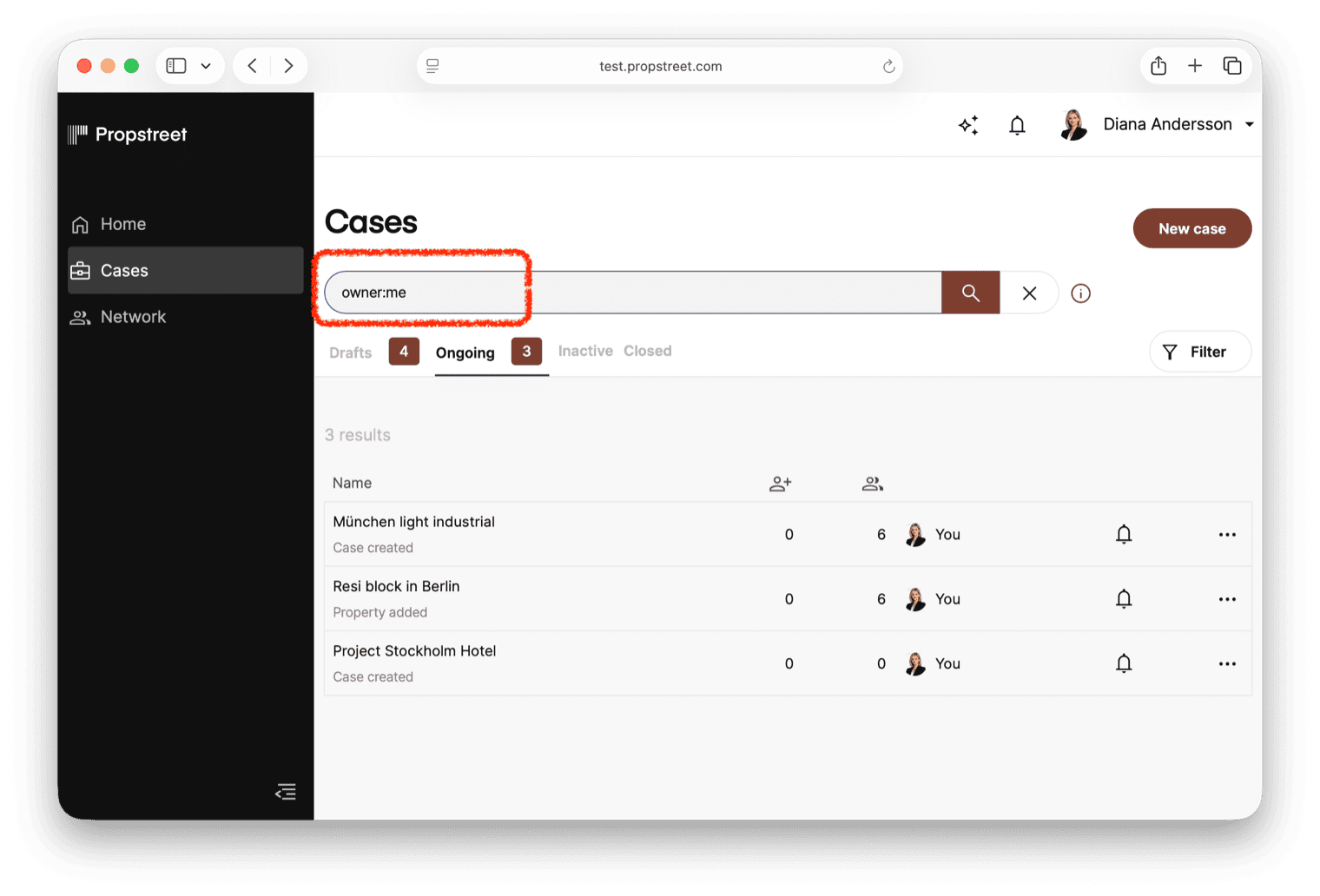
När teamet växer och uppdragslistan blir lång kan du använda sökfältet för att snabbt hitta rätt uppdrag. Skriv fritt för att söka på namn, eller använd filter med fält:värde-syntax för att precisera sökningen.
| Filter | Betydelse |
|---|---|
owner:me | Visa bara dina egna uppdrag |
owner:anna | Visa en kollegas uppdrag — skriv förnamn eller fullständigt namn |
name:office | Sök på uppdragsnamn |
prospect:acme | Hitta uppdrag där ett visst företag är prospect |
created:>2025-01-01 | Filtrera på när uppdraget skapades |
Du kan kombinera flera filter i samma sökning, t.ex. owner:me name:office created:>2025-01-01 för att hitta dina egna kontorsuppdrag skapade efter årsskiftet.
Lägga till prospekt
Det finns tre sätt att lägga till investerare på ett uppdrag: manuellt, via Lead Generator eller genom att kommunicera en Teaser till Propstreet Network.
Manuellt
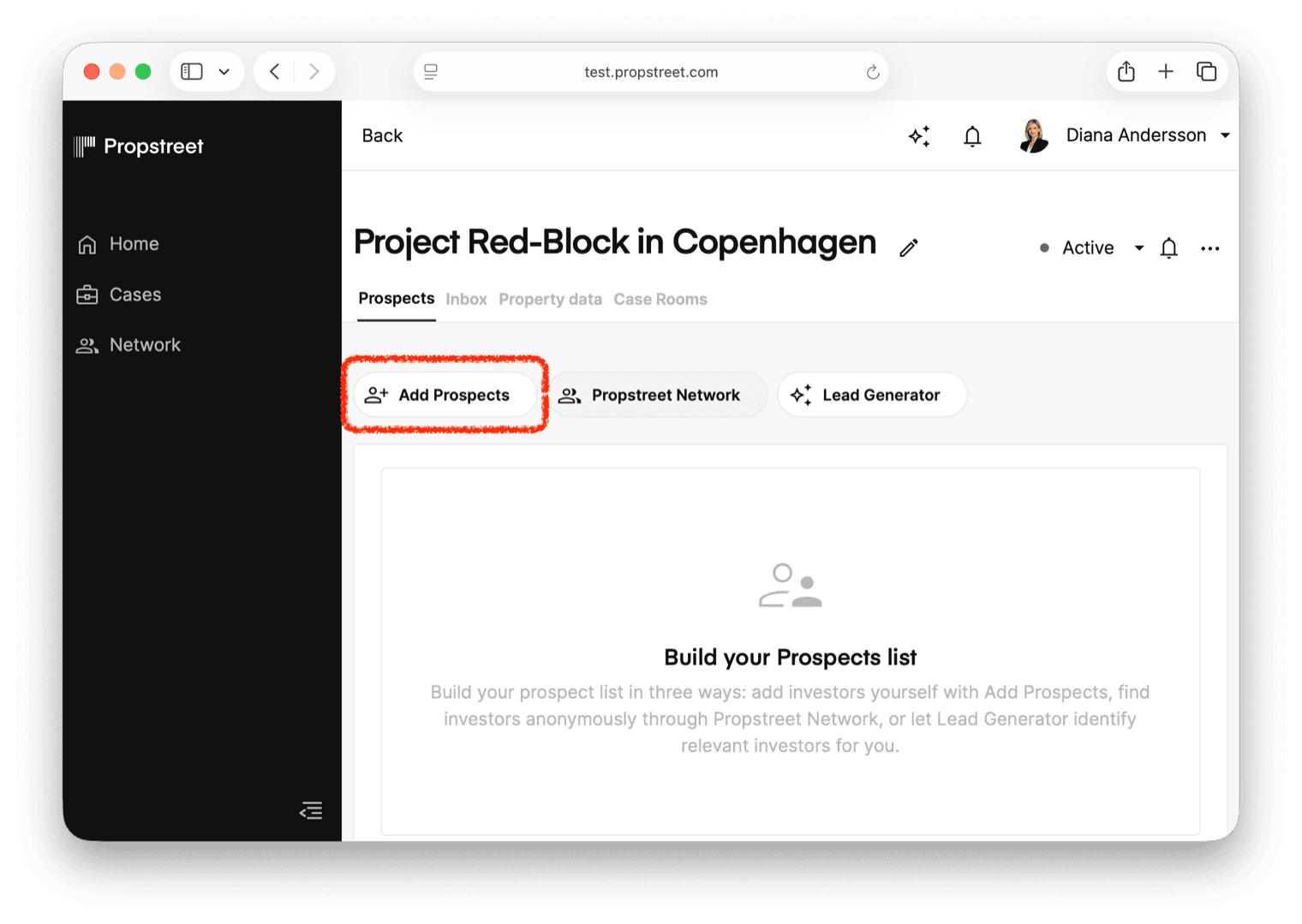
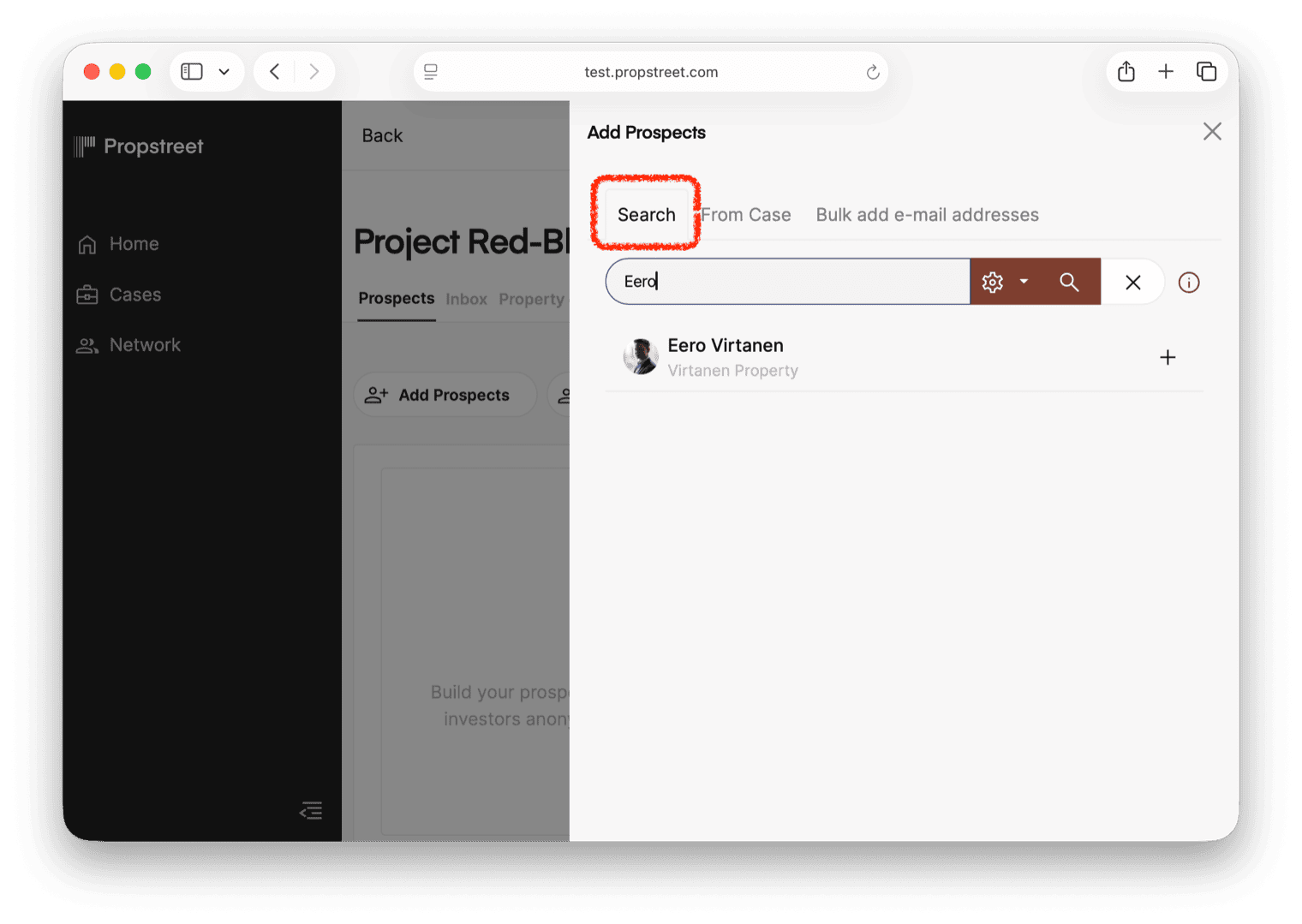
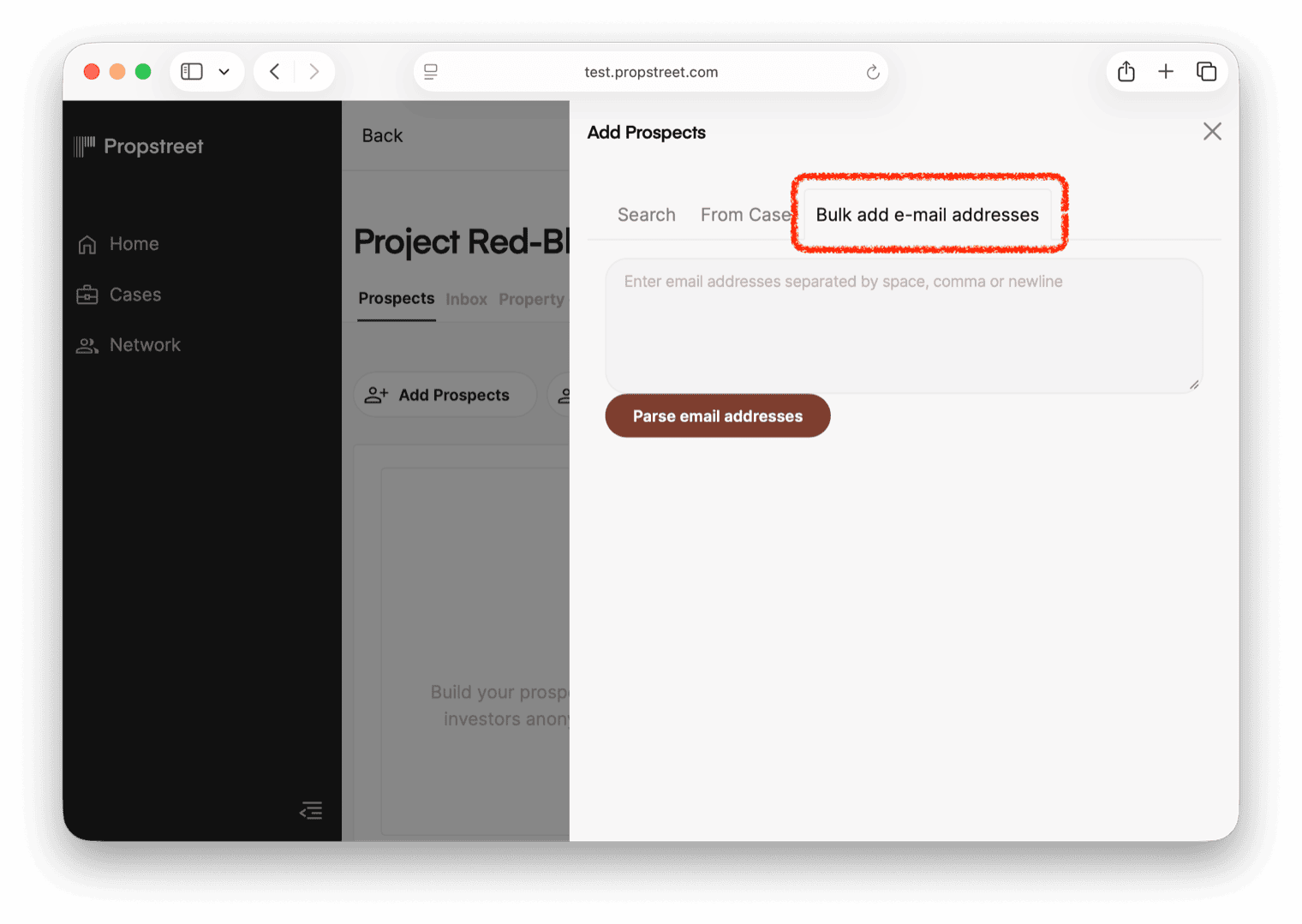
Klicka på Lägg till-knappen i prospektlistan för att öppna sidopanelen. Panelen har tre flikar — Sök, Från Uppdrag och Massimport av e-postadresser — som gör det enkelt att bygga din investerarlista oavsett om du startar från noll eller kopierar från en tidigare affär.
Har du redan lagt till en investerare visas en duplett-markering direkt, så du aldrig lägger till samma person två gånger.
Sök
Sök i hela ditt nätverk efter kontakter och företag. Växla mellan AI-sökning (tolkar fritt vad du skriver) och Exakt sökning (matchar exakt namn eller e-post). Sökresultaten visar tydligt vilka som redan finns på uppdraget.
Från Uppdrag
Återanvänd prospektlistan från ett tidigare uppdrag. Välj ett uppdrag, filtrera på klassificering (t.ex. bara "Intresserad" eller "Budgivare"), markera alla och lägg till med ett klick. Perfekt när du kör liknande affärer — istället för att bygga upp en ny investerarlista från grunden kan du kopiera en beprövad lista på några sekunder.
Massimport av e-postadresser
Klistra in e-postadresser för att snabbt lägga till flera prospekt på en gång. Systemet kontrollerar automatiskt om adresserna redan finns på uppdraget innan de läggs till.
Lead Generator
Lead Generator hittar potentiella investerare automatiskt baserat på fastighetens egenskaper. Den söker bland ditt eget nätverk, Propstreet Network och på webben. Lead Generator →
Kommunicera Teaser till Propstreet Network
Skapa en anonymiserad Teaser av ditt uppdrag och kommunicera den till matchade investerare i Propstreet Network. Investerare som är intresserade kan visa intresse och du väljer vilka du vill gå vidare med. Kommunicera till Propstreet Network →
Uppdatera prospektstatus
Håll prospektlistan aktuell efter varje samtal. Det är datan varje annan funktion i Propstreet läser från — Lead Generator, Agenten, rapporter, uppdragssökningen.
Varje prospect har en av fem statusar:
| Status | Betydelse |
|---|---|
| Ej kontaktad | Ny prospect, inte kontaktad än |
| Kontaktad | Du har kontaktat investeraren |
| Intresserad | Investeraren är intresserad |
| Budgivare | Investeraren har lagt bud |
| Ej intresserad | Investeraren är inte intresserad |
Klicka på status-dropdown bredvid en prospect i listan och välj ny status.
Skriv alltid en anteckning
När du byter status, skriv en kort kommentar som beskriver varför. Kommentaren loggas i tidslinjen så hela teamet kan följa historiken. Här är exempel på bra anteckningar:
- "Ringt, intresserad av mer information om objektet"
- "Mejlat teaser, avvaktar svar"
- "Möte bokat 15/3 för genomgång av materialet"
- "Har lagt indikativt bud på 45 MSEK"
- "Avböjt - fokuserar bara på logistik just nu"
- "Har uppdaterat sin investeringsstrategi — nu även intresserade av bostäder i Göteborg"

Ändra uppdragsstatus
Uppe till höger i uppdragsvyn finns statusknappen. Klicka på den för att ändra:
| Status | Betydelse |
|---|---|
| Utkast | Uppdraget är under arbete |
| Aktivt | Uppdraget är live och pågående |
| Inaktivt | Uppdraget är tillfälligt pausat |
| Avsluta uppdrag | Uppdraget är klart/avslutat (se steg 5) |

Avsluta ett uppdrag
När ett uppdrag är klart väljer du Avsluta uppdrag från statusmenyn. En dialog öppnas där du anger information om utfallet.
Välj köpartyp:
| Alternativ | Betydelse |
|---|---|
| Propstreet-medlem | Köparen finns redan som prospect på uppdraget |
| Extern köpare | Köparen kom från utanför Propstreet |
| Ingen försäljning | Uppdraget avslutades utan försäljning |
Ange slutpris och yield om tillämpligt. Denna data bygger er kunskapsbank i Propstreet och ger bättre matchningar i framtida uppdrag.
När ett uppdrag avslutas blir prospektlistan skrivskyddad. Se till att alla statusar och anteckningar är uppdaterade innan du avslutar.

- Skapa uppdrag för alla dina mandat
- Lägg till varje investerare du kontaktat på ett uppdrag som prospect, även de som sa nej
- Uppdatera prospektstatus efter varje kontakt — skriv alltid en anteckning
- Ändra uppdragsstatus när uppdraget går framåt
- Avsluta uppdraget med rätt information om köpare och pris
Ett uppdrag vars prospektlista är två veckor gammal är osynligt för resten av Propstreet — Lead Generator poängsätter det fel, Agenten svarar från gammal data, och uppdragssökningen missar det. Uppdatera efter varje samtal.