
Démarrer avec Propstreet
Créez votre premier mandat et commencez à travailler avec des prospects en 5 minutes.
Créer un nouveau mandat
Cliquez sur Mandats dans le menu de gauche, puis sur le bouton Nouveau mandat (en haut à droite). Un nouveau mandat est créé immédiatement avec le statut Brouillon. Cliquez sur l'icône de crayon à côté de « Mandat sans nom » pour donner un nom au mandat.
Dans le mandat, vous verrez quatre onglets : Prospects (votre liste d'investisseurs), Boîte de réception (communication), Données du bien (informations sur la propriété) et Case Rooms (partage de documents).


Rechercher et filtrer les mandats
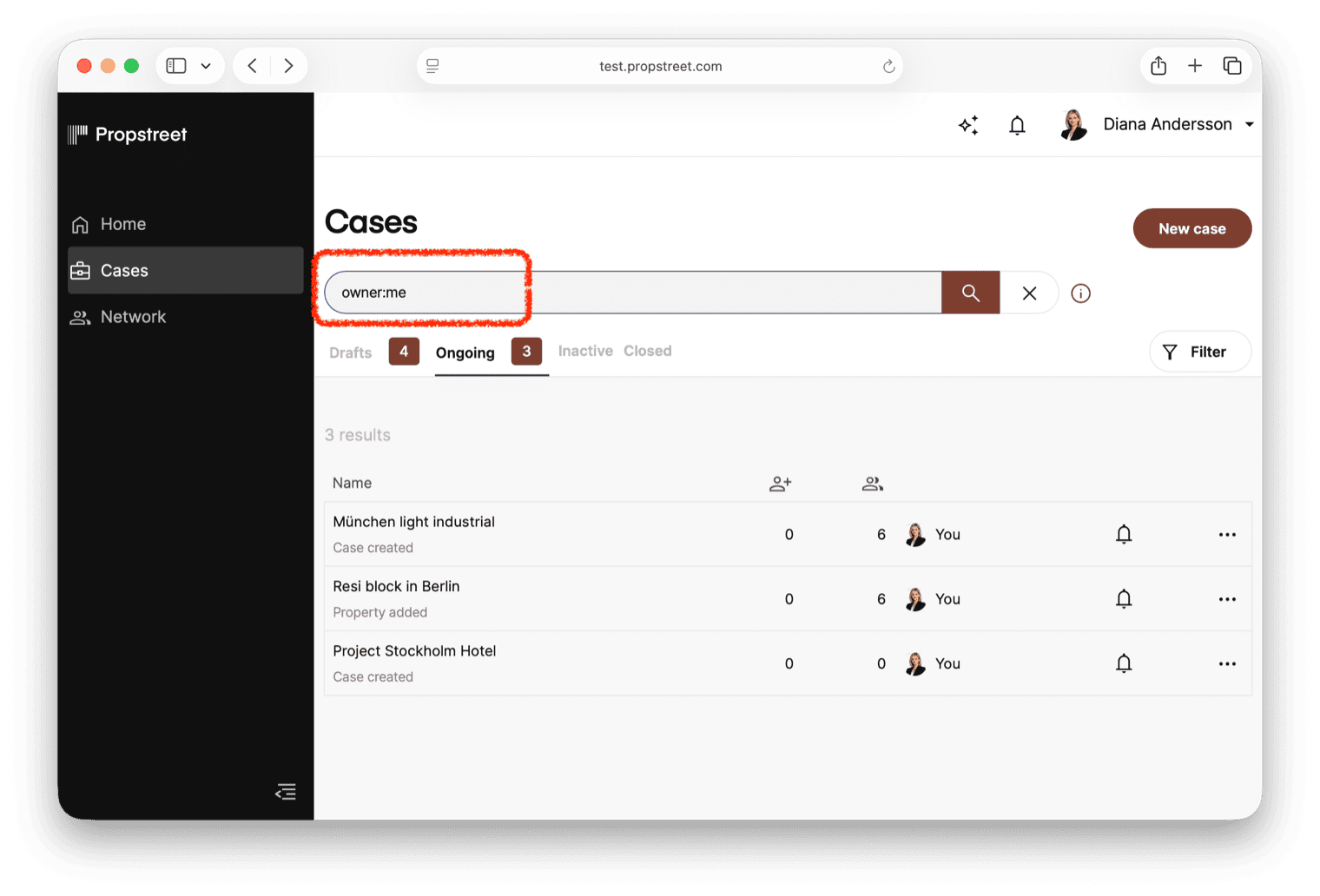
À mesure que votre équipe grandit et que la liste de mandats s'allonge, vous pouvez utiliser le champ de recherche pour trouver rapidement le bon mandat. Tapez librement pour rechercher par nom, ou utilisez des filtres champ:valeur pour affiner vos résultats.
| Filtre | Signification |
|---|---|
owner:me | Afficher uniquement vos propres mandats |
owner:anna | Afficher les mandats d'un collègue — tapez le prénom ou le nom complet |
name:office | Rechercher par nom de mandat |
prospect:acme | Trouver les mandats où une entreprise spécifique est prospect |
created:>2025-01-01 | Filtrer par date de création |
Vous pouvez combiner plusieurs filtres dans la même recherche, par ex. owner:me name:office created:>2025-01-01 pour trouver vos propres mandats de bureaux créés après le début de l'année.
Ajouter des prospects
Il existe trois façons d'ajouter des investisseurs à un mandat : manuellement, via le Lead Generator ou en communiquant un Teaser au Propstreet Network.
Manuellement
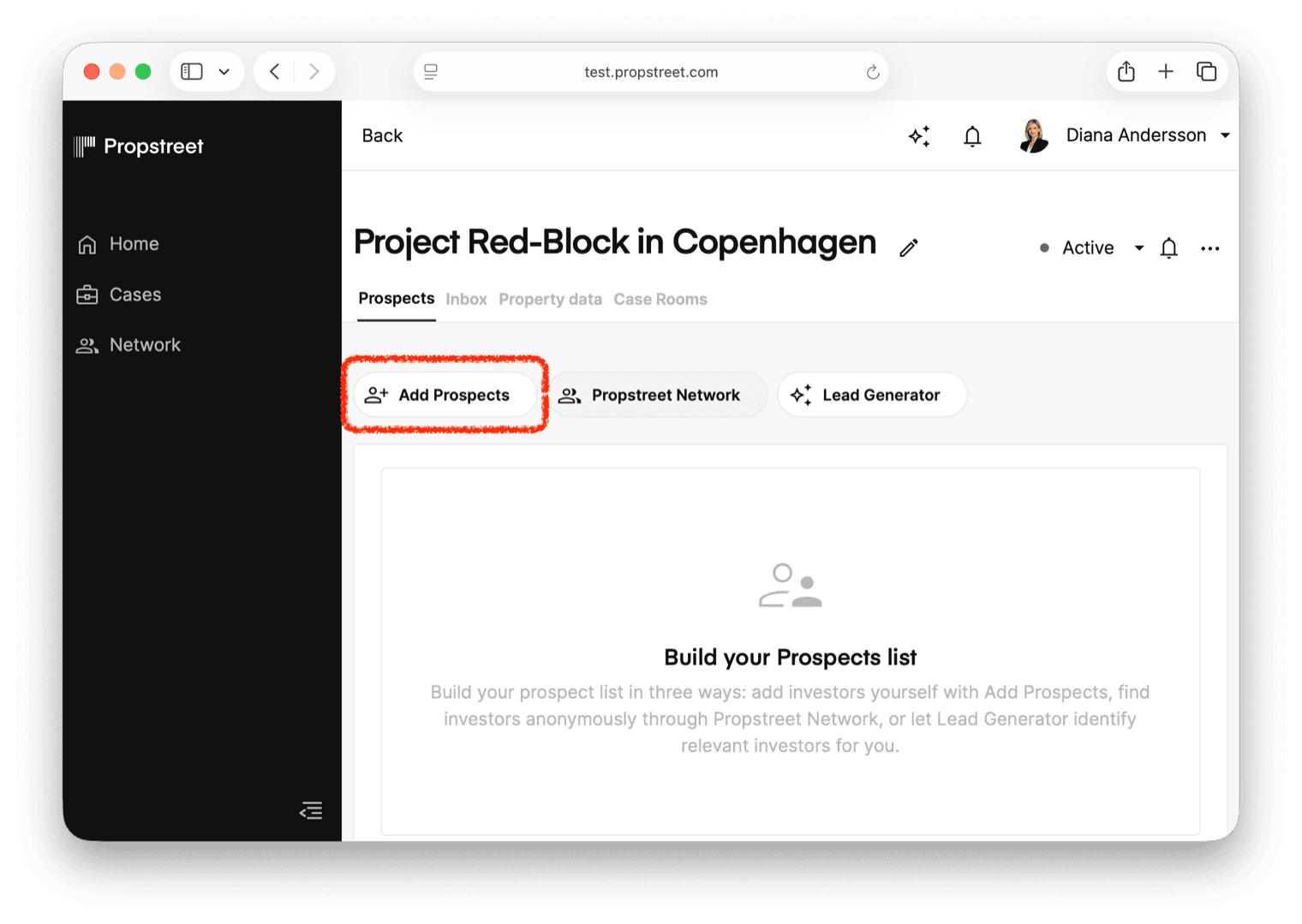
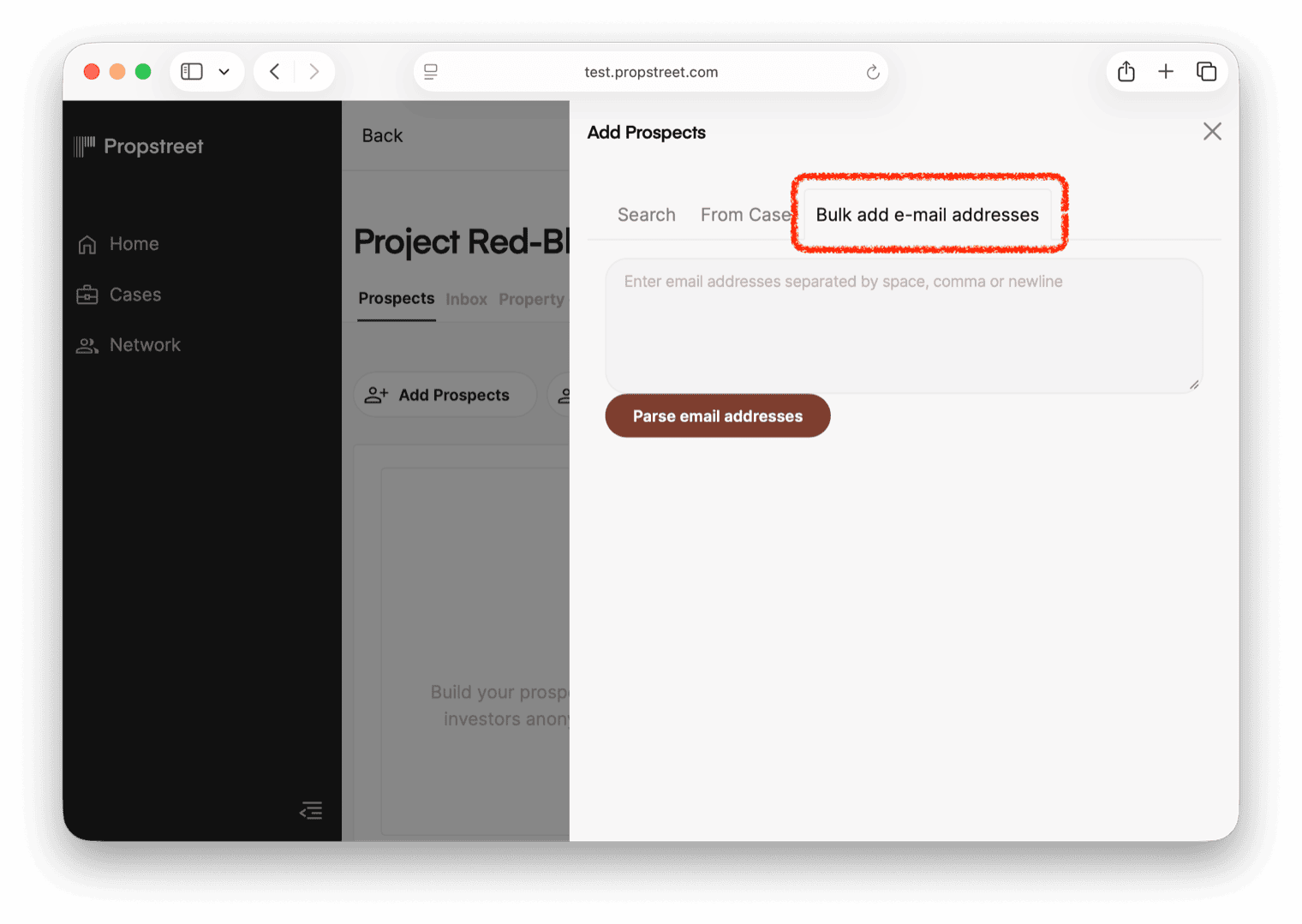
Cliquez sur le bouton Ajouter dans la liste des prospects pour ouvrir le panneau latéral. Le panneau comporte trois onglets — Recherche, Depuis un mandat et Import en masse — ce qui facilite la constitution de votre liste d'investisseurs, que vous partiez de zéro ou que vous copiiez des données d'un mandat précédent.
Si vous avez déjà ajouté un investisseur, un marqueur de doublon s'affiche immédiatement pour que vous n'ajoutiez jamais deux fois la même personne.
Recherche
Recherchez dans l'ensemble de votre réseau des contacts et des entreprises. Basculez entre la recherche IA (interprète librement ce que vous tapez) et la recherche exacte (correspond au nom ou à l'e-mail exact). Les résultats de recherche indiquent clairement lesquels sont déjà sur le mandat.
Depuis un mandat
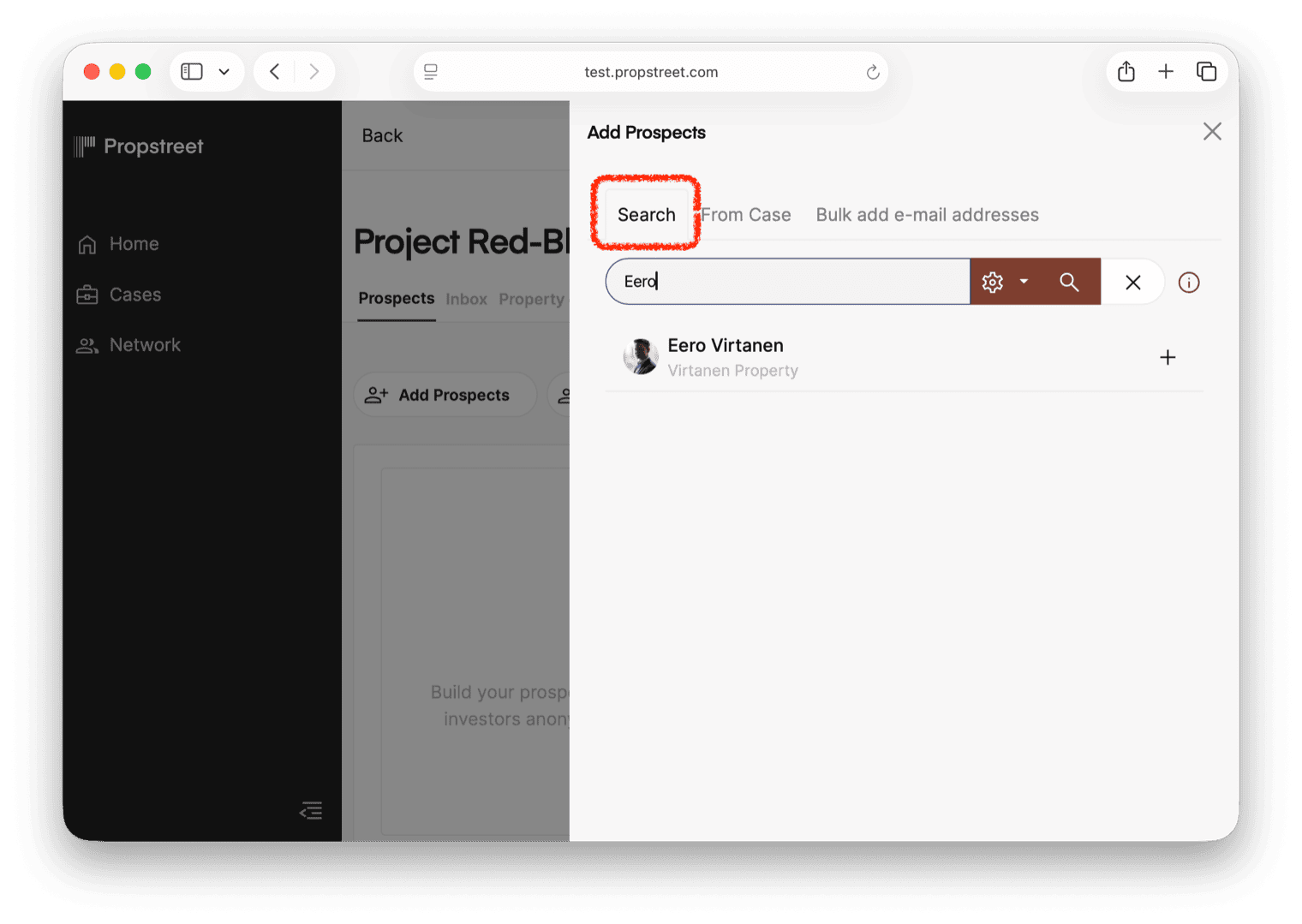
Réutilisez la liste de prospects d'un mandat précédent. Sélectionnez un mandat, filtrez par classification (par ex. uniquement « Intéressé » ou « Enchérisseur »), sélectionnez tout et ajoutez en un clic. Idéal pour les mandats similaires — au lieu de constituer une nouvelle liste d'investisseurs à partir de zéro, vous pouvez copier une liste éprouvée en quelques secondes.
Import en masse d'adresses e-mail
Collez des adresses e-mail pour ajouter rapidement plusieurs prospects en une seule fois. Le système vérifie automatiquement si les adresses sont déjà sur le mandat avant de les ajouter.
Lead Generator
Lead Generator trouve automatiquement des investisseurs potentiels en fonction des caractéristiques du bien immobilier. Il recherche dans votre propre réseau, Propstreet Network et sur le web. Lead Generator →
Communiquer un Teaser sur Propstreet Network
Créez un Teaser anonymisé de votre mandat et communiquez-le aux investisseurs correspondants dans Propstreet Network. Les investisseurs intéressés peuvent manifester leur intérêt et vous choisissez ceux avec lesquels vous souhaitez poursuivre. Communiquer sur Propstreet Network →
Mettre à jour le statut des prospects
Gardez la liste des prospects à jour après chaque appel. C'est la donnée que toutes les autres fonctionnalités de Propstreet vont lire — Lead Generator, l'Agent, les rapports, la recherche de mandats.
Chaque prospect a l'un des cinq statuts :
| Statut | Signification |
|---|---|
| Non contacté | Nouveau prospect, pas encore contacté |
| Contacté | Vous avez contacté l'investisseur |
| Intéressé | L'investisseur est intéressé |
| Enchérisseur | L'investisseur a fait une offre |
| Non intéressé | L'investisseur n'est pas intéressé |
Cliquez sur le menu déroulant de statut à côté d'un prospect dans la liste et sélectionnez le nouveau statut.
Rédigez toujours une note
Lorsque vous changez de statut, rédigez un bref commentaire expliquant pourquoi. Le commentaire est enregistré dans la chronologie afin que toute l'équipe puisse suivre l'historique. Voici des exemples de bonnes notes :
- « Appelé, intéressé par plus d'informations sur le bien »
- « Teaser envoyé par e-mail, en attente de réponse »
- « Réunion programmée le 15/3 pour une présentation des documents »
- « A déposé une offre indicative de 45 M SEK »
- « Décliné — se concentre uniquement sur la logistique en ce moment »
- « A mis à jour sa stratégie d'investissement — désormais également intéressé par le résidentiel à Göteborg »

Modifier le statut du mandat
En haut à droite de la vue du mandat se trouve le bouton de statut. Cliquez dessus pour modifier :
| Statut | Signification |
|---|---|
| Brouillon | Le mandat est en cours de préparation |
| Actif | Le mandat est en ligne et en cours |
| Inactif | Le mandat est temporairement en pause |
| Clôturer le mandat | Le mandat est terminé/clôturé (voir étape 5) |

Clôturer un mandat
Lorsqu'un mandat est terminé, sélectionnez Clôturer le mandat dans le menu de statut. Une boîte de dialogue s'ouvre pour saisir les informations sur le résultat.
Sélectionnez le type d'acquéreur :
| Option | Signification |
|---|---|
| Membre Propstreet | L'acquéreur figure déjà comme prospect sur le mandat |
| Acquéreur externe | L'acquéreur provient de l'extérieur de Propstreet |
| Pas de vente | Le mandat s'est terminé sans vente |
Indiquez le prix final et le rendement le cas échéant. Ces données alimentent votre base de connaissances dans Propstreet et permettent de meilleures correspondances pour les mandats futurs.
Lorsqu'un mandat est clôturé, la liste des prospects passe en lecture seule. Assurez-vous que tous les statuts et notes sont à jour avant de clôturer.

- Créez des mandats pour tous vos dossiers
- Ajoutez chaque investisseur que vous avez contacté sur un mandat comme prospect, même ceux qui ont dit non
- Mettez à jour le statut des prospects après chaque contact — rédigez toujours une note
- Modifiez le statut du mandat au fur et à mesure de sa progression
- Clôturez le mandat avec les bonnes informations sur l'acquéreur et le prix
Un mandat dont la liste de prospects a deux semaines de retard est invisible pour le reste de Propstreet — Lead Generator le score mal, l'Agent répond sur des données périmées, et la recherche de mandats le rate. Mettez à jour après chaque appel.